

如何在 MetaTrader 4&5 中添加自定义指标
MetaTrader 4(MT4)和 MetaTrader 5(MT5)依然是零售外汇和差价合约交易的黄金标准,这很大程度上归功于其一大显著优势:高度的可定制性。虽然这些平台预装了移动平均线和 MACD 等标准工具,但它们真正的强大之处在于由社区驱动的自定义指标生态系统。
您是否刚刚在论坛上发现了一款“圣杯”指标?还是刚刚购买了一款高级工具?抑或是聘请了开发者来构建特定策略?无论属于哪种情况, 将该文件从电脑添加到图表中的过程往往令人出奇地困惑。
本指南将逐步指导您在 Windows 和 Mac 系统上为 MT4 和 MT5 安装自定义指标的具体流程。我们还将介绍如何编译源代码文件,并排查指标未显示在列表中等常见问题。
总的来说,这是一份简明实用的指南。让我们一起将您所需的指标添加到图表上吧。
什么是自定义指标?
那么,什么是自定义指标?
自定义指标是用 MQL(MetaQuotes Language)编写的程序,用于对价格数据执行分析功能。与可以为您自动交易的“智能交易系统”(EA)不同,指标旨在将数据可视化。它们会在图表上绘制线条、柱状图、箭头或文本,以协助您做出手动交易决策。
在尝试安装任何内容之前,您必须了解自己所拥有的文件类型。MetaTrader 的工具使用两种特定文件格式:
1. 源代码(.mq4 或 .mq5)
在 MetaTrader 中,源代码文件为 .MQ4(适用于 MT4)和 .MQ5(适用于 MT5),随后会被编译为平台所使用的 .EX4 和 .EX5 可执行文件。
- 扩展名:.mq4(适用于 MT4)或 .mq5(适用于 MT5)。
- 图标:通常看起来像带有文本行的文档。
- 功能:这是程序员编写的可读代码。您可以在 MetaEditor 中打开此文件,查看其数学运算逻辑或进行修改。
- 重要提示:在被编译(转换为可执行文件)之前,您无法在图表上直接运行该文件。
2. 可执行文件(.ex4 或 .ex5)
在 MetaTrader 中,.EX4(MT4)和 .EX5(MT5)文件是通过编译源代码创建的可执行文件,也是平台实际运行以执行指标、脚本或智能交易系统的文件。
- 扩展名:.ex4(适用于 MT4)或 .ex5(适用于 MT5)。
- 图标:通常看起来像灰色菱形或程序图标。
- 功能:这是指标编译后可供机器运行的版本,也是 MetaTrader 终端实际读取并运行的文件。
- 重要提示:您无法查看此文件内部的代码。如果您购买了高级指标,为了保护开发商的知识产权,通常只会收到此版本。
为什么应该使用自定义指标?
交易者通常出于三个主要原因选择使用自定义指标:
1. 填补功能空白
标准指标的历史较为悠久。例如,相对强弱指数(RSI)早在 1978 年就已开发出来。虽然它们依然有效,但现代市场往往需要更复杂的数据分析。自定义指标可以提供:
- 背离检测:自动发现价格与动能不一致的情况。
- 形态识别:自动标出谐波形态、旗形或楔形。
- 多时间周期分析:在您查看 15 分钟图表的同时显示日线图的趋势。
2. 提醒系统
内置指标的最大短板之一在于缺乏通知功能。当价格穿过移动平均线时,标准均线不会给您发送提示信息。而自定义指标通常内置提醒功能,支持屏幕弹窗、MetaTrader 移动应用推送通知以及电子邮件通知。
3. 视觉直观清晰
有些交易者常常为标准图表上的“繁杂杂乱”感到困扰。自定义指标可以改变蜡烛图的外观、平滑价格走势(例如 Heiken Ashi),或者创建“仪表板”,在屏幕角落一览 10 个不同货币对的趋势,避免您在无数个标签页之间繁琐切换。
如何寻找并下载自定义指标
在安装之前,您需要一个安全的来源。互联网上充斥着所谓的“圣杯”指标,但它们实际上可能是恶意软件,或者是售价高达 $500 却仅对移动平均线作了简单改动的工具。因此,这里列出了一些寻找自定义指标的安全可靠市场:
- MQL5 Market:MetaTrader 内置的官方市场。这里的文件均经过安全扫描,是最安全的渠道。
- Forex Factory 和 TSD 论坛:获取免费、由社区开发的开源工具的绝佳去处。
- GitHub:开发者分享高级代码的理想平台。
- Switch Markets EA:Switch Markets 不断开发全新的 EA 指标,可轻松安装至 MT4 和 MT5 中。本指南将向您展示如何在 MetaTrader 4 和 5 中安装智能交易系统。
如何在 Windows 系统的 MT4 中添加自定义指标
这是 Windows 用户的标准操作流程。它利用“数据文件夹”快捷方式,省去了手动查找隐藏系统文件夹的麻烦。
步骤 1:准备您的文件
请确保您的自定义指标文件(.ex4 或 .mq4)保存在桌面或“下载”文件夹中,以便轻松找到。
步骤 2:打开数据文件夹
- 启动 MetaTrader 4。
- 点击左上角菜单栏中的“文件”。
- 选择“打开数据文件夹”。
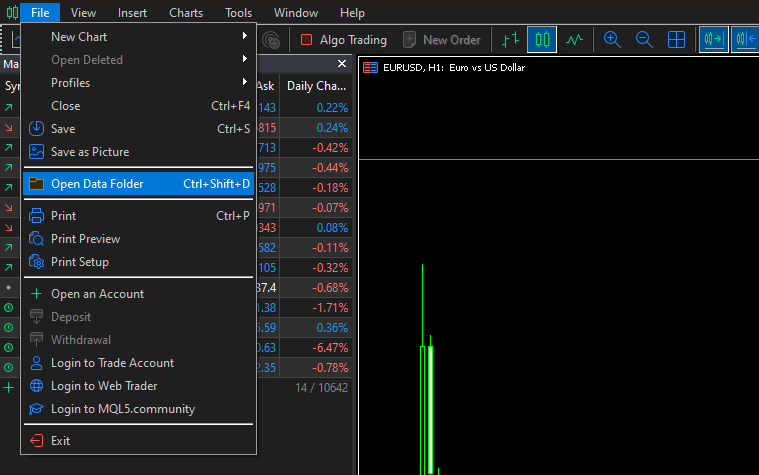
系统将弹出一个标准的 Windows 文件资源管理器窗口。该文件夹是 MT4 存储所有本地数据的位置,与程序安装文件相互独立。
步骤 3:进入 Indicators 文件夹
- 在刚刚打开的窗口中,双击 MQL4 文件夹。
- 在 MQL4 文件夹内,双击 Indicators 文件夹。
路径:数据文件夹 > MQL4 > Indicators
步骤 4:安装文件
- 将您的自定义指标文件拖放(或复制粘贴)到此 Indicators 文件夹中。
- 关闭该文件夹窗口。
步骤 5:刷新 MetaTrader
您并非一定要重启 MT4(尽管重启同样有效)。更快捷的方法是:
- 在 MT4 中打开“导航”面板(若未显示,请按 Ctrl + N)。
- 右键点击“技术指标”标题或“导航”面板中的任意空白处。
- 点击“刷新”。
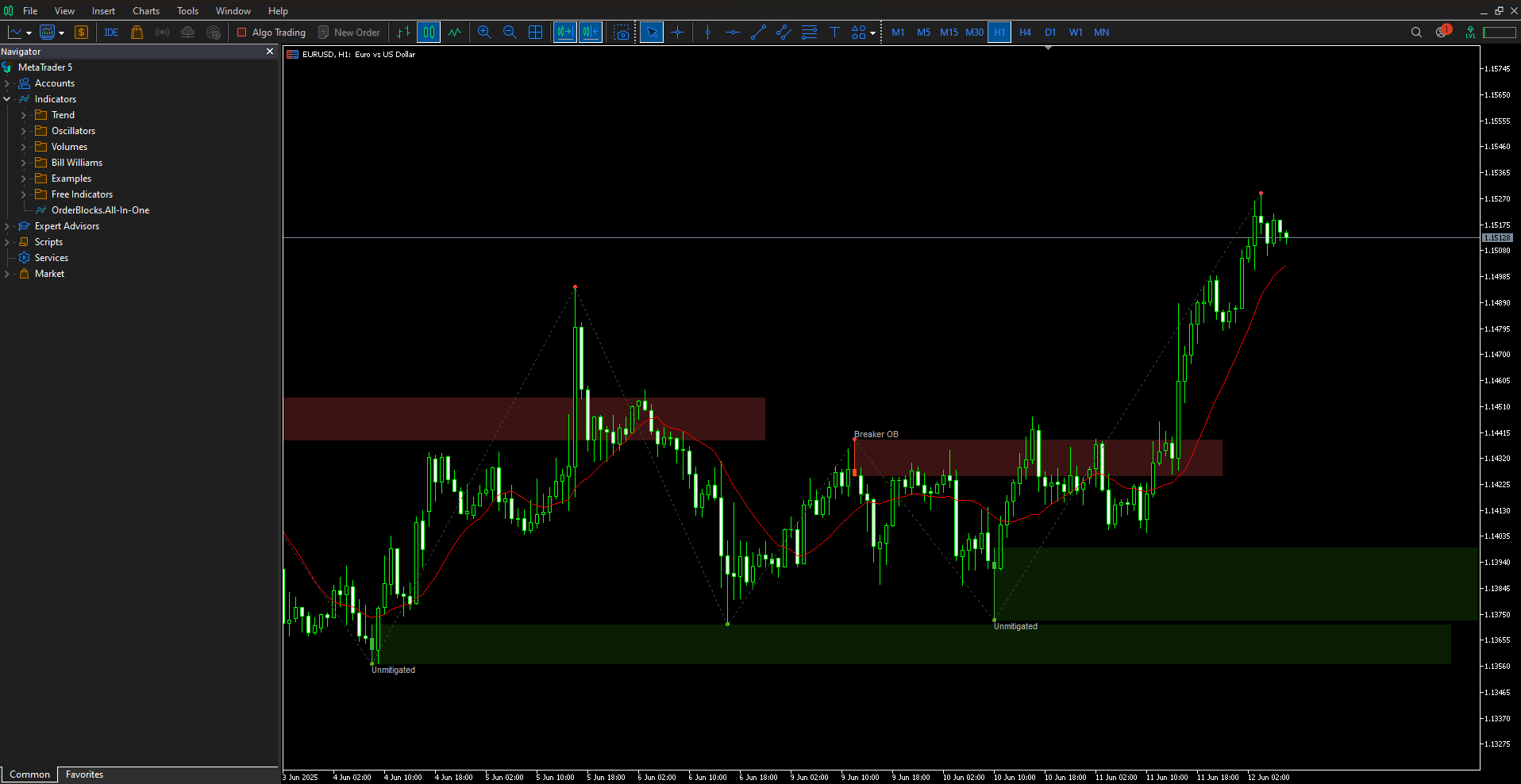
您的新指标现在应该会出现在“技术指标”下方的列表中(通常位于底部,或者如果开发者指定了类别,则位于相应分类下)。
如何在 Windows 系统的 MT5 中添加自定义指标
MetaTrader 5 的操作流程与 MT4 几乎完全相同,但由于 MQL5 语言架构的更新,文件夹名称略有不同。
步骤 1:打开数据文件夹
- 启动 MetaTrader 5。
- 点击“文件”>“打开数据文件夹”。
步骤 2:进入 Indicators 文件夹
- 双击 MQL5 文件夹(注:在 MT4 中为 MQL4)。
- 双击 Indicators 文件夹。
- 可选操作:MT5 通常包含子文件夹结构(如 Examples、Oscillators 等)。您可以在此处新建一个名为“My Custom Indicators”的文件夹以便分类整理,也可以直接将文件粘贴到主文件夹中。
路径:数据文件夹 > MQL5 > Indicators
步骤 3:安装并刷新
- 将您的 .ex5 或 .mq5 文件粘贴到此处。
- 返回 MT5 终端。
- 在“导航”面板内右键点击,然后选择“刷新”。
如何在 Mac 系统的 MetaTrader 中添加自定义指标
许多交易者往往在此处遇到困难。MetaTrader 没有原生的 macOS 应用程序。当您从经纪商处下载“Mac 版 MT4”时,通常下载的是包裹在名为 Wine(或 CrossOver)的兼容层中的 Windows 版应用程序。
由于这是“在 Mac 上运行的 Windows 应用程序”,文件管理器的运行方式有所不同。您无法直接将文件从 Mac 的“访达”(Finder)拖入 MetaTrader 窗口,而是必须使用其内置的文件浏览器来查找您的文件。
以下是完成此操作最可靠的方法:
步骤 1:打开数据文件夹
在 Mac 上打开 MetaTrader 4 或 5。进入顶部菜单中的“文件”,并选择“打开数据文件夹”。
此时会打开一个外观类似于早期 Windows 资源管理器的窗口。
步骤 2:进入您的 Mac 驱动盘
在进入 MQL4 或 MQL5 文件夹之前,请查看左侧边栏。您会看到一个“废纸篓”图标。 紧挨着废纸篓选项下方,您应该会看到一个磁盘镜像图标(通常标记为 Z: 或 /)。
步骤 3:找到您的自定义指标
- 点击该磁盘镜像图标。
- 前往 Users > [您的 Mac 用户名]。
- 从此处找到您保存自定义指标的位置(例如 Desktop 或 Downloads)。
步骤 4:复制文件
在此窗口中找到您的 .mq5、.ex5、.mq4 或 .ex4 文件后:
- 右键点击该文件。
- 选择“复制”。
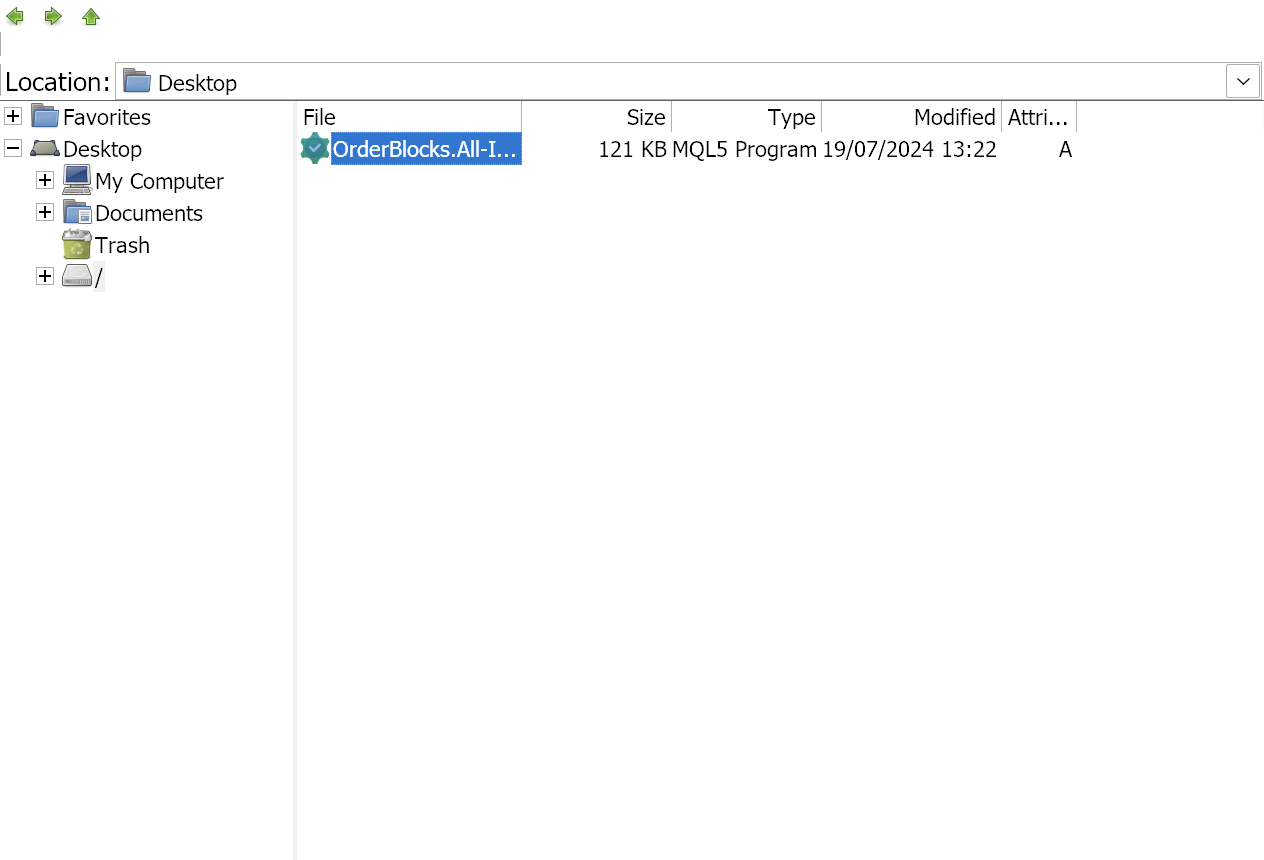
步骤 5:返回数据文件夹
文件复制到剪贴板后:
- 查看窗口的左上角。
- 连续点击绿色后退箭头,直到返回主数据文件夹目录(即步骤 1 开始时的位置)。
步骤 6:粘贴指标
- 双击 MQL5(或 MQL4)文件夹。
- 双击 Indicators 文件夹。
- 在空白处右键点击并选择“粘贴”。
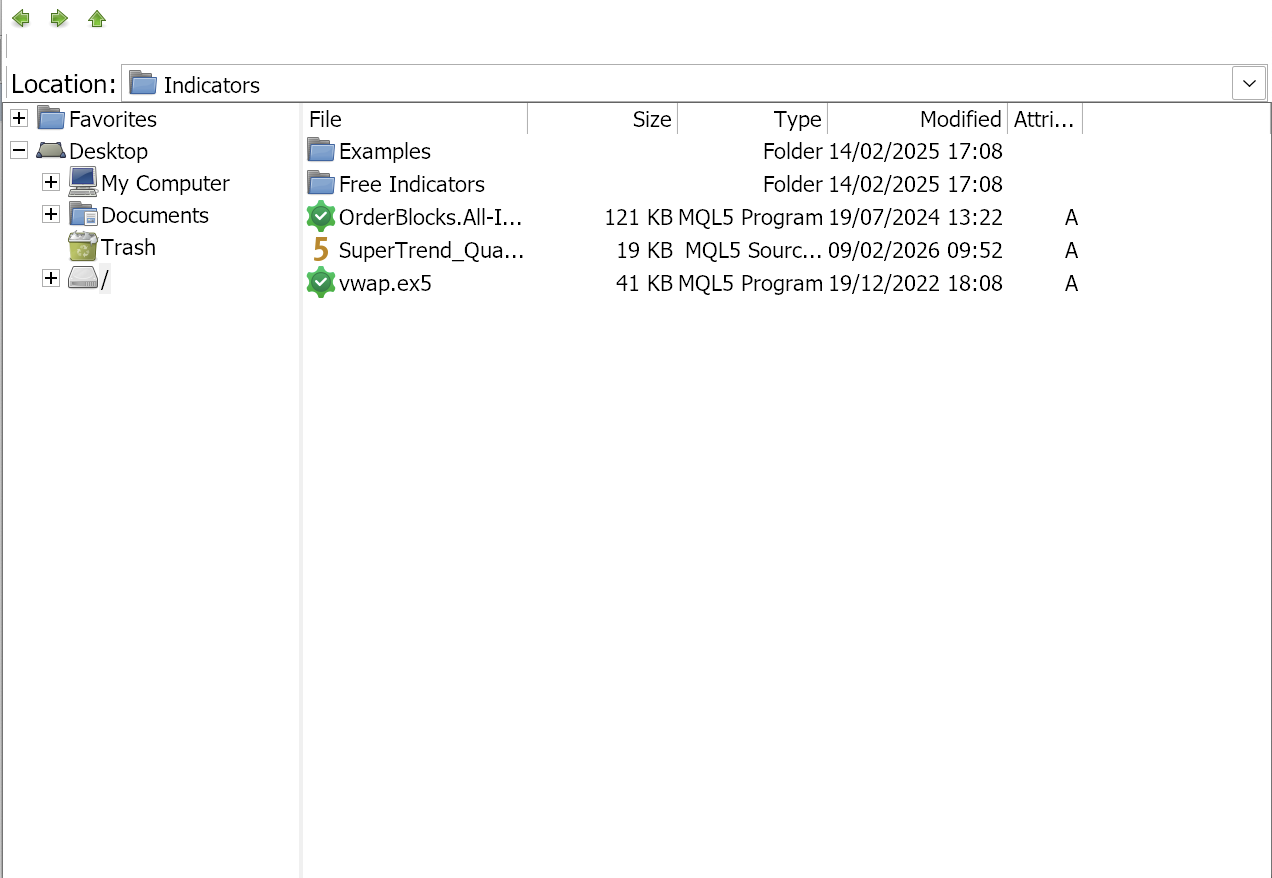
步骤 7:刷新并启用
- 关闭文件管理器窗口并返回 MetaTrader 终端。
- 打开“导航”面板(视图 > 导航)。
- 右键点击“技术指标”并选择“刷新”。
- 您的新指标将显示出来。将其拖动到图表上即可开始使用。
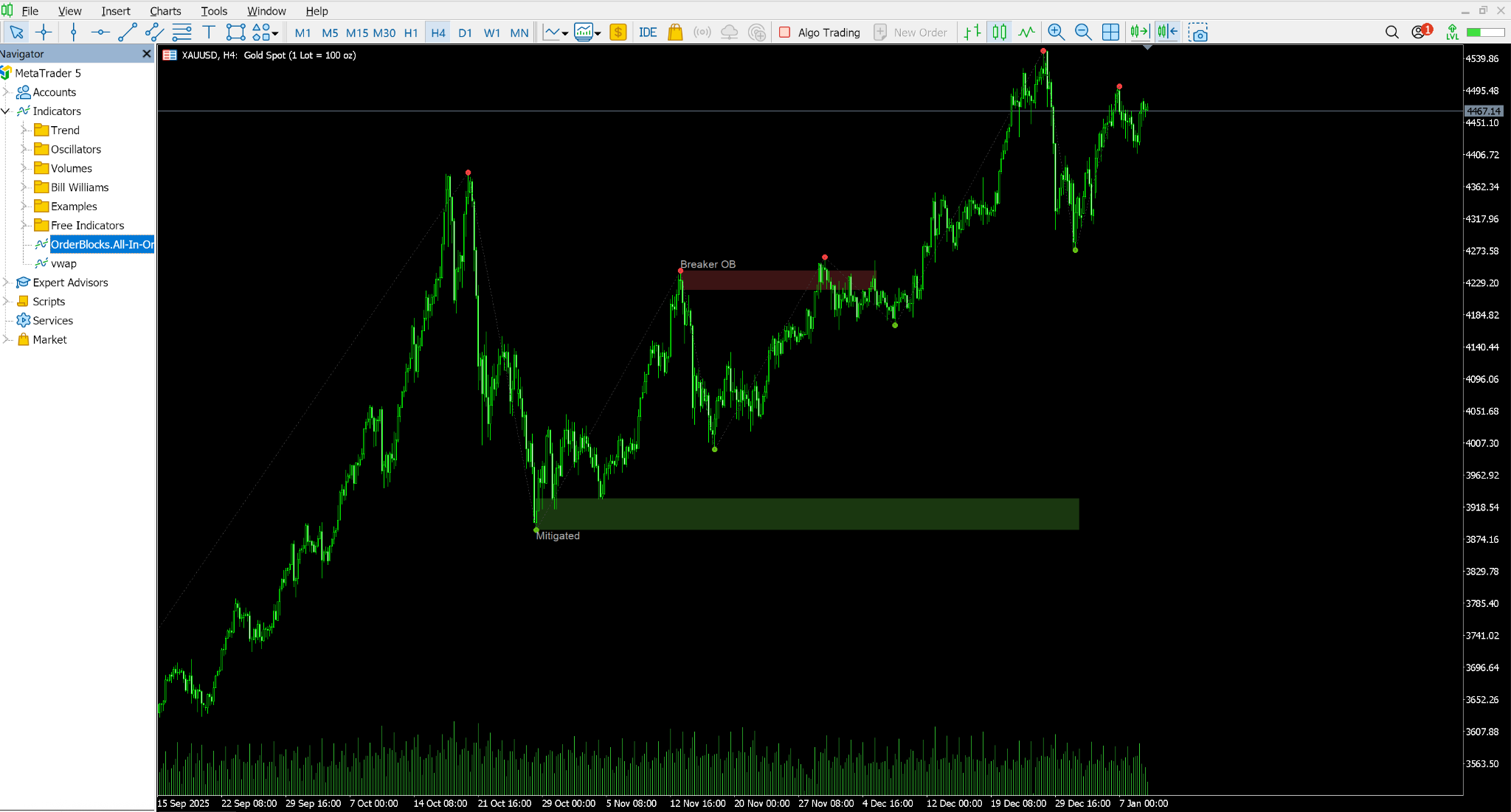
配置自定义指标
安装完成后,将指标拖动到图表上会打开“属性”窗口。有两个选项卡需要您特别注意:
1. “输入参数”选项卡
您可以在此处调整策略的设置。
- 变量名称:由编写代码的人员设定。如果编写者较为草率,您可能会看到像 Var1 或 ExtDepth 这样难以理解的名称。
- 数值:您可以双击任意数值进行修改(例如将移动平均线周期从 14 改为 50)。
2. “常用”(MT4)或“依赖项”(MT5)选项卡
此选项卡包含一个至关重要的复选框:“允许导入动态链接库”(Allow DLL Imports)。
- 定义说明:某些高级指标需要访问 Windows 系统文件(DLL)来执行复杂计算或验证授权密钥。
- 何时勾选:仅在指标明确要求时才勾选此项。
- 安全风险:恶意代码可能会利用 DLL 危害您的电脑。切勿为来源不可信的指标勾选“允许导入动态链接库”。
故障排除与常见问题解答
即使安装步骤完全正确,MetaTrader 有时也可能会出现一些小问题。如果您的指标未能正常显示或运行不符合预期,请不必担心。请查看以下常见情况进行排查解决。
问题 1:我已经粘贴了文件,但指标没有显示
- 您是否刷新了?右键点击“导航”面板并点击“刷新”。
- 放错了文件夹?是否将 MT5 文件放进了 MT4?请检查文件扩展名。.ex4 仅在 MQL4 文件夹中有效,.ex5 仅在 MQL5 文件夹中有效。
- 您粘贴的是源代码吗?如果您粘贴的是 .mq4 文件,该文件可能未自动编译。
如何手动编译:
- 打开 MetaTrader 并按 F4 打开 MetaEditor。
- 在左侧的“导航”中找到您的指标文件。
- 双击打开代码。
- 点击顶部工具栏中的“编写”(Compile)按钮。
- 查看底部的“错误”(Errors)选项卡。如果看到红色错误提示,则表明代码存在错误,无法生成指标文件。您需要联系开发者。
问题 2:指标显示为灰色
这种情况通常发生在 MT5 中。这代表该指标尚未编译,或者存在导致其无法运行的语法错误。请尝试上述编译步骤。
问题 3:指标导致交易平台崩溃
编写拙劣的指标可能会陷入“无限循环”,试图一次性计算过多的数据。
解决方案:重启 MetaTrader。如果平台一打开就卡死,您需要在关闭平台的状态下进入安装文件夹(通过 Mac 部分的方法 2 或通过 Windows 文件资源管理器),并手动删除该指标文件。重新打开 MT4 后,该指标将被移除,图表即可恢复正常工作。
问题 4:我能看到指标名称,但图表上什么都没有显示
- 颜色设置:检查指标设置中的“颜色”选项卡。线条可能被设置为“None”,或者在白色背景上显示为白色。
- 数据不足:该指标所需加载的历史数据可能超过了当前已加载的数据量。尝试在图表上向后滚动,以强制下载更多历史数据。
总结
总而言之,添加自定义指标是每位成长中的交易者的必经之路。它标志着您从使用“默认设置”转变为构建契合自身特定心理和策略的交易环境。
虽然 MQL4 和 MQL5 的文件系统起初可能令人望而生畏,但整个流程结构严谨、逻辑清晰。一旦您成功安装了第一个自定义工具,算法交易以及社区开发的策略大门就将向您完全敞开。
请务必记得先在 Switch Markets 模拟账户上测试新指标。自定义指标可能会出现未来函数重绘(改变过去的信号以显得完美),或者包含可能在高波动性新闻事件期间导致平台卡顿的漏洞。保持信任,但务必验证。
风险披露: 本文提供的信息无意构成财务建议、投资推荐、盈利保证或避免亏损的承诺。我们的内容仅供参考,旨在通过客观分析帮助您了解这些市场的风险和复杂性。在交易之前,请仔细考虑您的经验、财务目标和风险承受能力。交易存在遭受重大财务损失的潜在风险,并不适合所有人。