

Cara Menggunakan PineConnector di Switch Markets - Panduan Langkah demi Langkah
TradingView adalah platform grafik terfavorit bagi banyak trader, sementara MetaTrader (MT4/MT5) tetap menjadi standar untuk mengeksekusi trading dengan broker seperti Switch Markets.
Biasanya, menghubungkan kedua lingkungan ini membutuhkan upaya manual atau pengodean yang rumit. Namun, PineConnector mengubah hal tersebut dengan menyediakan cara praktis untuk menghubungkan alert TradingView ke trading MetaTrader. Dan kini, Switch Markets menawarkan akses gratis ke PineConnector bagi para pengguna.
Dalam panduan ini, kami akan menjelaskan apa itu PineConnector, mengapa alat ini sangat layak digunakan (terutama bersama Switch Markets), dan cara menyiapkannya langkah demi langkah. Pada akhirnya, Anda akan bisa melakukan trading langsung dari grafik TradingView favorit Anda, langsung ke akun MetaTrader Switch Markets Anda.
Apa itu PineConnector?
PineConnector adalah alat integrasi (kombinasi layanan cloud dan Expert Advisor MetaTrader) yang menghubungkan TradingView dan MetaTrader 4/5 untuk eksekusi trading otomatis.
Sederhananya, PineConnector menangkap alert TradingView Anda dan langsung meneruskannya ke platform MetaTrader Anda untuk mengeksekusi trading. Ini berarti saat alert terpicu di TradingView, order dapat dipasang di MT4/MT5 secara otomatis dalam hitungan detik.
Ini adalah solusi ringan berbasis cloud tanpa perlu menginstal apa pun di sisi TradingView, karena proses utamanya dijalankan melalui server PineConnector dan EA di MetaTrader.
Pada dasarnya, PineConnector berfungsi sebagai penghubung yang selama ini dicari antara TradingView dan MetaTrader.
Switch Markets telah bermitra dengan PineConnector untuk membuat jembatan penghubung ini semakin mudah diakses oleh kliennya, dengan menawarkan layanan ini secara gratis (selengkapnya di bawah). Namun pertama-tama, mari kita lihat mengapa seorang trader mungkin ingin menggunakan PineConnector dalam alur kerja mereka.
In simple terms, PineConnector catches your TradingView alerts and instantly relays them to your MetaTrader platform to execute trades. This means that when an alert triggers on TradingView, an order can be placed on MT4/MT5 within seconds, automatically.
Mengapa Anda Harus Menggunakan PineConnector?
Sebelum kita membahas proses instalasi, mari kita pahami sejenak mengapa PineConnector adalah tambahan yang sangat andal untuk pengaturan trading Anda.
1. Eksekusi Trading Lebih Cepat dan Lebih Efisien
PineConnector secara signifikan mengurangi jeda antara sinyal dan eksekusi, dengan asumsi Anda menggunakan kedua platform tersebut. Tidak perlu lagi repot berpindah-pindah antara TradingView dan terminal MT5/MT4 Anda untuk memasang order. Begitu alert Anda berbunyi, trading dapat langsung dieksekusi untuk Anda.
Infrastruktur PineConnector memproses alert dengan latensi ujung-ke-ujung (end-to-end) rata-rata di bawah 1 detik, dan sering kali dapat mengeksekusi order dalam hitungan milidetik dalam kondisi optimal. Bagi siapa pun yang pernah melewatkan peluang trading saat berpindah jendela atau menghadapi lambatnya penempatan order manual, ini adalah pengubah permainan (game-changer). Dan bagi Anda yang ingin mengurangi latensi serta mendapatkan eksekusi yang lebih cepat, Switch Markets juga menawarkan VPS gratis untuk semua klien yang membuka akun trading riil.
2. Pengalaman Trading yang Mulus di TradingView
Banyak trader lebih menyukai TradingView karena grafiknya yang andal dan sistem alert yang mudah. PineConnector memungkinkan Anda untuk tetap berada di platform TradingView untuk analisis dan sinyal, tanpa harus masuk secara manual ke MetaTrader setiap kali ingin mengeksekusi trading.
Anda cukup mengatur alert sekali, dan PineConnector akan menangani sisanya. Ini tidak hanya menghemat waktu tetapi juga memungkinkan Anda fokus pada strategi dan analisis menggunakan antarmuka TradingView, sementara trading berjalan di latar belakang pada platform MetaTrader Switch Markets. Tidak perlu lagi repot bergonta-ganti platform.
3. Fleksibilitas untuk Berbagai Gaya Trading
Baik Anda melakukan trading secara manual, menggunakan strategi Pine Script otomatis, mengotomatiskan trading Anda dengan bot trading AI, atau sekadar menginginkan eksekusi satu klik yang efisien, PineConnector siap membantu Anda. Anda dapat menggunakannya dengan alert manual sederhana (misalnya, alert pada garis tren atau persilangan indikator yang Anda atur melalui antarmuka TradingView), yang sangat cocok untuk trader diskresioner yang tidak melakukan pengodean.
Sebagai alternatif, jika Anda memiliki strategi Pine Script kustom, PineConnector akan mengeksekusi sinyal beli/jual (buy/sell) pada akun Switch Markets Anda secara real-time, sehingga Anda mendapatkan manfaat dari trading algoritmik tanpa harus menulis ulang strategi Anda dalam bahasa MQL untuk MetaTrader.
Menyiapkan PineConnector - Panduan Langkah demi Langkah
Memulai penggunaan PineConnector di Switch Markets sangatlah mudah. Bahkan, sebagian besar pengguna dapat beralih dari nol hingga memiliki pengaturan yang berfungsi penuh dalam waktu kurang dari 10 menit. Berikut adalah langkah-langkah untuk menyiapkan semuanya:
Buka Akun Switch Markets dan Lakukan Deposit Minimal $50
Jika Anda belum melakukan trading bersama Switch Markets, mulailah dengan mendaftar akun di situs web mereka dan mendanainya dengan minimal $50 (atau lebih) yang diperlukan untuk memenuhi syarat penawaran PineConnector gratis.
Ini adalah persyaratan deposit satu kali untuk membuka akses PineConnector. Tidak ada biaya tambahan atau kode promo yang diperlukan.
Switch Markets adalah broker teregulasi, sehingga deposit Anda aman di bank tier-1 saat Anda memulai. Anda hanya perlu mengeklik tautan di bawah ini dan membuka akun trading riil.
Buat Akun PineConnector
Selanjutnya, buka situs web resmi PineConnector dan daftar untuk membuat akun. Anda dapat memulai dengan uji coba gratis mereka (tidak memerlukan kartu kredit untuk masa uji coba).
Pastikan untuk menggunakan alamat email yang sama untuk PineConnector dengan yang Anda gunakan untuk akun Switch Markets Anda (ini akan memudahkan verifikasi). Jika Anda sudah memiliki akun PineConnector sebelumnya, itu juga tidak masalah; cukup pastikan email tersebut cocok dengan email akun Switch Markets Anda.
Portal PineConnector adalah tempat Anda mengunduh EA dan menemukan ID lisensi Anda nantinya, tetapi Anda belum perlu melakukan apa pun di sana untuk saat ini, cukup siapkan akunnya saja.
Aktifkan Paket PineConnector Gratis Anda Melalui Dukungan Switch Markets
Setelah Anda memiliki akun riil Switch Markets dengan deposit minimal $50 dan akun PineConnector yang terdaftar, langkah terakhir adalah menghubungi dukungan Switch Markets untuk mengaktifkan penawaran ini.
Cukup hubungi mereka melalui Live Chat (tersedia di situs web) atau dukungan email, dan beri tahu mereka bahwa Anda telah melakukan deposit dan telah menyiapkan akun PineConnector (berikan email yang Anda gunakan). Tim dukungan akan segera memverifikasi akun Anda dan meningkatkan akun PineConnector Anda ke paket berbayar penuh secara gratis. Tidak ada proses yang berbelit-belit. Mereka akan menanganinya langsung di tempat, biasanya dalam hitungan menit.
Setelah mereka mengonfirmasi aktivasi, langganan PineConnector Anda akan aktif tanpa biaya apa pun bagi Anda.
Setelah menyelesaikan langkah-langkah di atas, Anda kini seharusnya sudah menyiapkan semua kebutuhan akun: akun Switch Markets (dengan penawaran PineConnector yang telah diaktifkan) dan login PineConnector dengan lisensi aktif. Tahap berikutnya adalah menghubungkan Expert Advisor (EA) PineConnector ke platform MetaTrader 4 atau 5 Anda, yang akan kami bahas secara mendetail di bawah ini.
Cara Menghubungkan EA PineConnector ke MetaTrader 4/5
Setelah akun Anda siap, menginstal dan mengonfigurasi EA ini adalah proses satu kali saja. Prosedurnya sangat mirip untuk MT4 dan MT5 (PineConnector menyediakan file EA yang berbeda untuk masing-masing platform, tetapi langkah-langkahnya serupa). Berikut cara menghubungkannya:
Unduh EA PineConnector
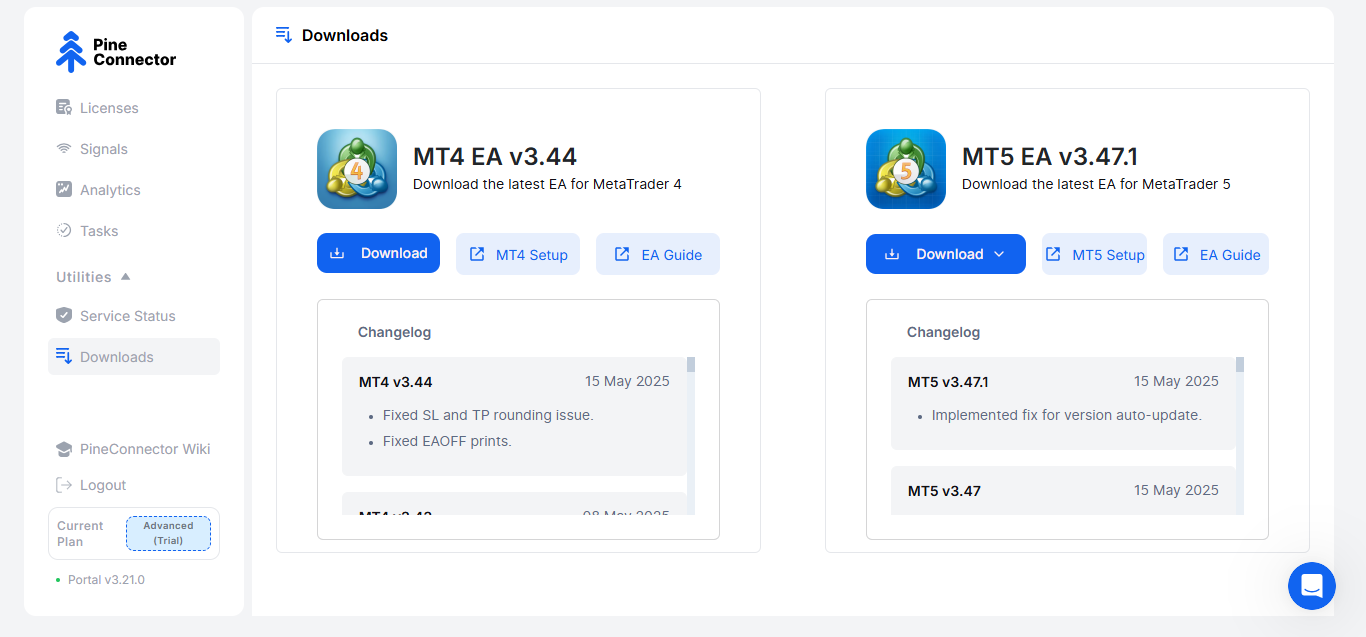
Pertama, masuk ke akun PineConnector Anda (portal) dan buka bagian unduhan (downloads). Unduh EA yang sesuai untuk platform Anda – EA MT4 untuk MetaTrader 4 atau EA MT5 untuk MetaTrader 5. Unduhan biasanya berupa file ZIP yang berisi EA dan file pendukung yang diperlukan (seperti DLL untuk MT5). Pastikan Anda mengingat tempat Anda menyimpan file ini.
Instal EA ke dalam MetaTrader
Buka terminal MetaTrader Anda (MT4 atau MT5) yang disediakan oleh Switch Markets. Di MetaTrader, buka menu atas dan klik “File > Open Data Folder.” Ini akan membuka direktori data di komputer Anda. Masuk ke folder MQL4\Experts (jika Anda menggunakan MT4) atau folder MQL5\Experts (jika Anda menggunakan MT5).
Sekarang, ekstrak atau salin file EA PineConnector dari ZIP yang diunduh ke dalam folder Experts. Untuk MT5, pastikan file PineConnector-MT5-EA.ex5 and PineConnector-MT5-DLL.dll (atau file dengan nama serupa) diletakkan langsung di dalam folder Experts (bukan di dalam subfolder).
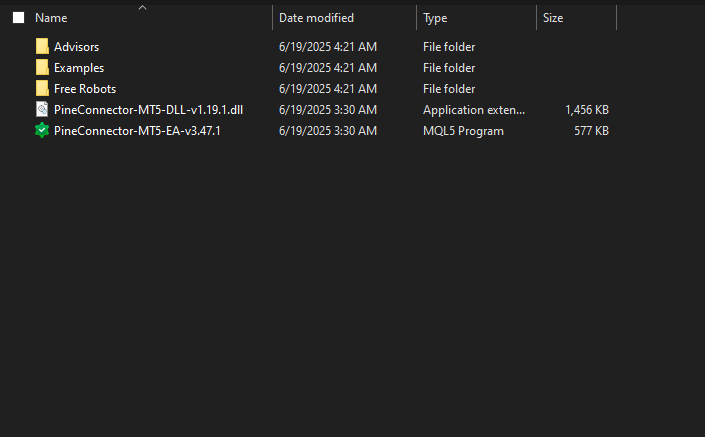
Untuk MT4, Anda akan memiliki file .ex4 (dan mungkin sebuah DLL) untuk ditempatkan di folder Experts. Setelah file berada di tempatnya, tutup file explorer Anda.
Aktifkan Impor DLL dan Auto-Trading
Kembali ke aplikasi MetaTrader Anda, Anda perlu menyesuaikan beberapa pengaturan agar EA dapat berjalan dengan baik. Pertama, buka Tools > Options > tab Expert Advisors. Centang opsi yang bertuliskan “Allow DLL imports” lalu klik OK. Izin ini diperlukan karena EA PineConnector menggunakan DLL untuk berkomunikasi dengan server PineConnector.
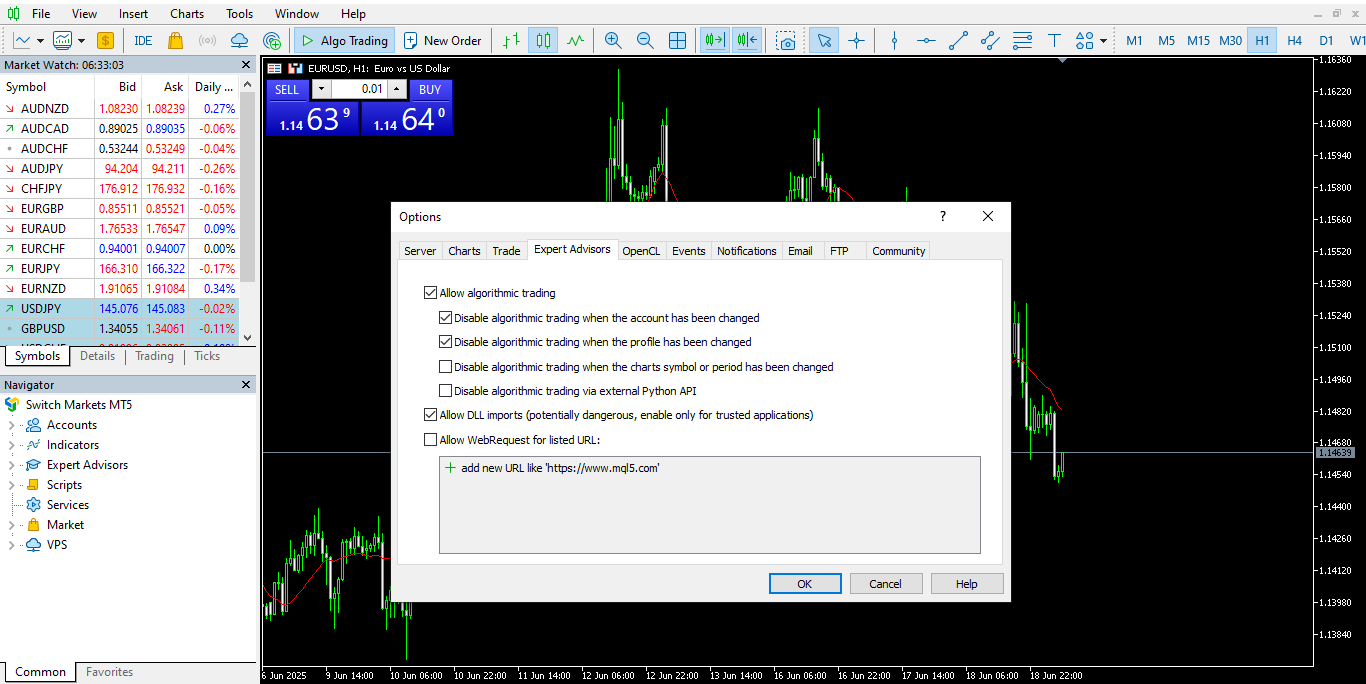
Selanjutnya, pastikan trading algoritmik diaktifkan secara global: lihat tombol “Algo Trading” (MT5) atau tombol “Auto Trading” (MT4) pada bilah alat (toolbar) atas. Tombol tersebut harus berwarna hijau atau aktif. Jika berwarna merah/nonaktif, klik tombol tersebut untuk mengaktifkannya. Ini memungkinkan EA untuk berjalan dan melakukan trading.
Muat (Attach) EA PineConnector ke Grafik
Di panel Navigator sebelah kiri MetaTrader, cari Expert Advisors lalu klik “Refresh” (agar mendeteksi EA baru yang baru saja Anda tambahkan). Anda sekarang akan melihat PineConnector dalam daftar EA tersebut.
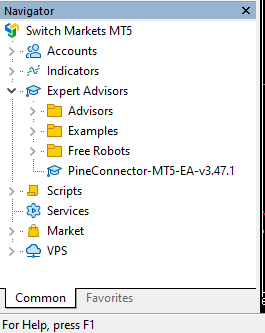
Buka grafik apa saja (misalnya, EUR/USD pada kerangka waktu/timeframe apa pun). Grafik mana pun tidak masalah, karena PineConnector dapat mengelola trading untuk semua simbol dari satu grafik saja.
Kemudian, seret dan lepaskan (drag and drop) EA PineConnector ke grafik ini (atau klik kanan pada EA dan pilih “Attach to Chart”). Kotak dialog yang berisi pengaturan EA akan muncul.
Konfigurasikan Pengaturan EA PineConnector (ID Lisensi)
Setelah dipasang (attach), Anda akan melihat jendela Properties dari EA tersebut. Di bawah tab “Common”, periksa kembali apakah “Allow live trading” (istilah MT4) atau “Allow Algo Trading” (MT5) telah dicentang, dan “Allow DLL imports” juga telah dicentang (ini seharusnya sudah diatur dari langkah sebelumnya, tetapi ada baiknya untuk memverifikasi kembali).
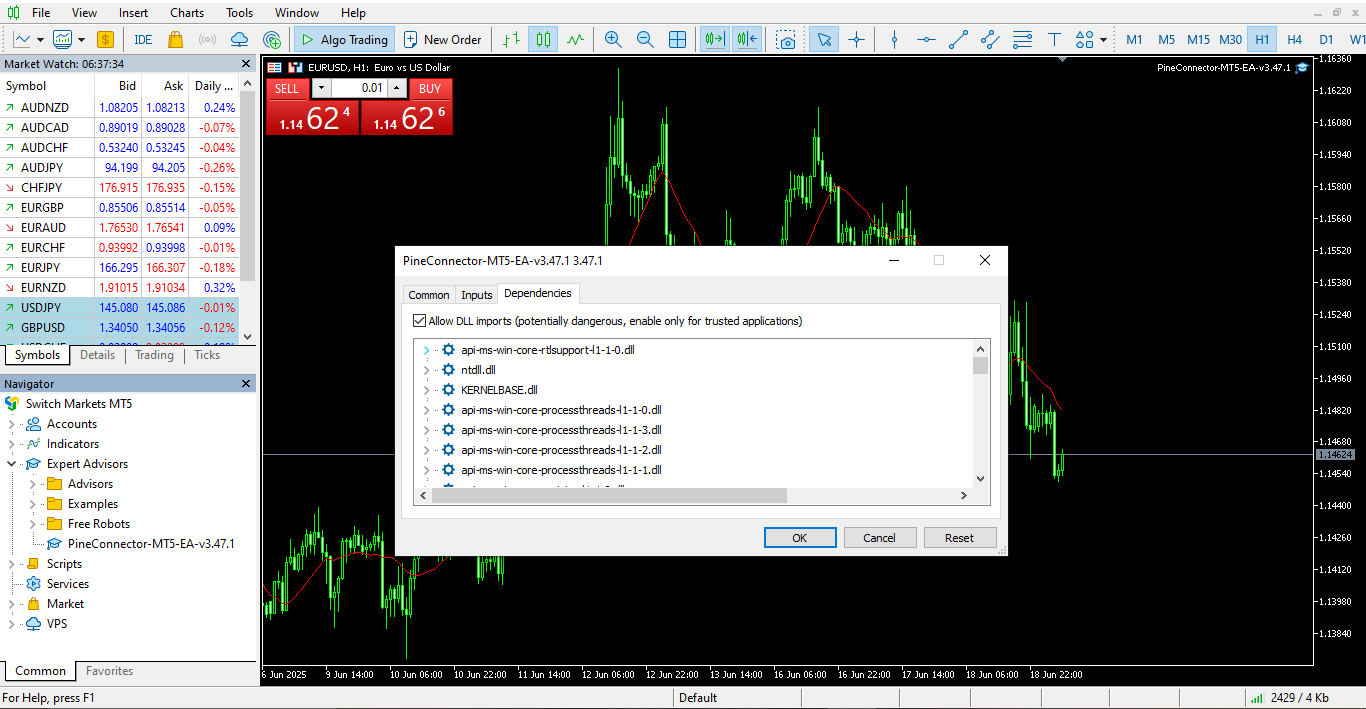
Sekarang, buka tab “Inputs”. Di sinilah Anda perlu memasukkan ID Lisensi (License ID) Anda. Masuk ke portal PineConnector Anda di browser dan temukan ID Lisensi unik Anda di dasbor (biasanya berupa kode angka yang panjang). Salin nomor tersebut dan tempelkan ke kolom License ID di bagian Inputs pada EA.
Anda juga dapat menyesuaikan pengaturan input lainnya di sini jika diperlukan (EA PineConnector memiliki berbagai parameter untuk hal-hal seperti manajemen risiko atau pemetaan simbol, tetapi itu adalah penyesuaian opsional. Secara default, EA ini akan langsung berfungsi tanpa perlu diubah).
Setelah memasukkan lisensi Anda, klik OK untuk menutup pengaturan. EA sekarang akan memulai koneksi ke server PineConnector.
Verifikasi Koneksi
Langkah terakhir. Lihat di bagian kiri atas grafik (atau log Experts/Journal) untuk melihat pesan konfirmasi. Jika semuanya diatur dengan benar, Anda akan segera melihat pesan di grafik yang bertuliskan “Successfully connected to PineConnector’s Server”, beserta detail seperti nomor akun Anda dan tanggal kedaluwarsa lisensi. Ini menunjukkan bahwa MetaTrader Anda kini telah terhubung dengan PineConnector.
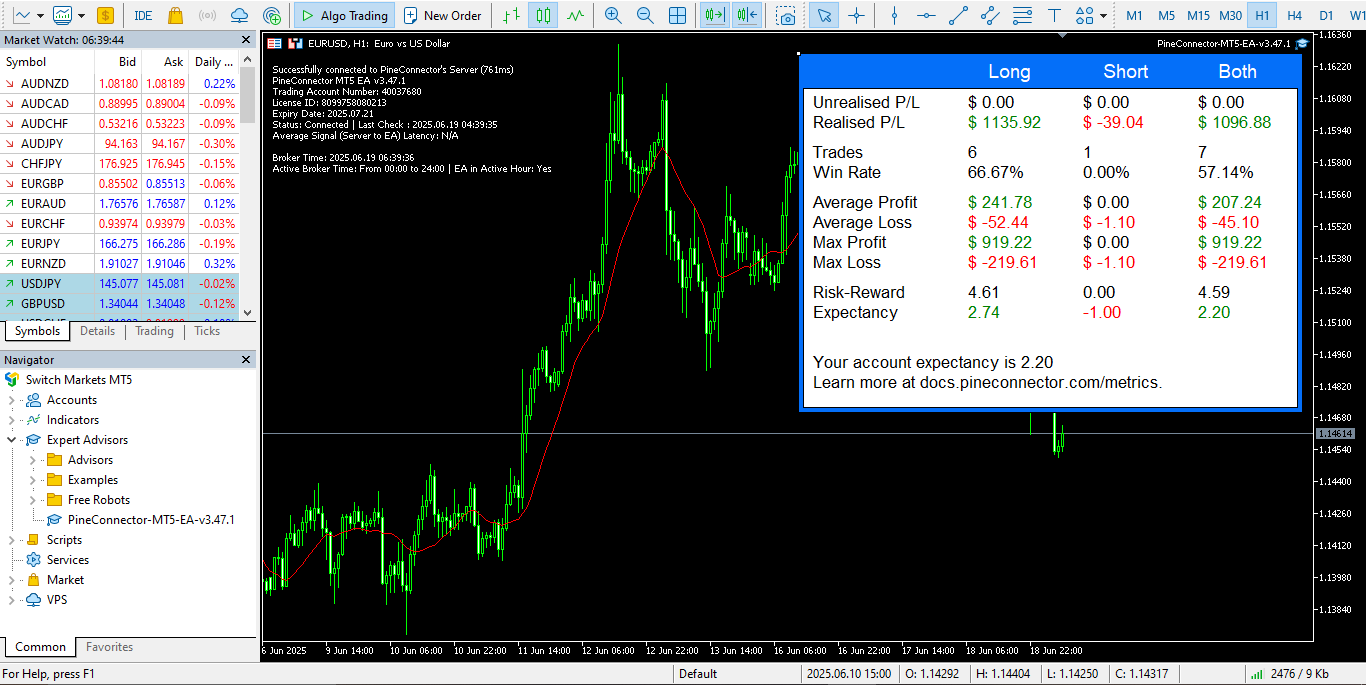
Mulai saat ini, setiap alert TradingView yang Anda arahkan ke PineConnector Anda (melalui webhook) akan diterima dan dieksekusi oleh EA ini di akun trading Switch Markets Anda.
Jika koneksi tidak berhasil pada percobaan pertama, jangan panik. Periksa kembali langkah-langkahnya: Apakah ID Lisensi Anda sudah benar? Apakah Anda sudah mengaktifkan DLL dan algo trading? Pastikan juga Anda menjalankan MetaTrader di lingkungan Windows yang kompatibel (Windows 10/11 atau Windows Server 2016/2019/2022 direkomendasikan untuk EA ini).
Terkadang, memulai ulang (restart) MetaTrader (atau VPS/PC) dapat membantu jika EA tidak terinisialisasi dengan benar. Panduan instalasi EA di dokumentasi PineConnector menyediakan tips pemecahan masalah jika diperlukan. Setelah terhubung, Anda dapat melanjutkan untuk menyiapkan alert TradingView untuk memicu trading yang sesungguhnya.
Sebagai contoh, dengan membuat alert dengan URL webhook dan pesan yang dipahami oleh PineConnector (seperti sinyal "buy" atau "sell" sederhana dengan parameter). Dokumentasi PineConnector memiliki panduan sintaks tentang cara memformat pesan alert, tetapi alert dasar bisa sesederhana: BUY EURUSD 1 lot; TP=50; SL=50;. Kapan pun alert tersebut terpicu di TradingView, EA PineConnector akan mengeksekusi order beli yang sesuai di MT4/5.
Pada tahap ini, selamat! Anda telah berhasil menghubungkan PineConnector dengan platform MetaTrader Switch Markets Anda. Sekarang Anda dapat melakukan trading dari TradingView tanpa perlu melakukan intervensi manual di MetaTrader sama sekali.
If you find it easier to watch a tutorial on how to connect PineConnector to MetaTrader 4/5, you can watch the video below:
Kata Penutup
Dalam panduan ini, kita telah membahas apa itu PineConnector, mengapa alat ini berguna, dan bagaimana cara menyiapkannya secara tepat. Prosesnya mungkin tampak teknis pada pandangan pertama, tetapi semoga Anda dapat melihat bahwa ini cukup mudah dikelola, bahkan jika Anda bukan seorang pemrogram.
Setelah dikonfigurasi, PineConnector berjalan di latar belakang, melakukan tugasnya secara senyap. Anda mungkin akan bertanya-tanya bagaimana Anda bisa trading tanpanya selama ini—tidak ada lagi peluang yang terlewat karena Anda sedang jauh dari keyboard atau karena Anda tidak bisa mengeklik cukup cepat. Sebaliknya, alert TradingView Anda menjadi benar-benar dapat ditindaklanjuti secara langsung di akun Switch Markets Anda.
Sebagai penutup, menggunakan PineConnector di platform Switch Markets dapat menjadi pengubah permainan (game-changer) bagi mereka yang ingin memanfaatkan TradingView untuk trading riil. Ini menghadirkan kecepatan, konsistensi, dan kenyamanan pada strategi Anda.
Seperti halnya alat lainnya, luangkan waktu untuk mengujinya di akun demo dan biasakan diri Anda dengan bagaimana alert diterjemahkan menjadi order.
Tanya Jawab (FAQ)
Anda hampir siap untuk mulai trading dengan PineConnector. Namun, jika Anda masih memiliki beberapa pertanyaan di benak Anda, berikut adalah beberapa jawaban cepat untuk pertanyaan yang paling sering diajukan oleh para trader.
Apakah aman menggunakan PineConnector?
Ya. PineConnector dianggap aman dan digunakan oleh ribuan trader di seluruh dunia. Alat ini tidak memiliki akses apa pun ke dana Anda; alat ini hanya mendengarkan alert yang Anda tentukan dan mengeksekusinya melalui API MetaTrader (melalui EA). Namun, jika Anda memiliki kekhawatiran tentang keamanan Anda, Anda dapat menggunakan VPS gratis kami, yang merupakan alat penting bagi para trader.
Berapa latensi PineConnector?
Salah satu keunggulan PineConnector adalah latensinya yang rendah. Sederhananya, latensi adalah jeda antara terpicunya alert Anda di TradingView dan pengeksekusian trading di MetaTrader. Infrastruktur PineConnector dioptimalkan untuk kecepatan, dengan latensi ujung-ke-ujung (end-to-end) rata-rata di bawah 1 detik.
Apakah sulit mengintegrasikan PineConnector ke MT4/5?
Sama sekali tidak. Terlepas dari bagaimana kedengarannya (“integrasi TradingView ke MetaTrader” memang terkesan teknis), proses sebenarnya sangat ramah pengguna dan terdokumentasi dengan baik. Anda tidak memerlukan keahlian pemrograman atau pengetahuan teknologi khusus. Sebagian besar prosesnya hanya menyalin-menempel file dan mengeklik beberapa opsi di MetaTrader, yang dapat dilakukan dengan mudah oleh sebagian besar trader. Mayoritas pengguna dapat mengaktifkan semuanya dalam hitungan menit. Namun, jika Anda memerlukan bantuan, kami siap membantu. Anda dapat menghubungi tim dukungan kami, dan kami akan membantu Anda dengan apa pun yang Anda butuhkan.
Pengungkapan Risiko: Informasi yang disediakan dalam artikel ini tidak dimaksudkan sebagai nasihat keuangan, rekomendasi investasi, jaminan keuntungan, atau pelindung dari kerugian. Konten kami hanya untuk tujuan informasi dan membantu Anda memahami risiko serta kompleksitas pasar ini dengan menyediakan analisis objektif. Sebelum melakukan trading, pertimbangkan dengan cermat pengalaman, tujuan keuangan, dan toleransi risiko Anda. Trading melibatkan potensi kerugian finansial yang signifikan dan tidak cocok untuk semua orang.