
Cara Menginstal Expert Advisor (EA) di MT4/5
Jika Anda pernah berharap proses trading Anda bisa berjalan secara otomatis (autopilot), Anda tidak sendirian. Bayangkan trading Anda berjalan otomatis saat Anda tidur, bepergian, atau sekadar beristirahat dari layar. Itulah fungsi utama dari Expert Advisor (EA). Program praktis ini mengikuti aturan dan strategi Anda di dalam MetaTrader 4 atau 5, sehingga Anda bisa menghilangkan faktor emosi dan tetap berpegang pada rencana Anda. Kabar baiknya, Anda bisa menggunakan EA dengan mudah di Switch Markets.
Dalam panduan ini, kami akan membahas semua hal yang perlu Anda ketahui tentang EA: apa itu EA, cara kerjanya, di mana menemukan EA yang bagus, dan cara menginstalnya langkah demi langkah. Siap? Mari kita mulai.
Apa itu Expert Advisor?
Expert Advisor (EA) pada dasarnya adalah "robot" atau program trading yang berjalan di dalam MetaTrader 4 atau 5 untuk mengeksekusi trading secara otomatis.
EA ditulis dalam bahasa pemrograman MetaTrader (MQL4 untuk MT4, MQL5 untuk MT5) dan menerapkan aturan yang telah ditentukan sebelumnya berdasarkan indikator teknis atau strategi tertentu.
Dalam praktiknya, EA memantau grafik pasar serta dapat membuka, mengelola, dan menutup order untuk Anda. Sederhananya, EA mengikuti instruksi trader segera setelah kondisi tertentu terpenuhi, sehingga keputusan trading Anda berjalan otomatis.
Banyak trader menggunakan EA untuk menangani tugas-tugas berulang atau mentransaksikan beberapa pasangan mata uang dan instrumen keuangan lainnya sekaligus. Hal ini karena EA dapat berjalan terus-menerus (bahkan saat Anda sedang tidak di depan layar) dan menghilangkan emosi saat eksekusi. Setiap EA bersifat unik dan disesuaikan dengan strategi trader, baik itu crossover moving average yang sederhana, strategi trading Fibonacci, maupun sistem multi-indikator yang kompleks.
EA beroperasi di bagian Expert Advisors pada platform MetaTrader. Anda menginstalnya dengan memasukkan file program (biasanya file .ex4 atau .ex5 yang sudah dikompilasi) ke dalam folder yang benar di komputer Anda, lalu memuatnya ke dalam grafik. Setelah diinstal, EA akan memantau pasar dan melakukan trading sesuai dengan kodenya.
Apakah Expert Advisor Benar-Benar Berfungsi?
Expert Advisor bisa berfungsi dengan baik, tetapi bukan merupakan mesin pencetak uang instan. Jika dipilih dan digunakan dengan bijak, EA dapat membantu mengotomatiskan trading dan bahkan meningkatkan konsistensi dengan menghilangkan emosi manusia.
Banyak orang yang trading forex dan kelas aset lainnya melaporkan keberhasilan mereka menggunakan EA, serta menyatakan bahwa Expert Advisor MetaTrader yang dirancang dengan baik akan mengeksekusi strategi yang diinginkan dengan akurat. Keunggulan utama dari algorithmic trading adalah konsistensi, karena robot akan mengikuti aturannya tanpa ragu-ragu. Namun, hasil kinerjanya bisa bervariasi karena tidak semua EA itu bagus, dan kondisi pasar selalu berubah.
Sebagai contoh, EA yang berkinerja baik pada data masa lalu bisa saja mulai mengalami kerugian dengan cepat jika volatilitas atau tren pasar bergeser.
Oleh karena itu, Anda bertanggung jawab untuk memilih EA yang tepat dan terus memantaunya, karena strategi yang tadinya menguntungkan bisa berbalik merugikan jika menghadapi kondisi pasar yang baru.
Penting untuk diingat agar Anda selalu berhati-hati terhadap klaim yang berlebihan. Situs web atau iklan yang menjanjikan keuntungan besar (misalnya, "ribuan pip secara otomatis!") sebaiknya tidak langsung dipercaya begitu saja. Mengharapkan keuntungan 30–100% per bulan dari sistem trading otomatis adalah hal yang tidak realistis. Hedge fund terbaik di dunia saja menghasilkan sekitar 30% per tahun, jadi klaim keuntungan otomatis yang jauh lebih tinggi patut dicurigai. Selalu verifikasi kinerja EA dengan backtest atau akun demo sebelum mempertaruhkan uang sungguhan.
Di Mana Menemukan Expert Advisor Terbaik?
Menemukan EA berkualitas tinggi adalah kunci penentu keberhasilan pengalaman trading Anda dengan EA. Jadi, di mana Anda bisa menemukan yang terbaik?
Tempat pertama yang harus Anda tuju adalah MetaTrader Market resmi, yang juga dikenal sebagai MQL5. Ini adalah repositori besar berisi EA (dan indikator) tempat para developer menawarkan produk mereka. Anda dapat mengaksesnya langsung dari terminal MT4/MT5 Anda. Di sana tersedia EA gratis maupun berbayar, lengkap dengan tangkapan layar dan ulasan pengguna. Dalam panduan ini, Anda dapat mempelajari cara menghubungkan akun MQL5 Anda ke MetaTrader, langkah wajib yang harus dilakukan agar dapat memuat EA.
Catatan sampingan: Selalu baca ulasan dan, jika memungkinkan, periksa rekam jejak yang terverifikasi sebelum membeli EA.
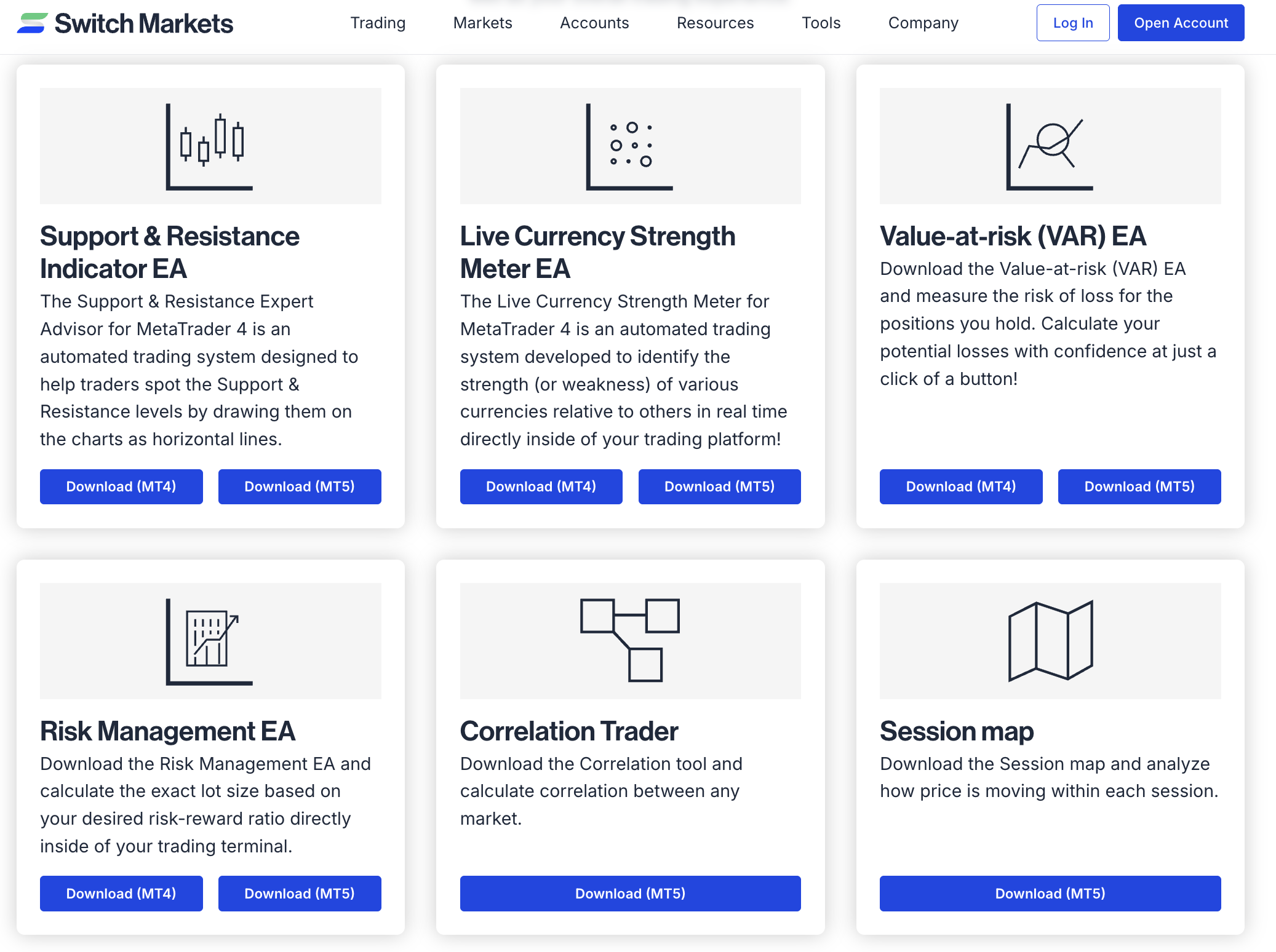
Selain MT Market, penyedia EA atau broker tepercaya juga bisa menjadi sumber yang bagus. Sebagai contoh, Switch Markets memiliki bagian khusus alat EA gratis yang dirancang untuk para trader. Ini mencakup alat seperti Support & Resistance EA, Risk Management EA, dan Live Currency Strength Meter EA untuk MT4 dan MT5. Alat-alat tersebut membantu mengotomatiskan tugas analisis tertentu (seperti menggambar garis support atau mengidentifikasi mata uang yang kuat). Anda dapat mengunduh EA ini langsung dari situs web Switch Markets.
Sumber lainnya mencakup komunitas trading terkenal (seperti forum atau situs web Forex), tetapi berhati-hatilah untuk hanya mengunduh EA dari sumber bereputasi guna menghindari malware atau penipuan.
Cara Mengunduh EA
Untuk mendapatkan file EA ke komputer Anda, ikuti langkah-langkah berikut:
- Temukan EA: Cari sumber tepercaya untuk EA yang Anda inginkan. Ini bisa berupa MetaTrader Market, halaman alat broker, atau situs web bereputasi. Misalnya, di halaman Alat EA Switch Markets, setiap EA memiliki tombol Download (MT4) atau Download (MT5).
- Klik Download: Klik tautan Download yang sesuai untuk platform Anda. File EA (biasanya berupa .ex4, .ex5, atau .zip) akan disimpan ke folder unduhan Anda.
- Ekstrak jika diperlukan: Jika file yang diunduh berupa arsip ZIP, buka dan ekstrak file EA di dalamnya. Anda akan mendapatkan satu file .ex4 (untuk MT4) atau .ex5/.mq5 (untuk MT5).
- Pindahkan ke folder MetaTrader: Ambil file EA tersebut dan ikuti langkah-langkah di bagian berikutnya untuk menginstalnya.
Perlu dicatat bahwa Switch Markets menyediakan berbagai Expert Advisor yang dapat diinstal di MT4/5.
Cara Menambahkan Expert Advisor di MT4/5
Menginstal EA di MetaTrader sangatlah mudah. Langkah-langkah dasarnya serupa untuk MT4 dan MT5: tempatkan file EA di folder yang tepat, restart platform, lalu muat ke dalam grafik. Berikut cara melakukannya:
Salin File EA ke Folder Experts
Langkah pertama adalah menyalin file EA ke dalam folder experts di MT4/5. Tampilannya seperti ini:
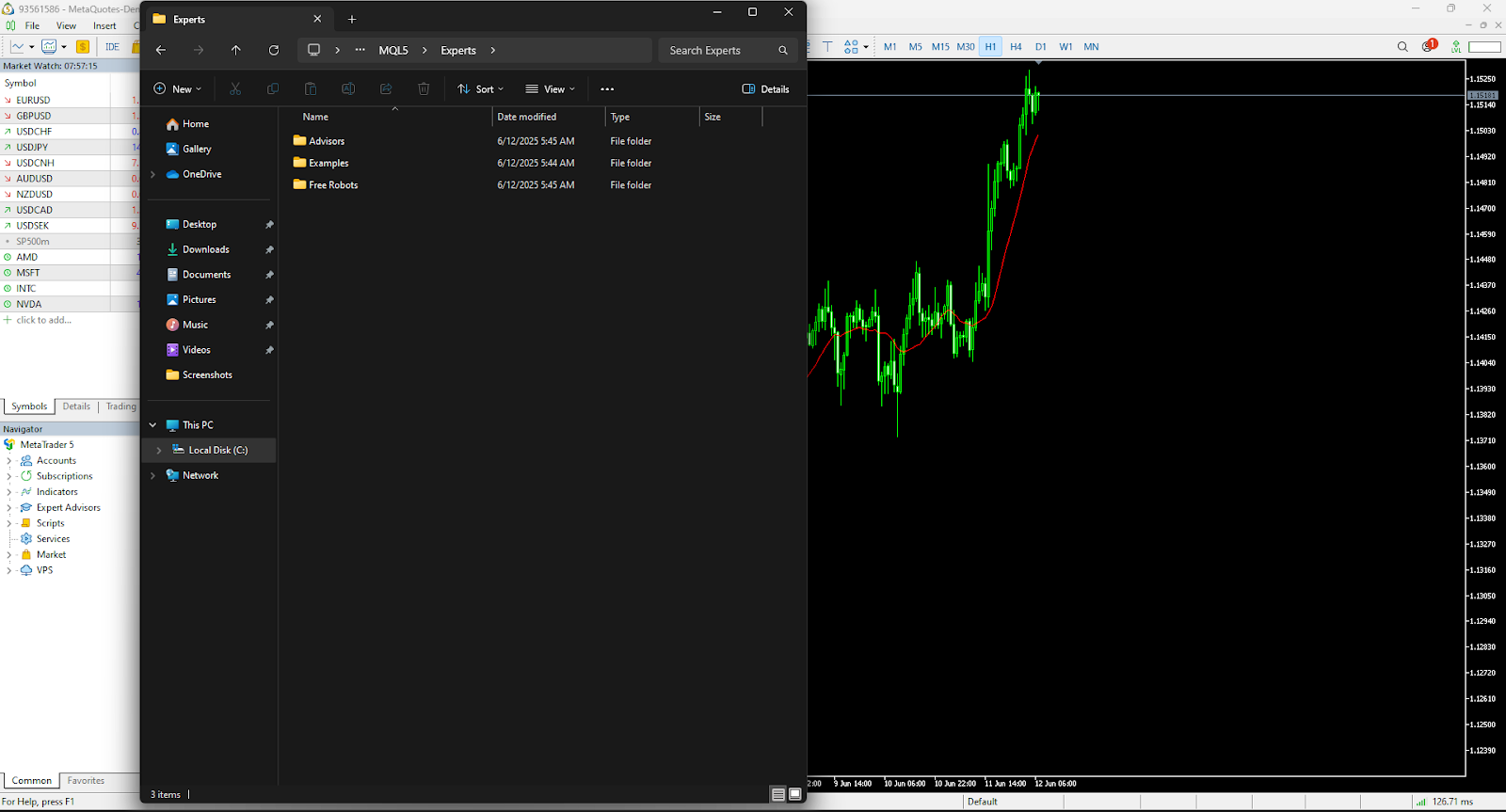
MT4: Temukan folder data MT4 Anda (biasanya C:Users[NamaAnda]AppDataRoamingMetaQuotesTerminal[ID]MQL4Experts). Salin file EA (.ex4 atau .mq4) ke dalam folder Experts tersebut. Jika file berada dalam format zip, ekstrak terlebih dahulu dan salin filenya.
MT5: Di MT5, buka platform dan masuk ke File > Open Data Folder. Kemudian navigasikan ke MQL5/Experts. Tempel (paste) file EA (.ex5 or .mq5) ke dalam folder Experts tersebut.
Restart atau Refresh Platform
Setelah menyalin, restart MetaTrader (atau klik kanan di panel Navigator dan pilih "Refresh"). Langkah ini akan membuat platform mengenali EA baru tersebut.
Muat EA ke dalam Grafik
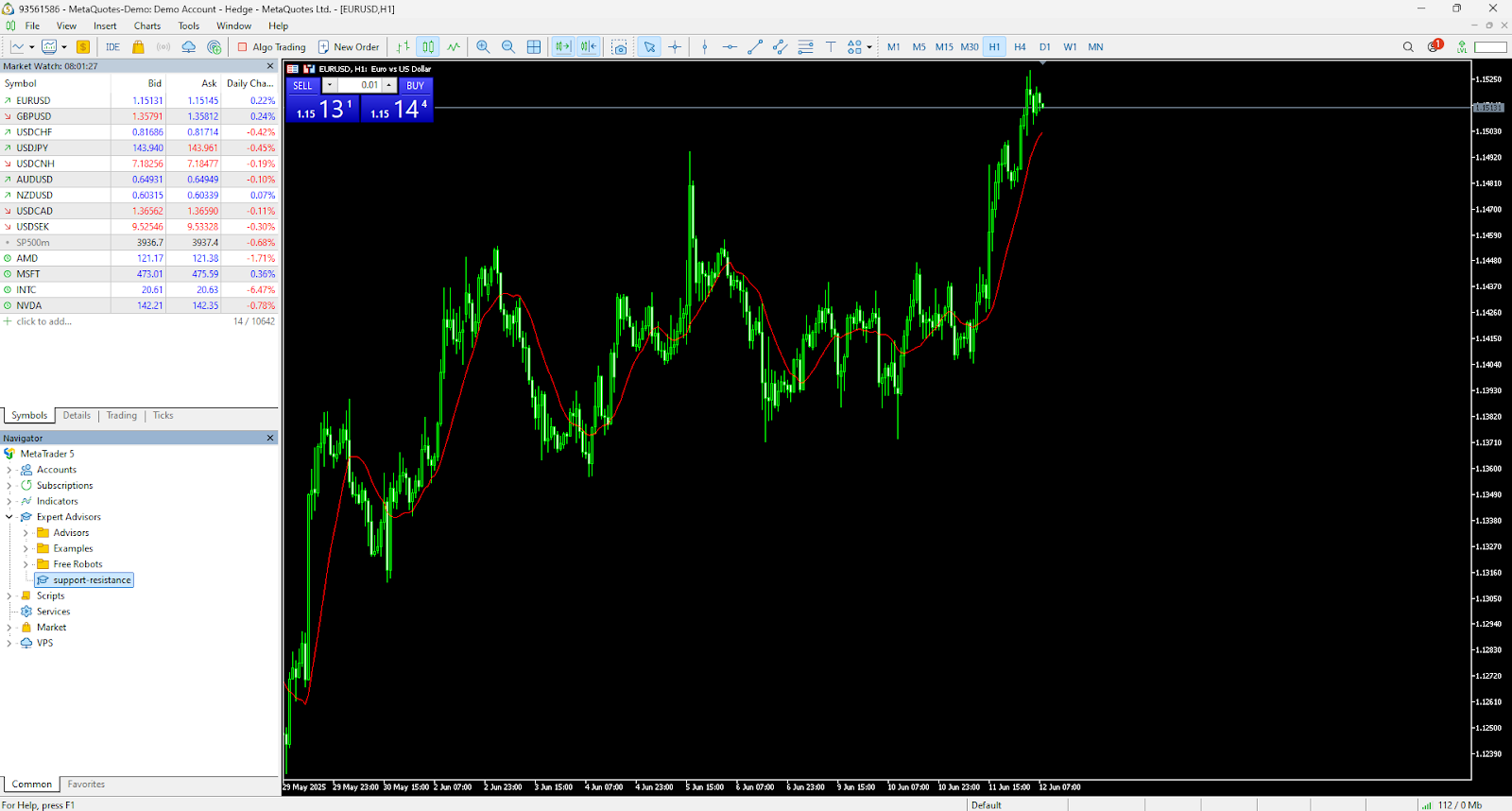
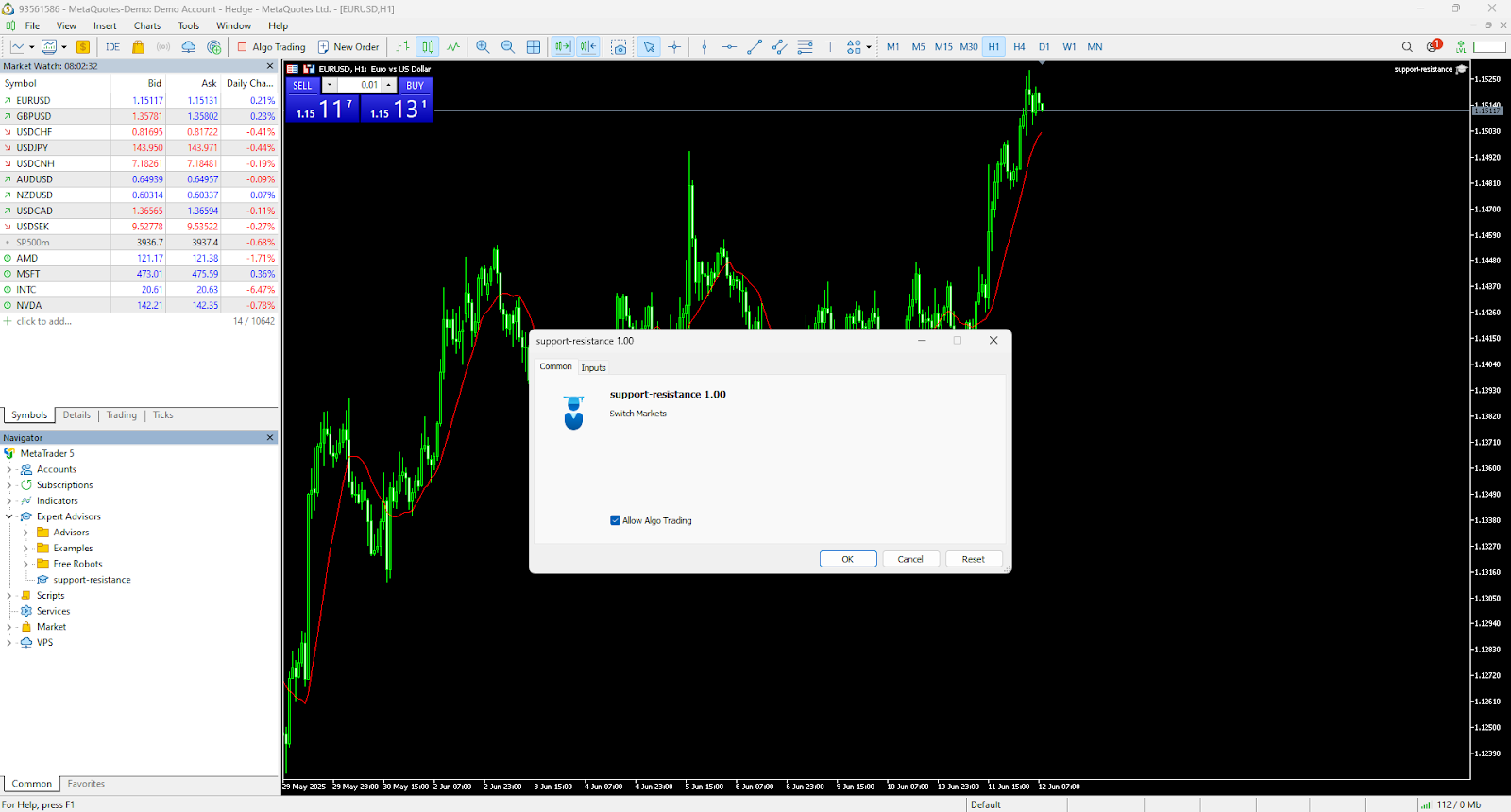
Di panel Navigator MetaTrader di sebelah kiri, perluas bagian Expert Advisors. Anda akan melihat EA baru Anda terdaftar di sana. Seret (drag) EA dari Navigator ke grafik pasangan mata uang yang ingin Anda transaksikan. Jendela pengaturan akan muncul – sesuaikan parameter (seperti ukuran lot atau batas risiko) sesuai keinginan, lalu klik OK. EA kini telah aktif di grafik dan siap melakukan trading sesuai logikanya.
Setelah instalasi, EA akan muncul di bawah bagian Expert Advisors di jendela Navigator. Anda kemudian dapat menyeretnya ke grafik untuk menjalankannya.
Agar EA dapat berjalan tanpa gangguan, banyak trader menggunakan VPS (Virtual Private Server), yang merupakan alat penting bagi para trader. Bagi yang belum tahu, VPS pada dasarnya adalah komputer jarak jauh yang menjalankan MT4/MT5 Anda selama 24/7. Dengan cara ini, EA dapat melakukan trading sepanjang waktu bahkan jika PC rumah Anda mati. Switch Markets menawarkan hosting VPS gratis untuk akun riil, sehingga EA Anda tetap terhubung dengan latensi yang sangat rendah.
FAQ
Sekarang Anda sudah tahu cara kerja Expert Advisor dan cara menyiapkannya. Masih memiliki pertanyaan? Berikut adalah beberapa jawaban cepat untuk pertanyaan yang paling sering diajukan oleh para trader.
Apakah Expert Advisor dapat menjamin keuntungan?
Tidak. EA hanya mengikuti strategi yang telah diprogram, sehingga mereka bisa mengalami kerugian maupun keuntungan. EA sering kali meningkatkan konsistensi dengan menghilangkan emosi manusia, tetapi kejutan pasar tetap dapat menyebabkan kerugian.
Apakah saya memerlukan keahlian pemrograman untuk menggunakan EA?
Tidak untuk menggunakannya. Anda sama sekali tidak perlu melakukan coding untuk menjalankan EA yang sudah jadi. Broker dan developer menjual atau membagikan EA yang sudah jadi sepenuhnya sehingga siapa pun dapat memuatnya di MT4/MT5. Namun, jika Anda ingin membuat atau menyesuaikan EA sendiri, Anda mungkin perlu mempelajari pemrograman MQL. Bagi sebagian besar pemula, lebih mudah untuk memulai dengan EA yang sudah jadi atau menggunakan alat AI tanpa kode seperti AlgoBuilder.
Bagaimana cara menguji EA dengan aman?
Selalu uji coba EA di akun demo atau penguji strategi (strategy tester) terlebih dahulu. Jalankan dalam simulasi atau dengan dana virtual untuk melihat kinerjanya dalam kondisi pasar forex yang sesungguhnya.
Di mana saya bisa menemukan EA yang andal?
Langkah awal yang baik adalah MetaTrader Market (terintegrasi di dalam MT4/5), yang menawarkan ribuan EA gratis dan berbayar. Beberapa broker juga menyediakan pustaka EA mereka sendiri; misalnya, Switch Markets menawarkan alat EA gratis yang dapat Anda unduh dan coba.
Apakah saya harus membiarkan komputer saya tetap menyala agar EA dapat berfungsi?
Ya. Platform trading harus terus berjalan dan terhubung agar EA dapat melakukan transaksi. Jika Anda menutup MT4/MT5, EA akan berhenti bekerja. Itulah sebabnya banyak trader menggunakan VPS (seperti yang disebutkan di atas) agar server tidak pernah mati. Jika Anda menggunakan komputer pribadi, setidaknya biarkan MetaTrader tetap terbuka saat trading sedang berlangsung.
Pengungkapan Risiko: Informasi yang disediakan dalam artikel ini tidak dimaksudkan sebagai nasihat keuangan, rekomendasi investasi, jaminan keuntungan, atau pelindung dari kerugian. Konten kami hanya untuk tujuan informasi dan membantu Anda memahami risiko serta kompleksitas pasar ini dengan menyediakan analisis objektif. Sebelum melakukan trading, pertimbangkan dengan cermat pengalaman, tujuan keuangan, dan toleransi risiko Anda. Trading melibatkan potensi kerugian finansial yang signifikan dan tidak cocok untuk semua orang.