Como adicionar indicadores personalizados ao MetaTrader 4&5
- O que são indicadores personalizados?
- Por que usar indicadores personalizados?
- Como encontrar e baixar indicadores personalizados
- Como adicionar indicadores personalizados ao MT4 no Windows
- Como adicionar indicadores personalizados ao MT5 no Windows
- Como adicionar indicadores personalizados ao MetaTrader no Mac
- Configurando indicadores personalizados
- Solução de problemas e perguntas frequentes
- Conclusão
O MetaTrader 4 (MT4) e o MetaTrader 5 (MT5) continuam sendo as referências absolutas no trading de forex e CFD no varejo, em grande parte devido a uma enorme vantagem: a capacidade de personalização. Embora as plataformas já venham configuradas com ferramentas padrão como Médias Móveis e o MACD, o verdadeiro diferencial está no ecossistema de Indicadores Personalizados desenvolvido pela comunidade.
Você acabou de descobrir um indicador "Santo Graal" em um fórum? Ou comprou uma ferramenta premium? Ou contratou um desenvolvedor para programar uma estratégia específica? Seja como for, passar esse arquivo do seu computador para os seus gráficos pode ser surpreendentemente confuso.
Este guia mostrará o passo a passo exato para instalar indicadores personalizados no MT4 e no MT5, tanto no Windows quanto no Mac. Também explicaremos como compilar arquivos de código-fonte e solucionar problemas comuns, como indicadores que não aparecem na sua lista.
No geral, este é um guia rápido e prático. Vamos colocar esse indicador desejado no seu gráfico juntos.
O que são indicadores personalizados?
Então, o que são indicadores personalizados?
Um indicador personalizado é um programa escrito em MQL (MetaQuotes Language) que executa funções analíticas sobre dados de preços. Diferentemente dos "Expert Advisors" (EAs), que executam operações automaticamente para você, os indicadores são projetados para visualizar dados. Eles desenham linhas, histogramas, setas ou textos no gráfico para ajudar você a tomar decisões manuais de trading.
Antes de tentar instalar qualquer coisa, você precisa saber qual formato de arquivo tem em mãos. O MetaTrader utiliza dois formatos de arquivo específicos para as suas ferramentas:
1. O código-fonte (.mq4 ou .mq5)
No MetaTrader, os arquivos de código-fonte são .MQ4 (para MT4) e .MQ5 (para MT5), que são posteriormente compilados nos arquivos executáveis .EX4 e .EX5 utilizados pela plataforma.
- Extensão: .mq4 (para MT4) ou .mq5 (para MT5).
- Ícone: Geralmente se parece com um documento com linhas de texto.
- Função: Este é o código legível escrito pelo programador. Você pode abrir este arquivo no MetaEditor para ver como os cálculos funcionam ou para fazer alterações.
- Importante: Você não pode rodar este arquivo diretamente no gráfico até que ele seja compilado (transformado em um executável).
2. O executável (.ex4 ou .ex5)
No MetaTrader, os arquivos .EX4 (MT4) e .EX5 (MT5) são arquivos executáveis gerados a partir da compilação do código-fonte, sendo os arquivos que a plataforma realmente roda para executar indicadores, scripts ou Expert Advisors.
- Extensão: .ex4 (para MT4) ou .ex5 (para MT5).
- Ícone: Geralmente se parece com um losango cinza ou o ícone de um programa.
- Função: Esta é a versão compilada e pronta para execução do indicador. Este é o arquivo que o terminal do MetaTrader de fato lê e opera.
- Importante: Você não consegue visualizar o código dentro deste arquivo. Ao comprar um indicador premium, você normalmente receberá apenas esta versão para proteger a propriedade intelectual do desenvolvedor.
Por que usar indicadores personalizados?
Os traders geralmente recorrem a indicadores personalizados por três motivos principais:
1. Preencher lacunas
Os indicadores padrão foram criados há décadas. O Índice de Força Relativa (RSI), por exemplo, foi desenvolvido em 1978. Embora continuem úteis, os mercados atuais costumam exigir análises de dados mais aprofundadas. Indicadores personalizados podem fornecer:
- Detecção de divergências: Identificação automática de momentos em que o preço e o momentum estão desalinhados.
- Reconhecimento de padrões: Destaque automático de padrões harmônicos, bandeiras ou cunhas.
- Análise de múltiplos tempos gráficos: Exibição da tendência do gráfico diário enquanto você opera no gráfico de 15 minutos.
2. Sistemas de alerta
Uma das maiores limitações dos indicadores nativos é a ausência de alertas. Uma Média Móvel comum não avisará quando o preço cruzá-la. Já os indicadores personalizados costumam incluir alertas configuráveis em janelas pop-up na tela, notificações push no aplicativo móvel do MetaTrader e alertas por e-mail.
3. Clareza visual
Muitos traders acham a tela dos gráficos padrão excessivamente poluída. Indicadores personalizados podem modificar o visual dos candles, suavizar a movimentação dos preços (como o Heiken Ashi) ou criar painéis centralizados (dashboards) que mostram a tendência de 10 pares de moedas diferentes em um único canto da tela, evitando a necessidade de alternar entre várias abas.
Como encontrar e baixar indicadores personalizados
Antes de iniciar a instalação, certifique-se de usar uma fonte confiável. A internet está cheia de supostos indicadores "milagrosos" que não passam de malware ou de médias móveis simples vendidas a preços altos. Veja a seguir plataformas seguras e reconhecidas para encontrar indicadores personalizados:
- MQL5 Market: A loja oficial integrada ao MetaTrader. É o canal mais seguro, pois os arquivos passam por verificação prévia.
- Fóruns Forex Factory e TSD: Ótimos para encontrar ferramentas gratuitas e de código aberto desenvolvidas pela comunidade.
- GitHub: Excelente opção para encontrar códigos avançados compartilhados por desenvolvedores.
- EAs da Switch Markets: A Switch Markets desenvolve continuamente novos indicadores para EAs fáceis de instalar no MT4 e MT5. Confira também nosso guia sobre como instalar Expert Advisors no MetaTrader 4 e 5.
Como adicionar indicadores personalizados ao MT4 no Windows
Este é o procedimento padrão no Windows. Ele utiliza o atalho da "Pasta de Dados", eliminando a necessidade de buscar pastas ocultas no sistema manualmente.
Passo 1: prepare o arquivo
Deixe o arquivo do indicador personalizado (.ex4 ou .mq4) na sua Área de Trabalho ou na pasta Downloads para facilitar a localização.
Passo 2: abra a Pasta de Dados
- Abra o MetaTrader 4.
- Clique em Arquivo na barra de menus superior.
- Selecione Abrir Pasta de Dados.
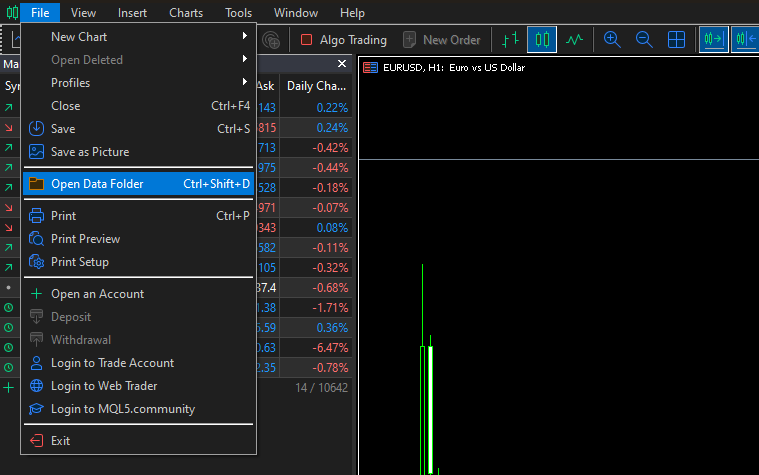
Uma janela do Explorador de Arquivos do Windows será exibida. É nessa pasta que o MT4 armazena seus dados locais, de maneira separada dos arquivos de instalação do programa.
Passo 3: acesse a pasta Indicators
- Na janela aberta, dê um duplo clique na pasta MQL4.
- Dentro de MQL4, dê um duplo clique na pasta Indicators.
Caminho: Pasta de Dados > MQL4 > Indicators
Passo 4: copie o arquivo
- Arraste e solte (ou copie e cole) o arquivo do indicador personalizado para dentro da pasta Indicators.
- Feche a janela da pasta.
Passo 5: atualize o MetaTrader
Não é necessário reiniciar o MT4, embora isso também funcione. O caminho mais rápido é:
- Abra o painel Navegador no MT4 (pressione Ctrl + N caso não esteja visível).
- Clique com o botão direito no título Indicadores ou em qualquer área vazia do Navegador.
- Clique em Atualizar.
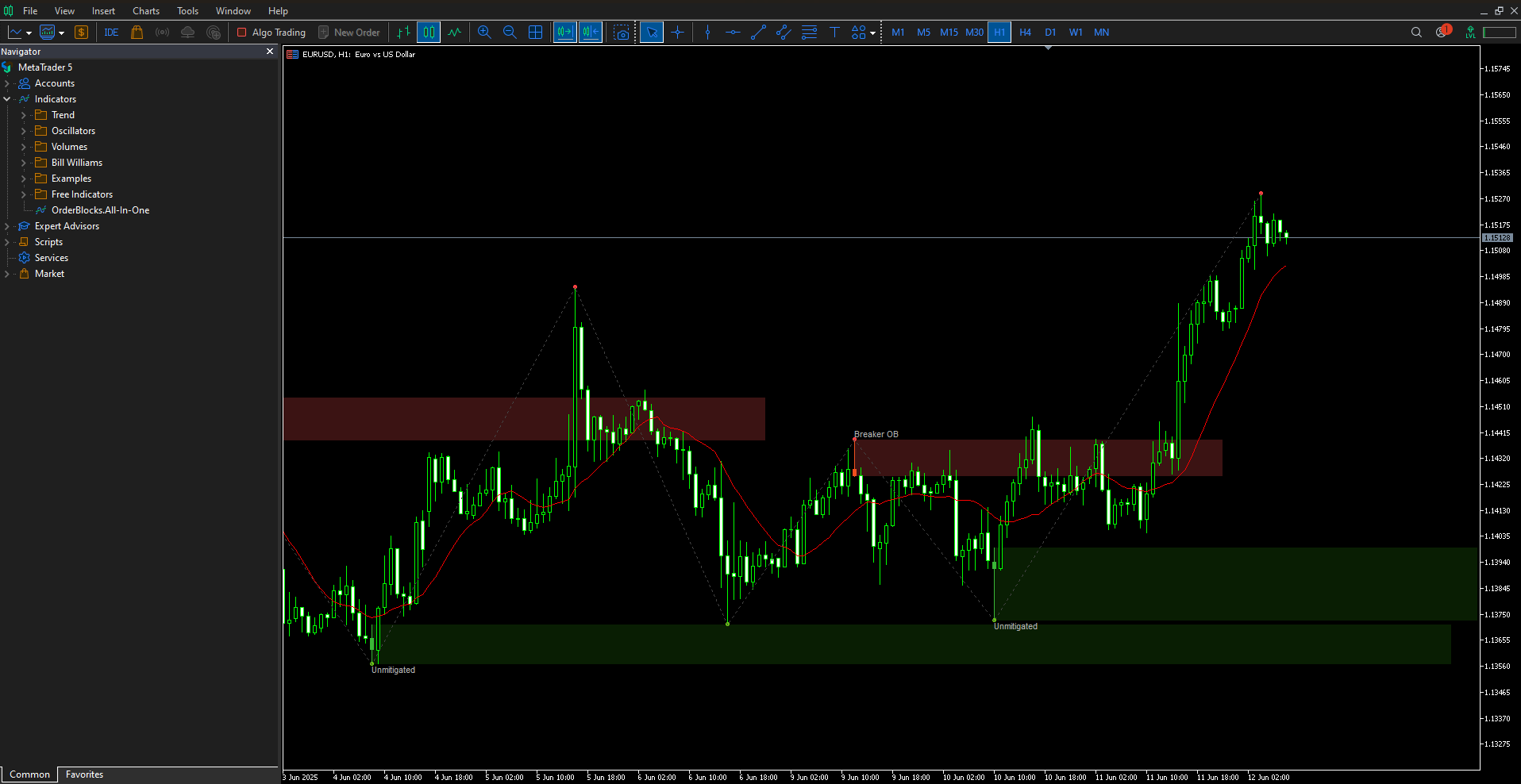
O novo indicador deverá aparecer listado em "Indicadores" (normalmente no final da lista ou dentro de uma categoria específica, caso o desenvolvedor tenha definido uma).
Como adicionar indicadores personalizados ao MT5 no Windows
O processo no MetaTrader 5 é quase o mesmo do MT4, mudando apenas alguns nomes de pasta em razão da estrutura da linguagem MQL5.
Passo 1: abra a Pasta de Dados
- Abra o MetaTrader 5.
- Clique em Arquivo > Abrir Pasta de Dados.
Passo 2: acesse a pasta Indicators
- Dê um duplo clique na pasta MQL5 (no MT4, essa pasta chama-se MQL4).
- Dê um duplo clique na pasta Indicators.
- Opcional: O MT5 organiza arquivos em subpastas (como Examples, Oscillators etc.). Você pode criar uma pasta chamada "My Custom Indicators" para organizar seus arquivos ou colar o arquivo diretamente na pasta principal.
Caminho: Pasta de Dados > MQL5 > Indicators
Passo 3: cole o arquivo e atualize
- Cole o arquivo .ex5 ou .mq5 aqui.
- Volte à janela do MT5.
- Clique com o botão direito dentro do painel Navegador e selecione Atualizar.
Como adicionar indicadores personalizados ao MetaTrader no Mac
É aqui que muitos traders enfrentam dificuldades. O MetaTrader não conta com uma versão nativa desenvolvida para macOS. Ao baixar o "MT4 para Mac" disponibilizado por uma corretora, você recebe a versão para Windows adaptada por meio de uma camada de compatibilidade, como o Wine (ou CrossOver).
Por se tratar de um aplicativo de Windows em execução no macOS, o gerenciamento de arquivos opera de forma diferente. Não é possível arrastar um arquivo direto do Finder do Mac para dentro do MetaTrader; é preciso navegar pelo explorador interno do sistema.
Confira a forma mais prática de fazer isso:
Passo 1: abra a Pasta de Dados
Abra o MetaTrader 4 ou 5 no Mac. Acesse Arquivo no menu superior e clique em Abrir Pasta de Dados.
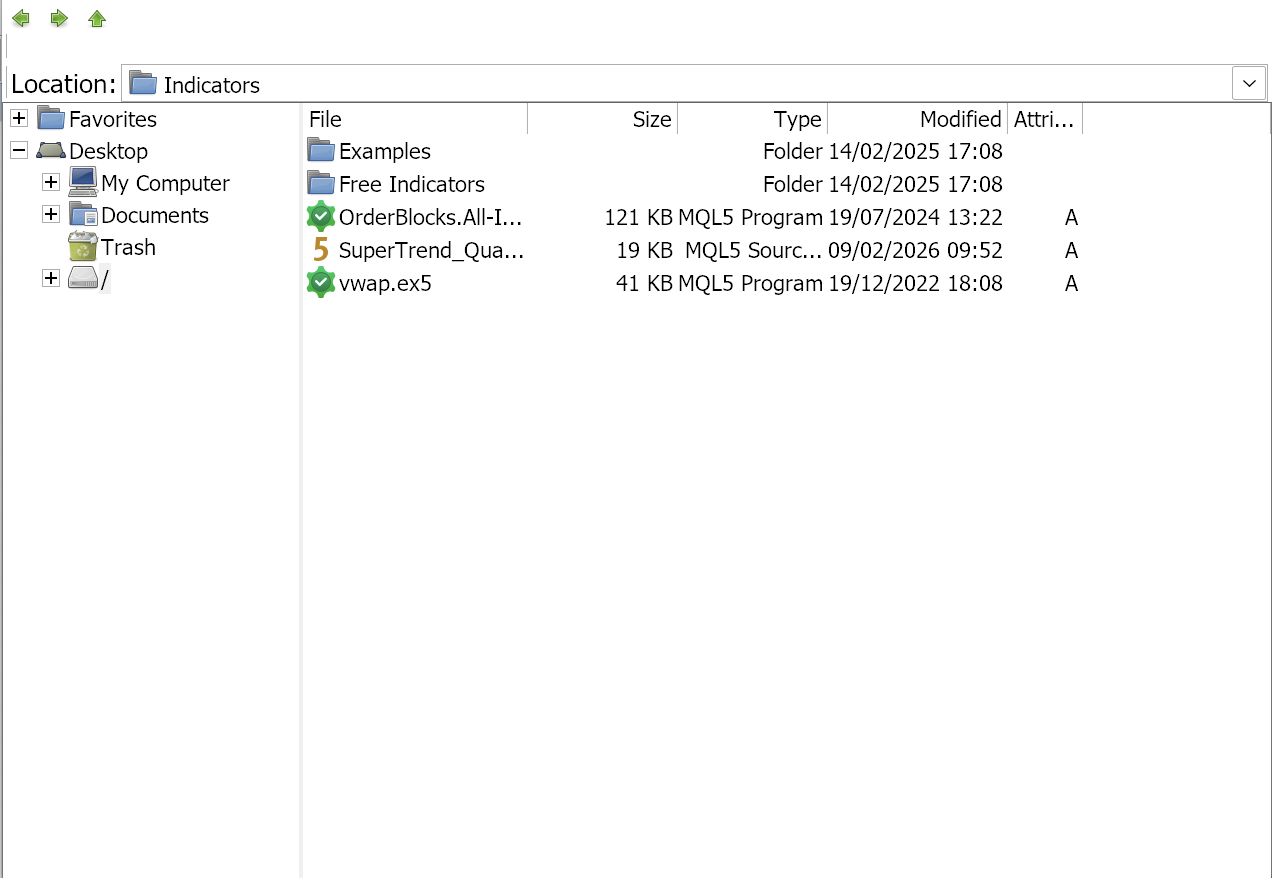
Uma janela com o visual clássico do Windows Explorer será aberta na tela.
Passo 2: acesse o disco do Mac
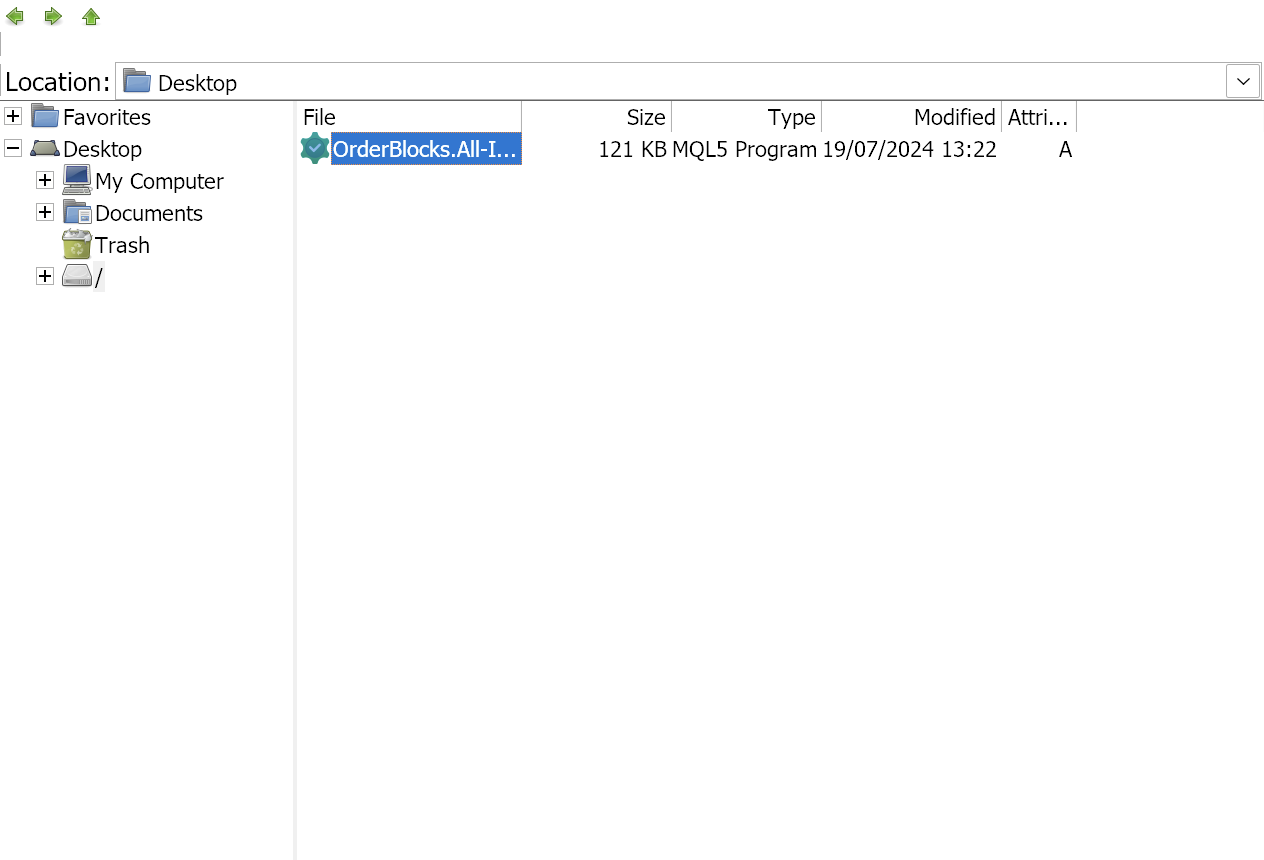
Antes de abrir a pasta MQL4 ou MQL5, verifique a barra lateral esquerda. Você verá um ícone de lixeira (trash). Logo abaixo dele, haverá um ícone de Imagem de Disco (frequentemente identificado como Z: ou /).
Passo 3: encontre o indicador personalizado
- Clique no ícone da Imagem de Disco.
- Navegue até Users > [SeuNomeDeUsuarioNoMac].
- Acesse a pasta onde você salvou o indicador (como Desktop ou Downloads).
Passo 4: copie o arquivo
Ao localizar seu arquivo .mq5, .ex5, .mq4 ou .ex4 nessa janela:
- Clique com o botão direito sobre ele.
- Selecione Copiar.
Passo 5: retorne à Pasta de Dados
Com o arquivo copiado para a área de transferência:
- Observe o canto superior esquerdo da janela.
- Clique na seta verde de voltar até retornar ao diretório inicial da Pasta de Dados (onde você começou no Passo 1).
Passo 6: cole o indicador
- Dê um duplo clique na pasta MQL5 (ou MQL4).
- Dê um duplo clique na pasta Indicators.
- Clique com o botão direito no espaço em branco e selecione Colar.
Passo 7: atualize e utilize
- Feche a janela do gerenciador de arquivos e retorne ao MetaTrader.
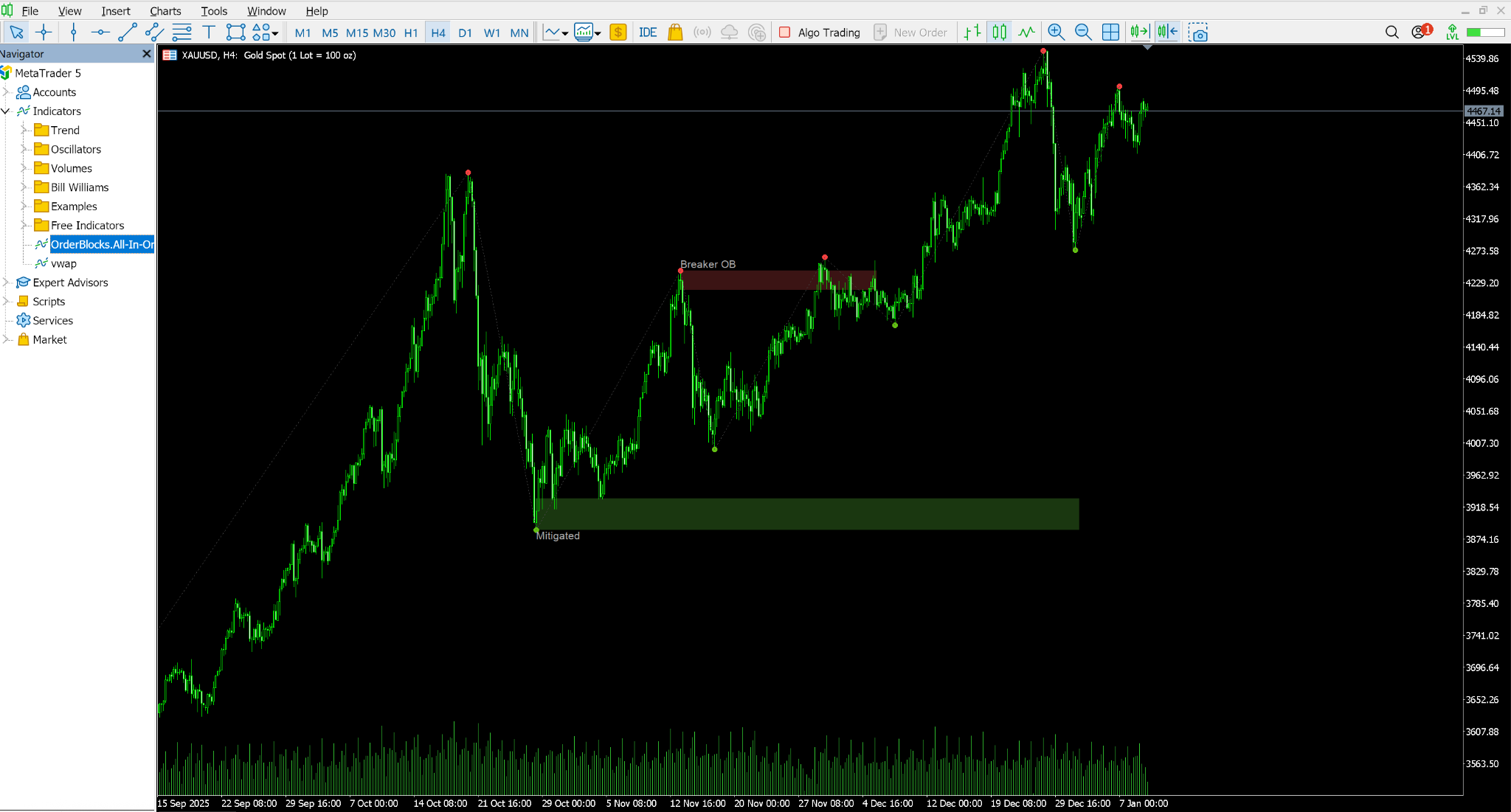
- Abra o painel Navegador (Exibir > Navegador).
- Clique com o botão direito em "Indicadores" e selecione Atualizar.
- Seu novo indicador aparecerá na lista. Basta arrastá-lo para o gráfico para começar a usá-lo.
Configurando indicadores personalizados
Depois de instalado, ao arrastar o indicador para o gráfico, a janela de Propriedades será exibida. Duas abas exigem atenção especial:
1. A aba "Parâmetros de Entrada" (Inputs)
Aqui você ajusta as configurações da estratégia.
- Nomes das variáveis: São definidos pelo programador. Se o desenvolvedor não tiver sido cuidadoso, você poderá ver termos pouco claros, como Var1 ou ExtDepth.
- Valores: Dê um duplo clique sobre qualquer valor para editá-lo (por exemplo, alterar o período de uma Média Móvel de 14 para 50).
2. A aba "Comum" (MT4) ou "Dependências" (MT5)
Essa aba contém uma caixa de seleção crítica: "Permitir importação de DLL" (Allow DLL Imports).
- O que é: Alguns indicadores mais complexos precisam acessar arquivos de sistema do Windows (DLLs) para executar cálculos avançados ou validar chaves de licença.
- Quando marcar: Ative essa opção apenas se o indicador exigir isso explicitamente nas instruções de uso.
- Risco de segurança: Arquivos maliciosos podem usar chamadas DLL para comprometer seu computador. Nunca marque essa opção para indicadores obtidos em fontes desconhecidas ou não verificadas.
Solução de problemas e perguntas frequentes
Mesmo com a instalação correta, o MetaTrader pode apresentar comportamentos inesperados. Caso seu indicador não apareça ou não funcione como deveria, consulte as situações comuns a seguir para resolver o problema.
Problema 1: Colei o arquivo, mas ele não aparece na lista
- Você atualizou a lista? Clique com o botão direito no Navegador e selecione Atualizar.
- Pasta incorreta? Colocou um arquivo do MT5 no MT4? Verifique a extensão: arquivos .ex4 funcionam apenas na pasta MQL4, enquanto .ex5 funcionam apenas na pasta MQL5.
- Colou o código-fonte? Se colou um arquivo .mq4, ele pode não ter sido compilado automaticamente.
Como compilar manualmente:
- Abra o MetaTrader e pressione F4 para abrir o MetaEditor.
- No Navegador à esquerda, localize o arquivo do seu indicador.
- Dê um duplo clique para abrir o código.
- Clique no botão Compilar na barra de ferramentas superior.
- Verifique a aba "Erros" na parte inferior. Se houver mensagens em vermelho, o código possui falhas e não poderá ser transformado em indicador executável. Será preciso contatar o desenvolvedor.
Problema 2: O indicador aparece esmaecido (em cinza)
Isso é comum no MT5 e indica que o arquivo não está compilado ou contém erros de sintaxe que impedem a execução. Siga os passos de compilação manual descritos acima.
Problema 3: O indicador trava a plataforma
Indicadores com falhas de programação podem entrar em loops infinitos ao processar um volume excessivo de dados simultaneamente.
Solução: Reinicie o MetaTrader. Se ele travar logo ao inicializar, vá até a pasta de instalação (pelo método para Mac ou pelo Explorador de Arquivos no Windows) e exclua o arquivo do indicador manualmente com a plataforma fechada. Ao reabrir o MT4, o arquivo terá sido removido e os gráficos voltarão a carregar normalmente.
Problema 4: O nome do indicador aparece, mas nada é exibido no gráfico
- Cores: Acesse a aba "Cores" nas configurações do indicador. As linhas podem estar configuradas como "None" ou com a cor branca em um fundo claro.
- Dados históricos: O indicador pode requerer uma quantidade maior de dados históricos do que a disponível no momento. Role o gráfico para trás para forçar o carregamento de mais barras históricas.
Conclusão
Aprender a instalar indicadores personalizados é uma etapa essencial no desenvolvimento de qualquer trader. Esse passo representa a transição entre o uso exclusivo das ferramentas padrão e a estruturação de um espaço de trabalho alinhado à sua estratégia e perfil operacional.
Embora a estrutura de arquivos do MQL4 e do MQL5 possa parecer técnica à primeira vista, o procedimento segue uma ordem bastante lógica. Após instalar sua primeira ferramenta, você terá acesso a todo o potencial do trading algorítmico e das estratégias criadas pela comunidade.
Lembre-se sempre de testar novos indicadores em uma conta demo na Switch Markets antes de utilizá-los na conta real. Indicadores personalizados podem repintar (alterar sinais passados para simular um histórico perfeito) ou apresentar instabilidades durante notícias de alta volatilidade. Teste e confirme cada recurso com antecedência.
Aviso de risco: As informações contidas neste artigo não constituem recomendação financeira, conselho de investimento, garantia de lucros ou proteção contra perdas. Nosso conteúdo tem fins meramente informativos e busca ajudar você a compreender os riscos e a complexidade desses mercados por meio de análises objetivas. Antes de operar, avalie com cuidado sua experiência, seus objetivos financeiros e sua tolerância ao risco. O trading envolve risco significativo de perda financeira e não é adequado para todas as pessoas.