
如何在 Switch Markets 上使用 PineConnector:分步指南
TradingView 是众多交易者青睐的图表平台,而 MetaTrader(MT4/MT5)仍是 Switch Markets 等经纪商执行交易的标准平台。
通常情况下,要打通这两个环境需要人工操作或复杂的编程。然而,PineConnector 改变了这一点,它提供了一种顺畅的方式,将 TradingView 警报与 MetaTrader 交易无缝对接。现在,Switch Markets 为用户提供免费使用 PineConnector 的机会。
在本指南中,我们将说明什么是 PineConnector、为何值得使用它(尤其是在配合 Switch Markets 使用时),以及如何一步步完成设置。阅读完本文后,您就可以直接在心仪的 TradingView 图表上进行交易,订单将直达您的 Switch Markets MetaTrader 账户。
什么是 PineConnector?
PineConnector 是一款集成工具(结合了云服务与 MetaTrader 智能交易系统),可桥接 TradingView 与 MetaTrader 4/5,以实现自动化交易执行。
简单来说,PineConnector 会捕获您的 TradingView 警报,并立即将其转发到您的 MetaTrader 平台以执行交易。这意味着,当 TradingView 触发警报时,MT4/MT5 可以在数秒内自动下单。
这是一项基于云端的轻量级解决方案,TradingView 端无需安装任何内容,主要繁重的工作均由 PineConnector 的服务器和 MetaTrader 上的 EA 完成。
本质上,PineConnector 充当了连接 TradingView 与 MetaTrader 的关键纽带。
Switch Markets 已与 PineConnector 达成合作,让客户能够更轻松地使用这一桥梁,并免费提供该服务(详情见下文)。但首先,我们来看看为什么交易者会希望在自己的交易流程中使用 PineConnector。
In simple terms, PineConnector catches your TradingView alerts and instantly relays them to your MetaTrader platform to execute trades. This means that when an alert triggers on TradingView, an order can be placed on MT4/MT5 within seconds, automatically.
为什么应该使用 PineConnector?
在了解安装流程之前,我们先花点时间了解一下,为什么 PineConnector 是您交易配置的得力助手。
1. 更快、更高效地执行交易
如果您同时使用这两个平台,PineConnector 能显著缩短信号与执行之间的延迟。您无需在 TradingView 与 MT5/MT4 终端之间来回切换去手动下单。在警报触发的瞬间,交易即可自动为您执行。
PineConnector 的基础设施在处理警报时的端到端延迟通常在 1 秒以内,在理想条件下往往可以在几毫秒内执行订单。对于曾因切换窗口或手动下单缓慢而错失交易机会的人来说,这无疑带来了根本性的改变。而对于希望进一步降低延迟、获得更快执行速度的交易者,Switch Markets 还为所有开设真实交易账户的客户提供免费 VPS。
2. TradingView 上的顺畅交易体验
许多交易者青睐 TradingView 强大的图表和便捷的警报系统。PineConnector 让您可以专注于在 TradingView 平台上进行分析与发出信号,而无需每次都手动登录 MetaTrader 去执行交易。
您只需设置一次警报,其余一切均由 PineConnector 处理。这不仅节省了时间,还能让您借助 TradingView 的界面专注于策略与分析,而交易则在 Switch Markets 的 MetaTrader 平台后台自动进行,再也不必在多个平台之间来回周旋。
3. 适应不同交易风格的灵活性
无论您是进行手动交易、使用自动化 Pine Script 策略、利用 AI 交易机器人实现自动化交易,还是仅仅想要高效的一键执行,PineConnector 都能满足您的需求。您可以将其与简单的手动警报配合使用(例如通过 TradingView 界面设置的趋势线或指标交叉警报),这非常适合不擅长编程的主观交易者。
另外,如果您确实拥有自定义的 Pine Script 策略,PineConnector 会将买入/卖出信号实时执行在您的 Switch Markets 账户中,让您无需为了 MetaTrader 用 MQL 重写策略,便能享受算法交易的优势。
设置 PineConnector:分步指南
在 Switch Markets 上开始使用 PineConnector 非常简单。事实上,大多数用户在 10 分钟内就能完成从零到完整运行的全部设置。以下是具体设置步骤:
开设 Switch Markets 账户并存款至少 $50
如果您尚未在 Switch Markets 进行交易,请先在官网注册账户,并存入满足免费使用 PineConnector 优惠所需的最低 $50(或更多)资金。
这是解锁 PineConnector 的一次性存款要求,无需支付额外费用,也不需要优惠码。
Switch Markets 是一家受监管的经纪商,因此在您开始交易时,您的存款安全地存放在一级银行中。您只需点击下方链接并开设真实交易账户即可。
创建 PineConnector 账户
接下来,访问 PineConnector 官方网站并注册账户。您可以从免费试用开始(试用期无需信用卡)。
请确保 PineConnector 使用的电子邮件地址与您的 Switch Markets 账户所用的一致(这将使验证变得轻松简单)。如果您之前已有 PineConnector 账户也没关系,只需确保电子邮件与您的 Switch Markets 账户电子邮件匹配即可。
您稍后将在 PineConnector 门户中下载 EA 并查看您的许可证 ID,但目前除了准备好账户之外,您无需在那里进行其他操作。
通过 Switch Markets 客户支持激活您的免费 PineConnector 计划
当您拥有存款达 $50 及以上的 Switch Markets 真实账户并注册了 PineConnector 账户后,最后一步就是联系 Switch Markets 客户支持以激活该优惠。
只需通过在线聊天(网站上提供)或电子邮件支持与团队联系,告知您已完成存款并已设置 PineConnector 账户(请提供您使用的电子邮件)。支持团队将迅速验证您的账户,并免费将您的 PineConnector 账户升级为完整付费方案。整个流程毫不繁琐,通常几分钟内即可当场办结。
一旦确认激活,您的 PineConnector 订阅即可生效,无需支付任何费用。
完成上述步骤后,账户方面的准备工作就全部就绪了:包含已启用 PineConnector 优惠的 Switch Markets 账户,以及拥有有效许可证的 PineConnector 登录信息。接下来的阶段是将 PineConnector 智能交易系统(EA)连接到您的 MetaTrader 4 或 5 平台,我们将在下文中详细介绍。
如何将 PineConnector EA 连接到 MetaTrader 4/5
账户设置完毕后,安装和配置该 EA 是一次性流程。MT4 和 MT5 的操作步骤非常相似(PineConnector 分别提供了不同的 EA 文件,但步骤基本一致)。以下是具体连接方法:
下载 PineConnector EA
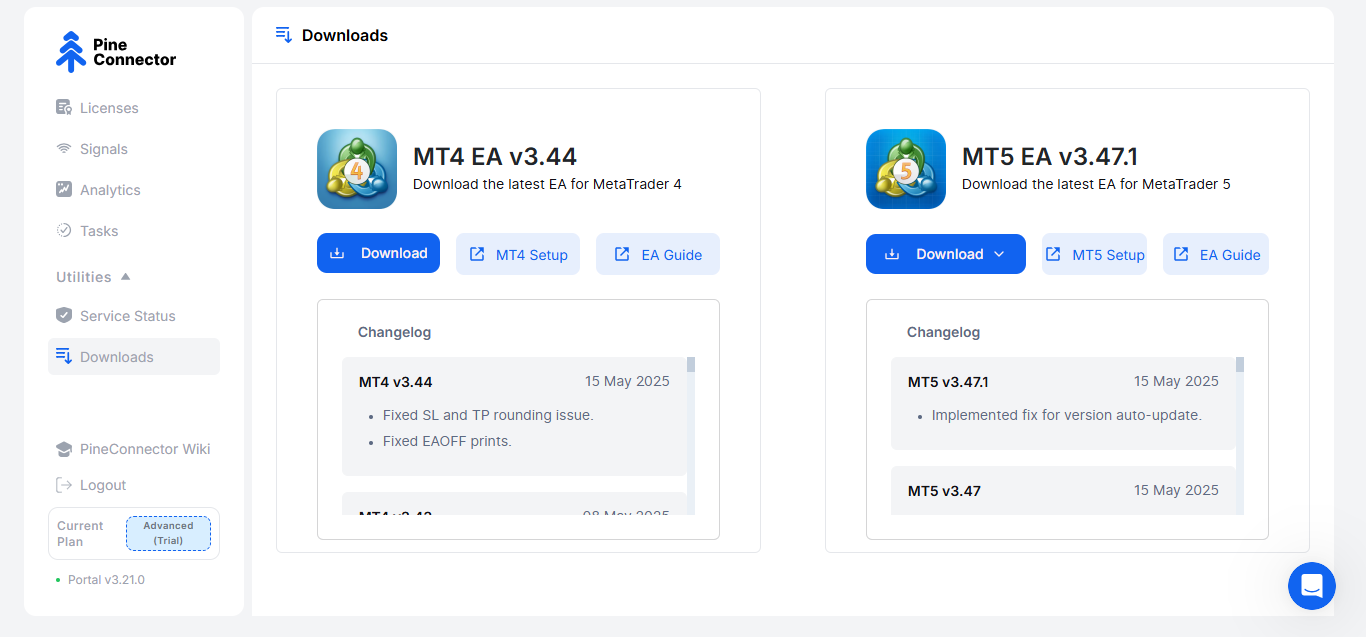
首先,登录您的 PineConnector 账户(门户)并前往下载区域。下载适合您平台的 EA —— MetaTrader 4 对应的 MT4 EA 或 MetaTrader 5 对应的 MT5 EA。下载的文件通常是一个 ZIP 压缩包,内含 EA 以及必要的技术支持文件(例如用于 MT5 的 DLL 文件)。请务必记下该文件的保存位置。
将 EA 安装到 MetaTrader
打开 Switch Markets 提供的 MetaTrader 终端(MT4 或 MT5)。在 MetaTrader 中,点击顶部菜单中的“文件 > 打开数据文件夹”(File > Open Data Folder)。这将在您的计算机上打开数据目录。导航至 MQL4\Experts 文件夹(如果您使用的是 MT4)或 MQL5\Experts 文件夹(如果您使用的是 MT5)。
现在,将下载的 ZIP 压缩包中的 PineConnector EA 文件解压或复制到 Experts 文件夹中。对于 MT5,请确保将 PineConnector-MT5-EA.ex5 和 PineConnector-MT5-DLL.dll(或类似命名的文件)直接放置在 Experts 文件夹内(而非子文件夹中)。
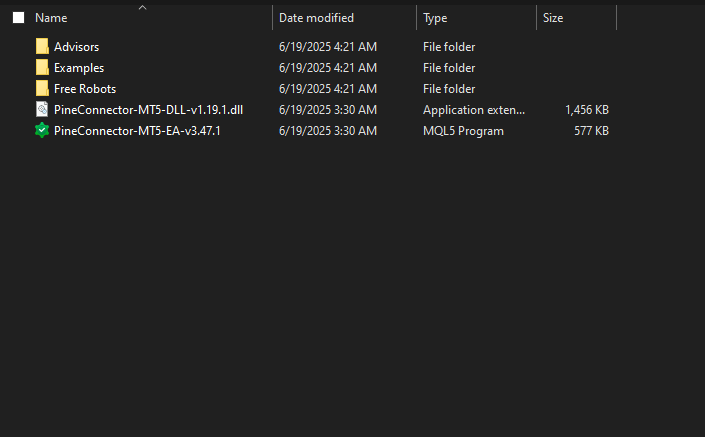
对于 MT4,您需要将一个 .ex4 文件(可能还包含一个 DLL 文件)放入 Experts 文件夹。文件放置就位后,关闭文件资源管理器。
启用 DLL 导入和自动交易
返回 MetaTrader 应用程序,您需要调整几项设置以确保 EA 能够正常运行。首先,前往“工具 > 选项 > 智能交易系统”选项卡(Tools > Options > Expert Advisors)。勾选“允许导入动态链接库”(Allow DLL imports)选项并点击“确定”(OK)。必须开启此权限,因为 PineConnector 的 EA 需要使用 DLL 与 PineConnector 服务器进行通信。
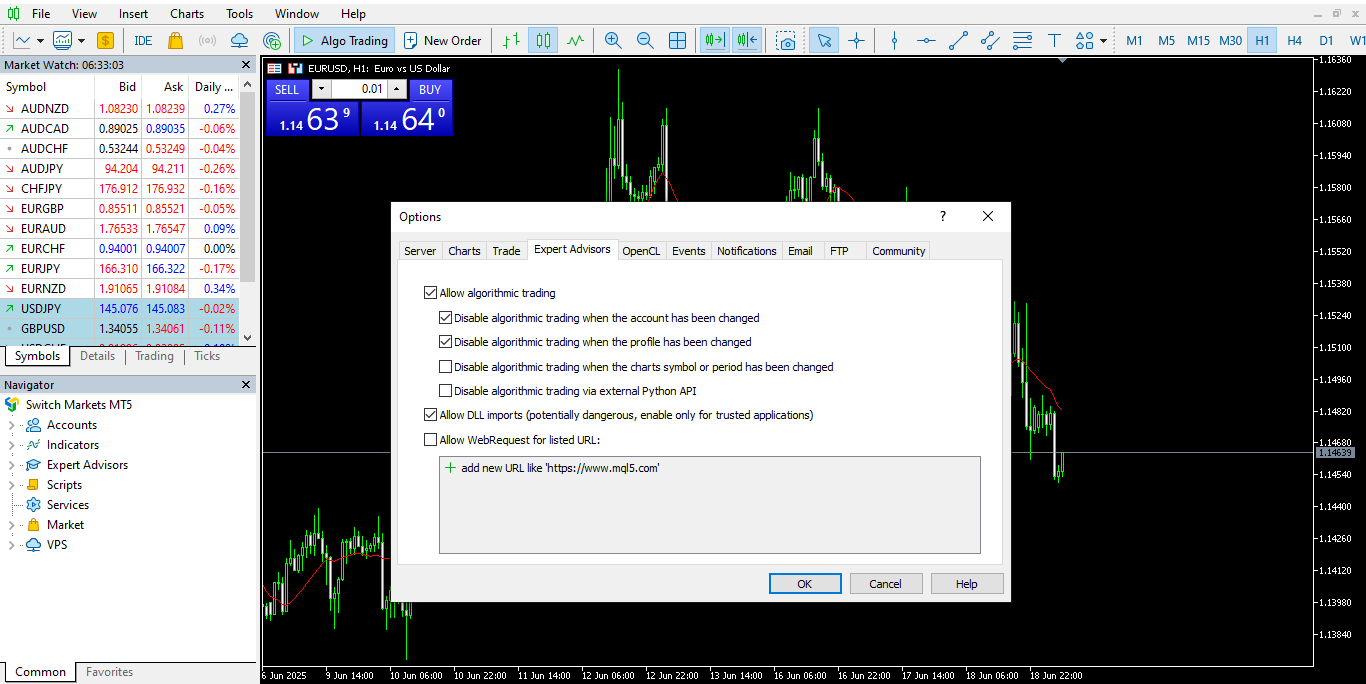
接下来,确保全局启用了算法交易:查看顶部工具栏上的“算法交易”(Algo Trading,MT5)或“自动交易”(Auto Trading,MT4)按钮。它应显示为绿色或激活状态。如果是红色/关闭状态,请点击将其开启。这样即可允许 EA 运行并进行交易。
将 PineConnector EA 加载(附加)到图表上
在 MetaTrader 左侧的“导航”(Navigator)面板中,找到“智能交易系统”(Expert Advisors)并点击“刷新”(以便检测到刚刚添加的新 EA)。此时您应该可以在 EA 列表中看到 PineConnector。
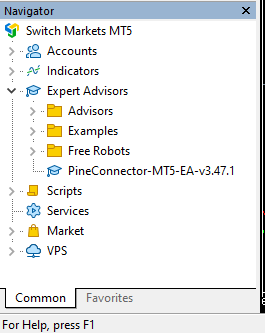
打开任意图表(例如任意时间周期的 EUR/USD)。具体图表无关紧要,因为 PineConnector 可以从单个图表管理所有交易品种的交易。
然后,将 PineConnector EA 拖放到该图表上(或右键点击该 EA 并选择“附加到图表”)。随后会弹出一个包含 EA 设置的对话框。
配置 PineConnector EA 设置(许可证 ID)
附加后,您将看到 EA 的属性窗口。在“常用”(Common)选项卡下,仔细核实是否勾选了“允许实时交易”(Allow live trading,MT4 术语)或“允许算法交易”(Allow Algo Trading,MT5),以及是否勾选了“允许导入动态链接库”(Allow DLL imports)(这些在前面的步骤中应该已经设置好,但核实一下更为稳妥)。
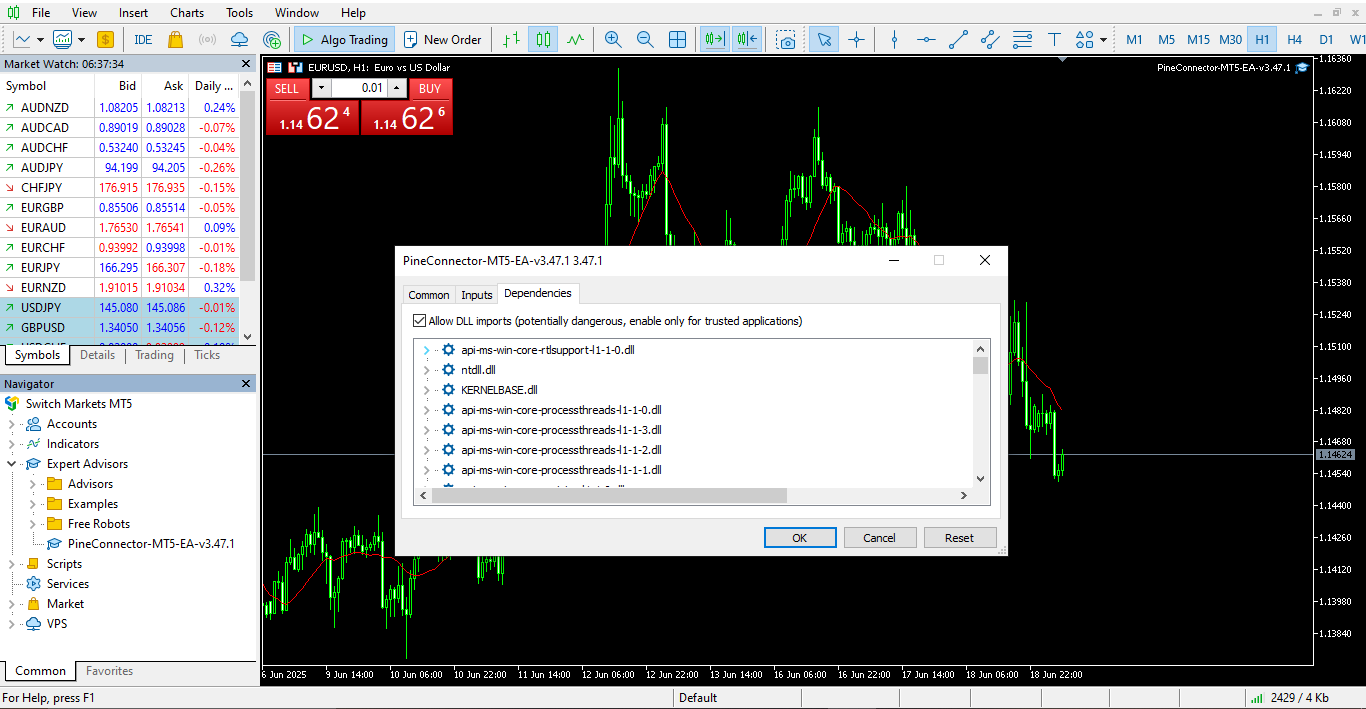
现在,转到“输入”(Inputs)选项卡。您需要在此处输入您的许可证 ID(License ID)。在浏览器中登录 PineConnector 门户,在仪表板中找到您独有的许可证 ID(通常是一长串数字代码)。复制该代码并将其粘贴到 EA“输入”选项卡中的 License ID 字段。
如有需要,您也可以在此处调整其他输入设置(PineConnector EA 提供了针对风险管理或品种映射等多项参数,但这些均为可选项。默认情况下,开箱即可正常使用)。
输入许可证后,点击“确定”(OK)关闭设置。EA 随后将启动与 PineConnector 服务器的连接。
验证连接
最后一步。查看图表左上方(或“智能交易系统”/“日志”选项卡)的确认信息。如果一切设置无误,您很快会在图表上看到一条显示“Successfully connected to PineConnector’s Server”(已成功连接到 PineConnector 服务器)的消息,以及您的账号和许可证到期日等详细信息。这表明您的 MetaTrader 已与 PineConnector 成功关联。
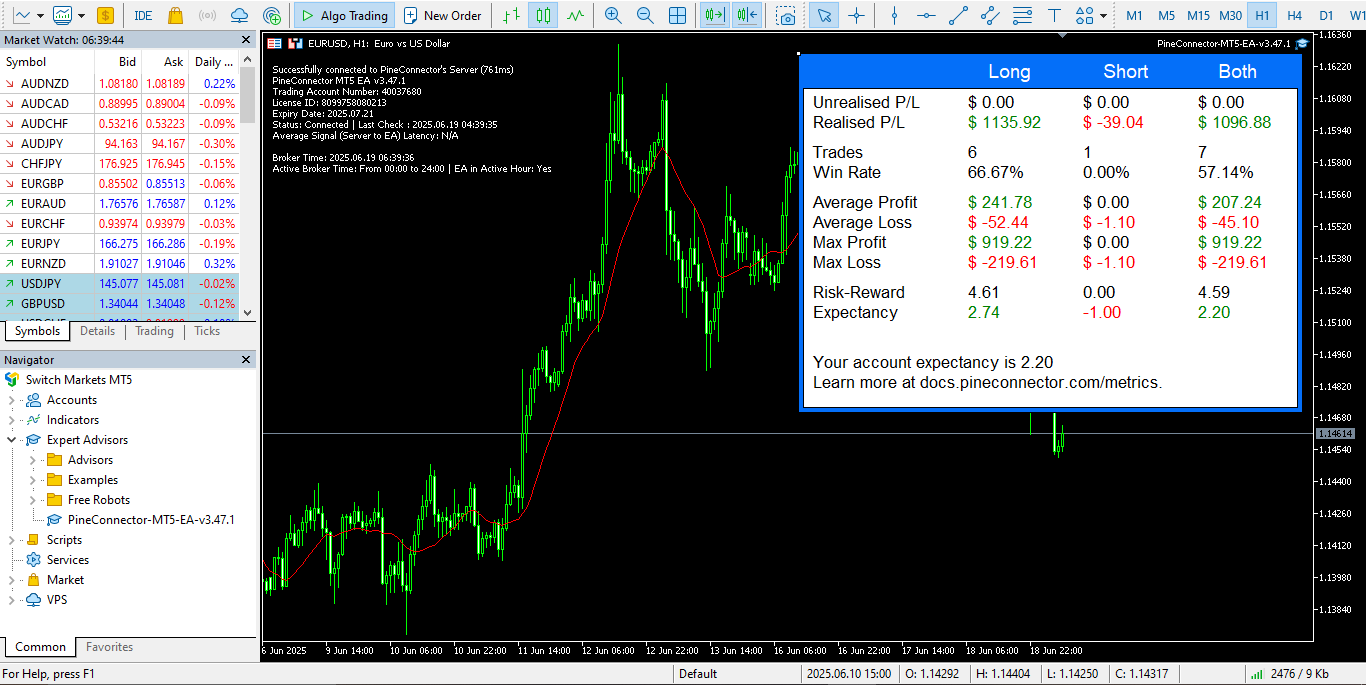
从此时起,您通过 Webhook 发送到 PineConnector 的任何 TradingView 警报,都将由该 EA 接收并在您的 Switch Markets 交易账户上执行。
如果首次连接未成功,请勿慌张。仔细检查以下步骤:许可证 ID 是否正确?是否启用了 DLL 和算法交易?同时请确保您在兼容的 Windows 环境中运行 MetaTrader(该 EA 建议使用 Windows 10/11 或 Windows Server 2016/2019/2022)。
有时,如果 EA 未能正常初始化,重启 MetaTrader(或 VPS/PC)可能会有所帮助。如有需要,PineConnector 文档中的 EA 安装指南提供了故障排除建议。连接建立后,您就可以开始设置 TradingView 警报来切实触发交易了。
例如,通过创建包含 Webhook URL 和 PineConnector 可识别消息(如带有参数的简单“买入”或“卖出”信号)的警报。PineConnector 文档提供了有关如何格式化警报消息的语法指南,但基本的警报可以简单如:BUY EURUSD 1 lot; TP=50; SL=50;。只要该警报在 TradingView 上触发,PineConnector EA 就会在 MT4/5 上执行相应的买入订单。
到了这一步,恭喜您!您已成功将 PineConnector 与您的 Switch Markets MetaTrader 平台关联。现在,您可以直接在 TradingView 上进行交易,完全无需在 MetaTrader 上手动干预。
如果您觉得观看视频教程更直观,可以观看下方关于如何将 PineConnector 连接到 MetaTrader 4/5 的视频:
结语
在本指南中,我们介绍了什么是 PineConnector、它的实用之处以及具体的设置方法。乍看之下,这一过程可能略显偏重技术性,但希望您能发现,即使您不是程序员,操作起来也相当轻松。
配置完成后,PineConnector 会在后台稳定运行,默默履行职责。您甚至可能会好奇之前没有它时是如何交易的:再也不用担心因为离开键盘或点击不够快而错失机会。取而代之的是,您的 TradingView 警报将真正在您的 Switch Markets 账户中落地执行。
总之,对于希望利用 TradingView 进行实盘交易的用户而言,在 Switch Markets 平台上使用 PineConnector 能够带来革命性的改变。它为您的交易策略注入了速度、一致性与便利性。
与任何工具一样,建议您花些时间在模拟账户上进行测试,熟悉警报如何转化为订单。
常见问题
您已基本准备好开始使用 PineConnector 进行交易。但如果您心中仍有一些疑问,以下是针对交易者最常提出问题的简要解答。
使用 PineConnector 安全吗?
安全。PineConnector 被认为是安全的,全球有数千名交易者在使用。它完全无法访问您的资金;它只负责监听您指定的警报,并通过 MetaTrader API(经由 EA)执行交易。不过,如果您对安全性有任何顾虑,可以使用我们的免费 VPS,这是交易者的得力工具。
PineConnector 的延迟是多少?
PineConnector 的优势之一在于其低延迟。简而言之,延迟是指从 TradingView 触发警报到 MetaTrader 执行交易之间的时间差。PineConnector 的基础设施针对速度进行了优化,典型的端到端延迟不到 1 秒。
将 PineConnector 集成到 MT4/5 复杂吗?
一点也不复杂。虽然听起来可能略显高深(“TradingView 到 MetaTrader 集成”听上去确实很具技术感),但实际操作流程十分人性化,且有详细的文档说明。您无需具备任何编程技能或专门的技术知识。大部分操作只是复制粘贴文件并在 MetaTrader 中点击几项设置,绝大多数交易者都能轻松完成。多数用户几分钟内就能完成配置并正常运行。尽管如此,如果您需要协助,我们随时为您提供支持。您可以联系我们的客户支持团队,我们将竭诚为您提供所需的任何帮助。
风险披露: 本文提供的信息无意构成财务建议、投资推荐、盈利保证或避免亏损的承诺。我们的内容仅供参考,旨在通过客观分析帮助您了解这些市场的风险和复杂性。在交易之前,请仔细考虑您的经验、财务目标和风险承受能力。交易存在遭受重大财务损失的潜在风险,并不适合所有人。