如何在 Mac 上安装 MetaTrader 4 & 5
如果您在 Mac 上进行交易,您一定体会过这种困扰。大多数交易平台都是专为 Windows 开发的,MetaTrader 也不例外。不过好消息是:在 Mac 上安装 MetaTrader 4(MT4)和 MetaTrader 5(MT5)比您想象的要简单得多,只需几分钟,您就可以准备就绪并开始交易。
在本指南中,我们将向您介绍完整的操作流程。从开设 Switch Markets 交易账户,到在 macOS 上下载、安装并登录 MT5(以及 MT4),您将了解到所需的一切操作。无需任何专业技术知识。
可以在 Mac 上运行 MetaTrader 吗?
MetaTrader 4 和 MetaTrader 5 最初是专为 Windows 设计的。不过,该平台背后的开发商 MetaQuotes 提供了官方 Mac 安装程序,能够自动处理所有设置。该安装程序利用 Wine 兼容层(允许 Windows 应用程序在 macOS 上运行),并将其整合为流畅的一键式安装体验。
您无需单独安装 Wine,也无需配置任何设置或具备任何技术知识。MT5 官方 Mac 安装程序会在后台为您完成所有这些工作,创建一个独立的虚拟逻辑驱动器,并配置可靠运行该平台所需的环境。
支持的 macOS 版本:MT5 需要 macOS Mojave(10.14)或更高版本。MT4 需要 macOS Catalina(10.15.7)或更高版本。这两个平台均通过 Rosetta 2 支持所有 Apple 处理器,包括 Intel 和 Apple 芯片(M1、M2、M3、M4)。在 Switch Markets,在 macOS 上安装 MT4/5 的流程非常简单直接。
如何在 Mac 上安装 MT5:分步指南
在登录 MT5 之前,您需要拥有一个 Switch Markets 交易账户。您可以选择开设真实交易账户或模拟账户,两者使用的是相同的平台和相同的安装流程。
1. 开设 Switch Markets 账户
您首先需要开设一个 Switch Markets 交易账户:
1. 首先,访问 Switch Markets 并点击页面右上角的“开户”。
2. 填写您的个人详细信息:全名、电子邮件地址、居住国家/地区和电话号码。
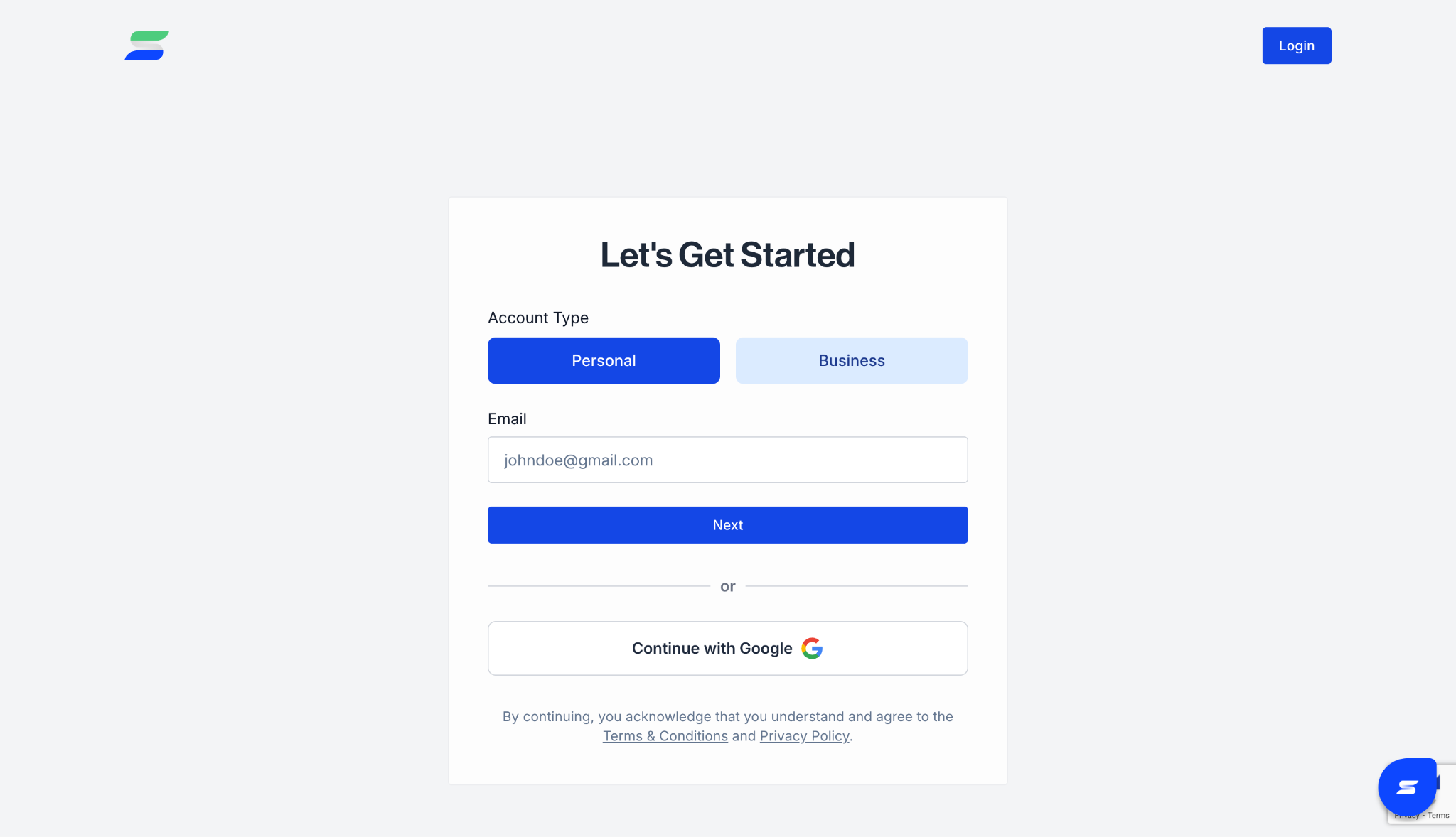
3. 为您的账户设置一个安全的密码。
4. 勾选同意条款和条件,然后点击“注册”。
5. 查看您的电子邮件以获取验证链接,点击该链接即可确认您的账户。
6. 登录 Switch Markets 客户门户,上传有效身份证件和地址证明,完成身份验证(了解你的客户(KYC))流程。真实账户必须完成此步骤。
7. 验证通过后,前往客户门户中的“账户”,选择您偏好的账户类型(Standard 或 Pro)。点击“创建账户”。
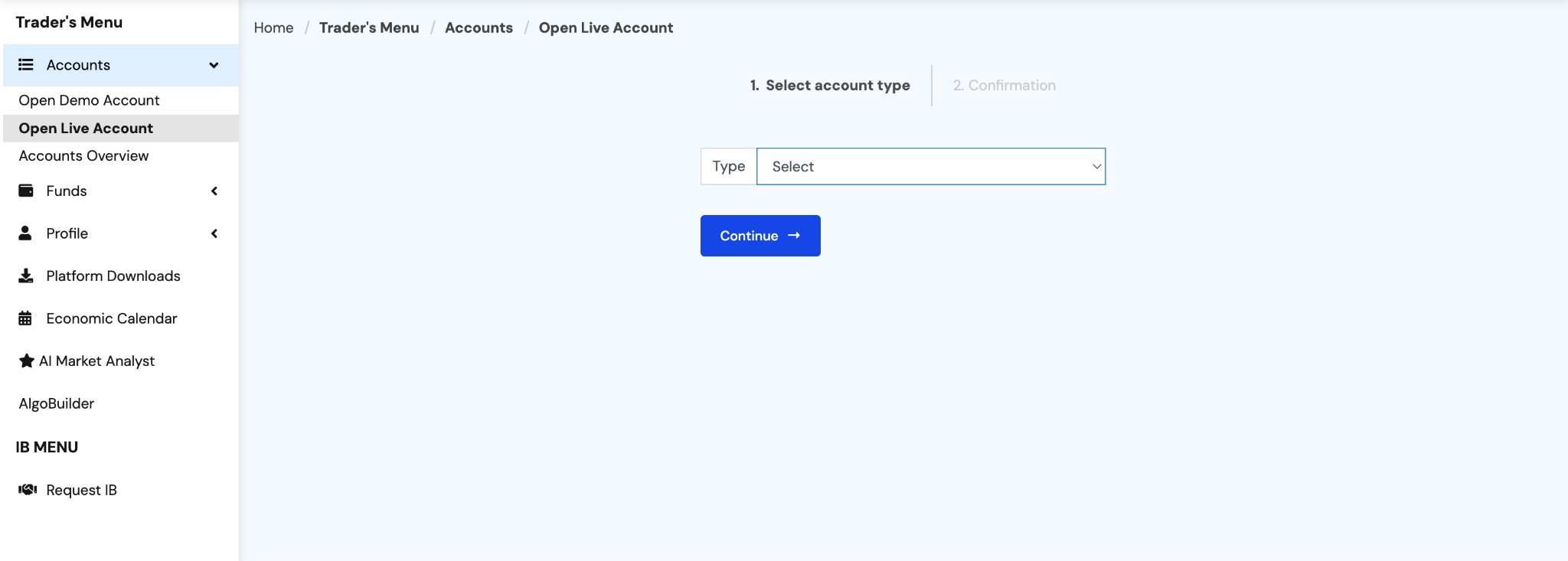
如果您希望从模拟账户开始,可以跳过 KYC 步骤。只需完成注册,并在客户门户中选择开设模拟账户即可。模拟账户预存了虚拟资金,让您可以在没有任何财务风险的情况下练习交易。请注意,Switch Markets 是少数提供永不过期模拟账户的经纪商之一。
步骤 2:下载 MetaTrader 平台
账户完成注册并验证后,您就可以获取该软件了。
- 登录您的 Switch Markets 客户终端。
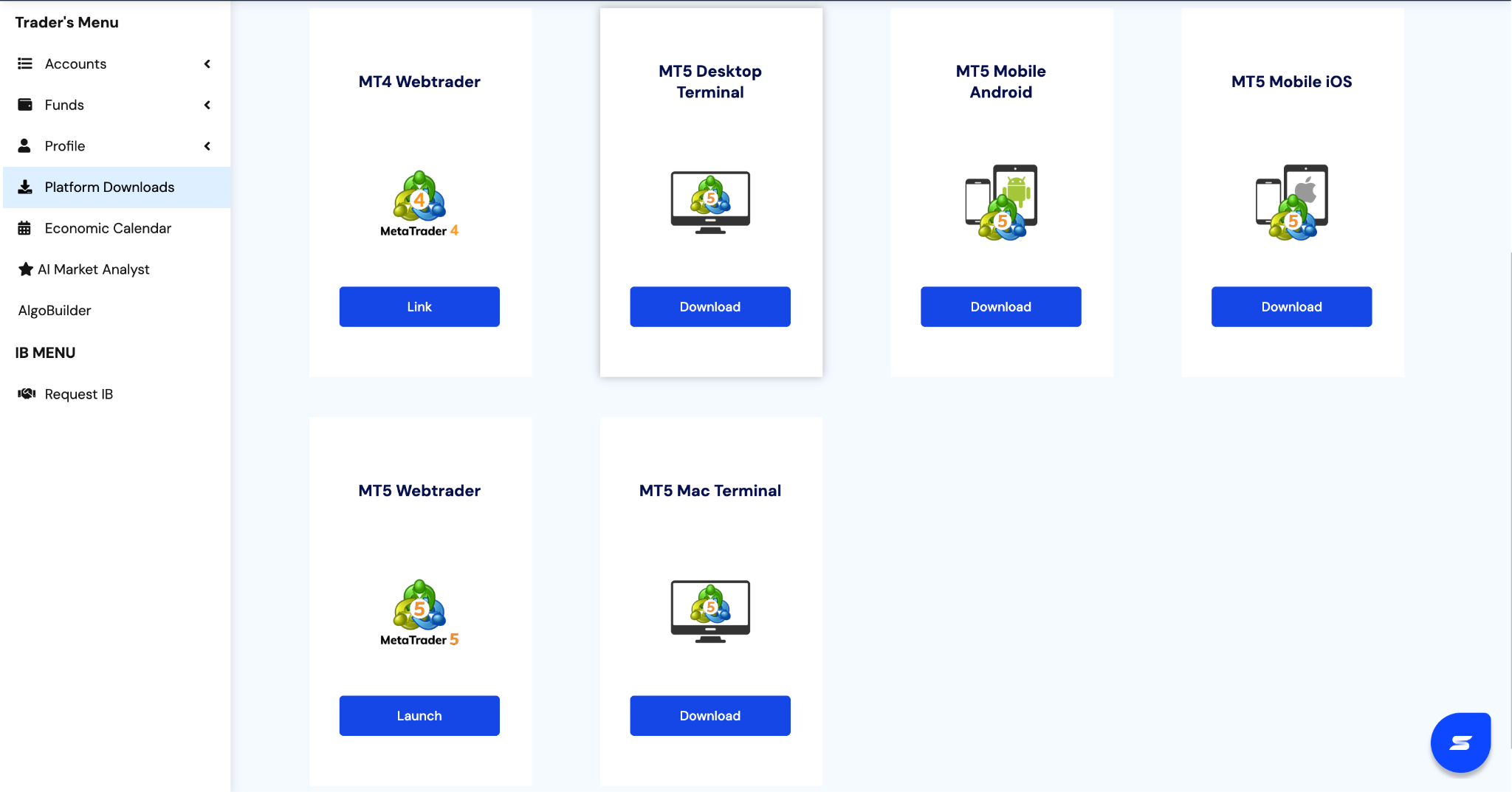
- 查看左侧导航菜单,选择“平台下载”(Platform Downloads)部分。
- 在此处,您将看到 Windows 和 Mac 两个选项。找到 Apple 图标,点击下载 MetaTrader 5(或 MT4)。
- 安装文件(.dmg 文件)将开始下载到您的 Mac 上。
步骤 3:macOS 上的安装流程
过去,在 macOS 上运行 MetaTrader 需要手动配置复杂的模拟器。如今,Switch Markets 提供的文件已为您代劳。
在底层,该应用程序使用了安全的兼容层(通常基于 Wine 技术)。这一优秀的软件会自动在您的硬盘上创建一个独立的虚拟逻辑驱动器,并将程序引导至安全的默认路径。
以下是安装该软件的步骤:
- 在“下载”文件夹中找到已下载的 .dmg 文件,双击打开。
随后会弹出一个窗口,显示 MetaTrader 徽标以及安装软件的选项。
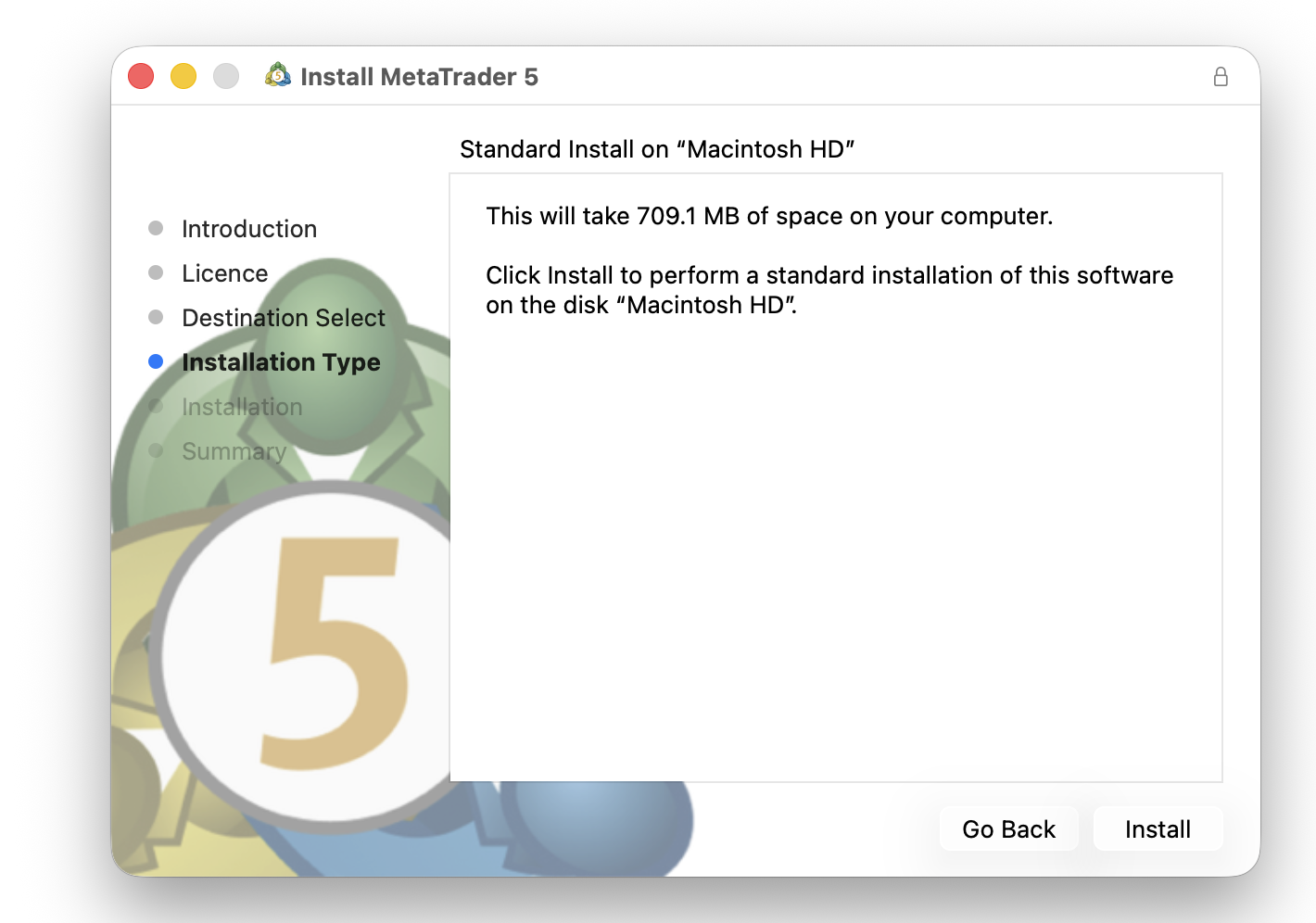
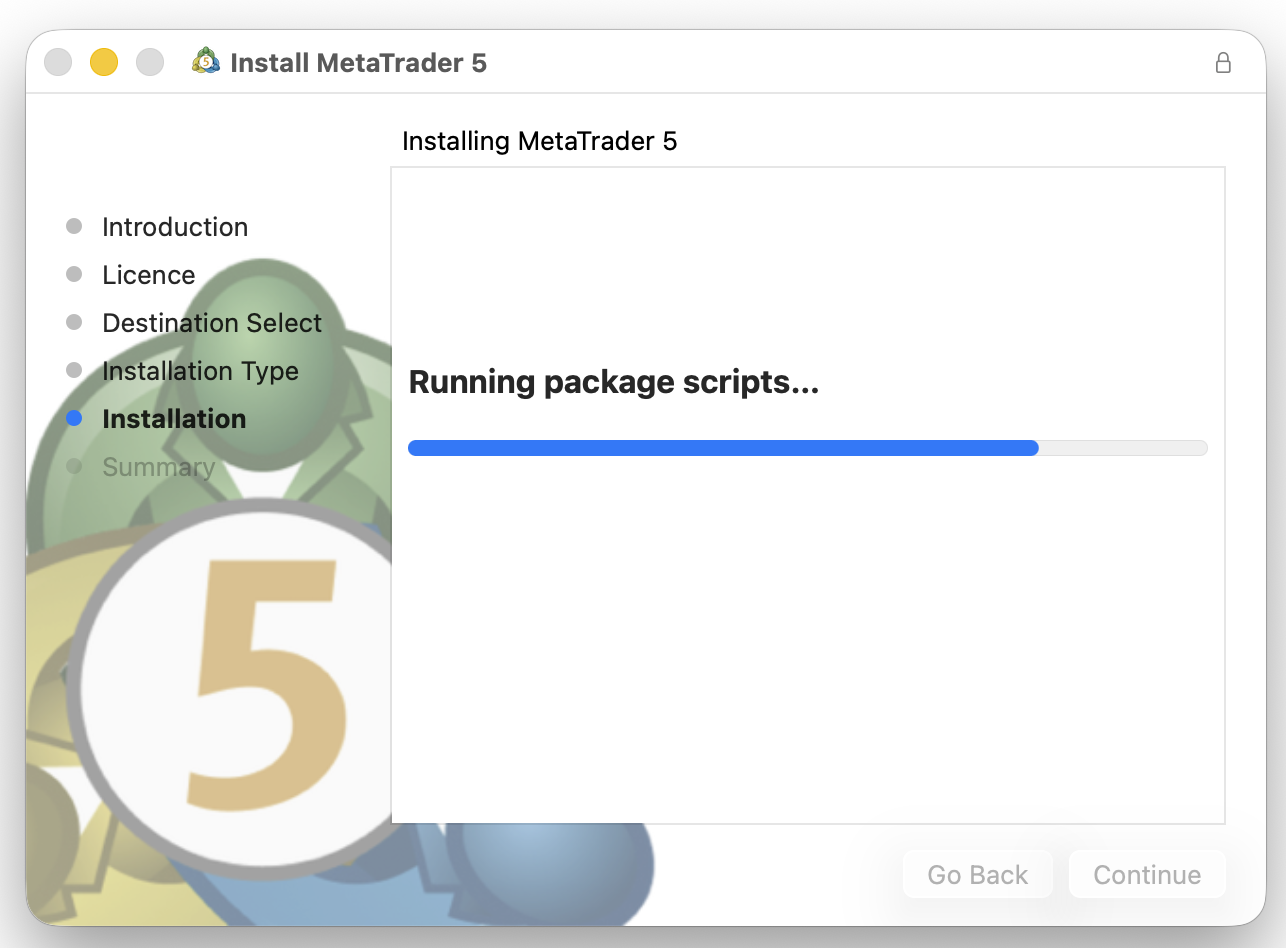
只需点击“INSTALL”按钮,等待安装包完成安装即可。
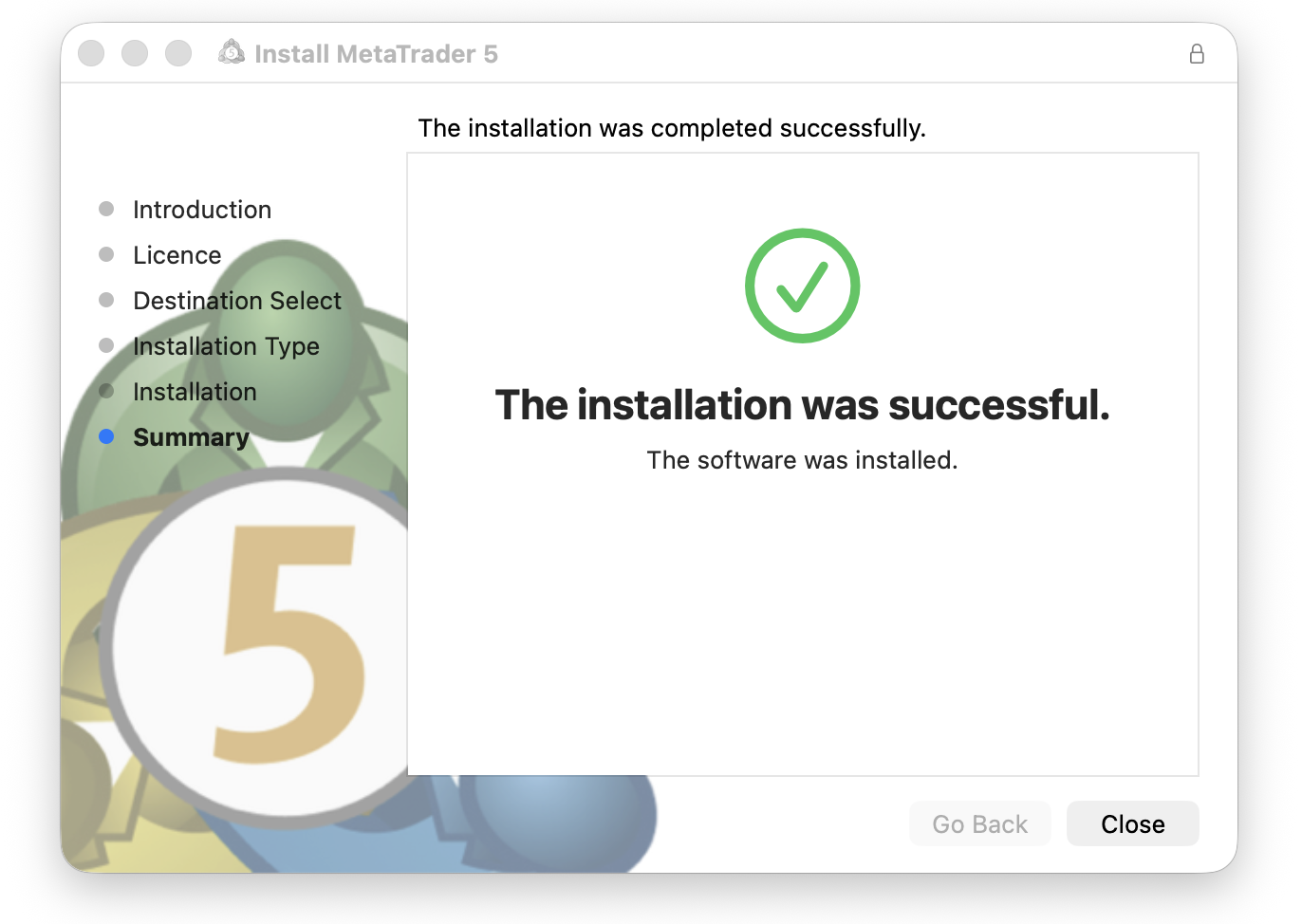
整个流程完成后,您将看到如下图所示的界面。恭喜,您现在可以在 MacBook 上开始使用 MT5 了。
步骤 4:运行应用程序并登录
平台安装到您的设备后,就可以连接全球市场了。
- 前往“应用程序”文件夹,或使用“聚焦搜索”(Cmd + 空格键)输入“MetaTrader 5”。
- 双击运行该应用程序。
- 首次打开时,会弹出“开户”(Open an Account)或“查找经纪商”(Find a Broker)窗口。
- 在搜索栏中输入“Switch Markets”,然后点击“Find your broker”。
- 从列表中选择 Switch Markets 服务器,然后点击“Next”。
- 选择连接至现有交易账户的选项。
- 输入 Switch Markets 通过电子邮件向您发送的专属登录账号和密码。
- 确保从下拉菜单中选择正确的服务器(Live 或 Demo),然后点击“Finish”。
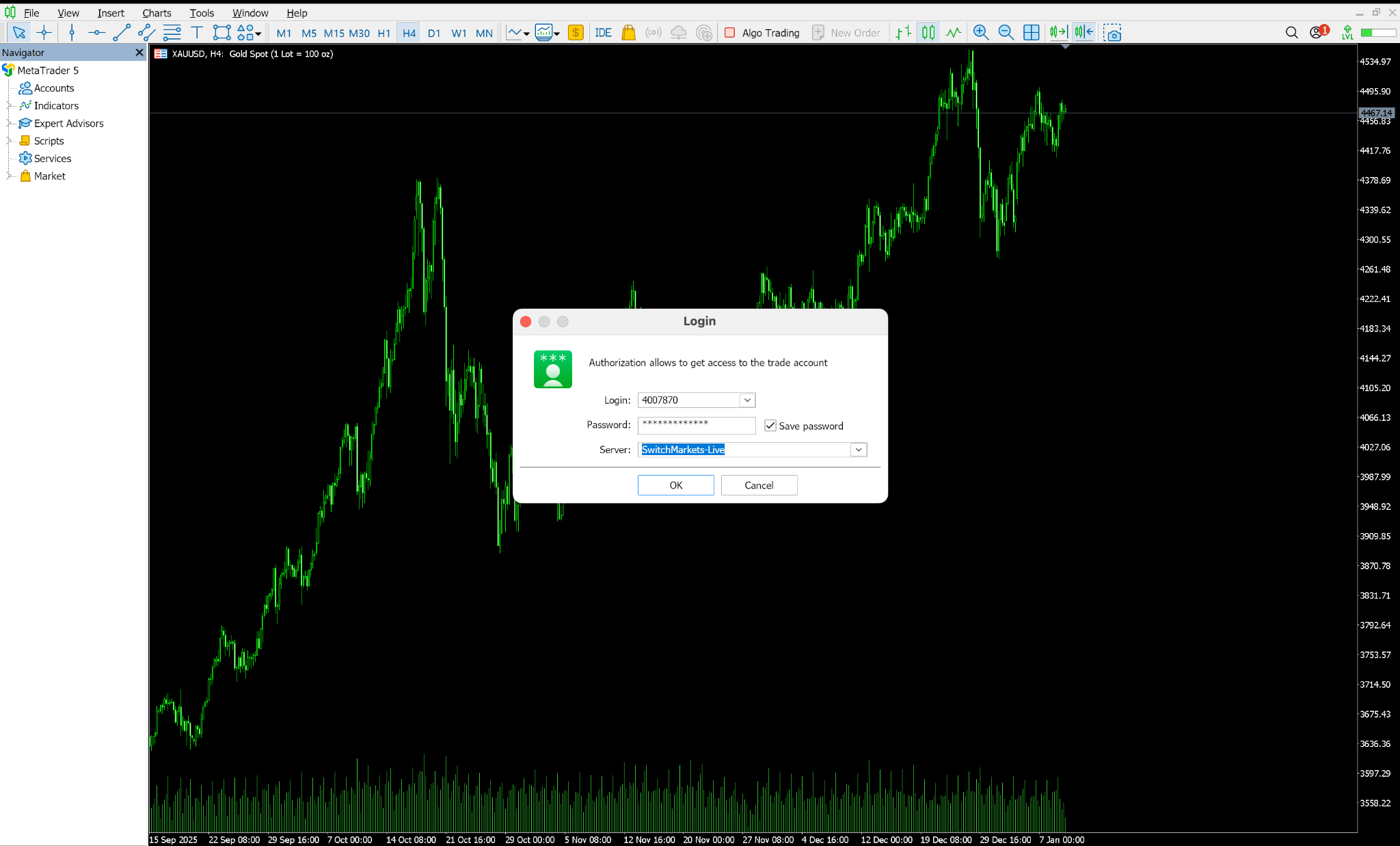
至此,您已在 macOS 上成功安装 MetaTrader。
如何在 Mac 上安装 MT4
在 Mac 上安装 MetaTrader 4 的流程与 MT5 安装基本相同。主要区别在于:
- 下载:访问 switchmarkets.com/trading-platforms/download-mt4 并点击 Mac 下载按钮。
- 系统要求:Mac 版 MT4 需要 macOS Catalina(10.15.7)或更高版本。
- 服务器:使用 Switch Markets MT4 服务器。查看您的欢迎邮件或客户门户以获取准确的服务器名称。
安装向导、Wine 安装包以及登录步骤均与上述 MT5 的说明相同。按照相同的流程操作,几分钟内即可准备就绪。
Mac 常见安装问题排查
如果您在安装过程中遇到任何问题,以下是最常见的解决方法:
“无法打开应用程序,因为无法验证开发者。”
这是标准的 macOS Gatekeeper 警告。右键点击安装程序并选择“打开”,然后确认您希望继续操作。或者,前往“系统偏好设置”→“安全性与隐私”,点击“仍要打开”。
安装后平台无法启动
尝试重新启动您的 Mac,然后再次从“应用程序”文件夹中打开 MT5。如果问题仍然存在,请卸载 MT5,删除路径 ~/Library/Application Support/net.metaquotes.wine.metatrader5 下的文件夹,并使用 Switch Markets 提供的最新安装程序重新安装。
找不到 Switch Markets 服务器
如果下拉列表中未出现该服务器,请在“Server”字段中手动输入。您也可以通过 switchmarkets.com 上的 7×24 小时在线客服联系 Switch Markets 支持服务,他们会为您确认账户对应的正确服务器名称。
智能交易系统无法运行
Mac 版 MT5 上的 EA(智能交易系统)是通过 Wine 兼容层运行的。大多数 EA 均可正常运行,但基于 DLL 的 EA 可能需要额外配置。如果您遇到问题,可以考虑使用 Switch Markets 免费 VPS。
风险披露: 本文提供的信息无意构成财务建议、投资推荐、盈利保证或避免亏损的承诺。我们的内容仅供参考,旨在通过客观分析帮助您了解这些市场的风险和复杂性。在交易之前,请仔细考虑您的经验、财务目标和风险承受能力。交易存在遭受重大财务损失的潜在风险,并不适合所有人。