كيفية تثبيت MetaTrader 4 & 5 على Mac
إذا كنتم تتداولون على جهاز Mac، فأنتم تدركون بالتأكيد هذا الإحباط؛ فمعظم منصات التداول مصممة لنظام Windows، ومنصة MetaTrader ليست استثناءً. ولكن إليكم الخبر السار: تثبيت MetaTrader 4 (MT4) وMetaTrader 5 (MT5) على جهاز Mac أسهل مما تعتقدون، ويمكنكم البدء في التداول خلال دقائق معدودة.
سنرشدكم في هذا الدليل خلال العملية برمتها خطوة بخطوة؛ حيث ستتعلمون كل شيء بدءًا من فتح حساب تداول لدى Switch Markets، وحتى تنزيل MT5 (وMT4) وتثبيتهما وتسجيل الدخول إليهما على نظام macOS، دون الحاجة إلى أي خبرة تقنية.
هل يمكن تشغيل MetaTrader على جهاز Mac؟
صُممت منصتا MetaTrader 4 وMetaTrader 5 في الأصل لنظام Windows. ومع ذلك، توفر شركة MetaQuotes (المطورة لهاتين المنصتين) أداة تثبيت رسمية مخصصة لأجهزة Mac تتولى إنجاز كل شيء تلقائيًا. وتعتمد أداة التثبيت على برمجية Wine، وهي طبقة توافق تتيح تشغيل تطبيقات Windows على نظام macOS، وتدمجها لتقديم تجربة تثبيت سلسة بنقرة واحدة.
لا تحتاجون إلى تثبيت Wine على نحو منفصل، أو تهيئة أي إعدادات، أو امتلاك أي معرفة تقنية؛ إذ تتولى أداة تثبيت MT5 الرسمية لنظام Mac القيام بكل ذلك في الخلفية، حيث تنشئ محرك أقراص منطقيًا افتراضيًا منفصلًا مزودًا بالبيئة اللازمة لتشغيل المنصة بموثوقية وكفاءة.
إصدارات macOS المدعومة: تتطلب منصة MT5 إصدار macOS Mojave (10.14) أو أحدث، بينما تتطلب منصة MT4 إصدار macOS Catalina (10.15.7) أو أحدث. وتدعم كلتا المنصتين جميع معالجات Apple، بما في ذلك معالجات Intel ومعالجات Apple Silicon (مثل M1 وM2 وM3 وM4) عبر Rosetta 2. ومع Switch Markets، تُعد عملية تثبيت MT4/5 على نظام macOS بسيطة وسهلة للغاية.
كيفية تثبيت MT5 على جهاز Mac - دليل خطوة بخطوة
قبل أن تتمكنوا من تسجيل الدخول إلى MT5، ستحتاجون إلى حساب تداول لدى Switch Markets. ويمكنكم اختيار فتح حساب تداول حقيقي أو حساب تجريبي، حيث تستخدم كلتا الحالتين المنصة نفسها وعملية التثبيت ذاتها.
1. فتح حساب لدى Switch Markets
أول ما يتعين عليكم فعله هو فتح حساب تداول لدى Switch Markets:
1. أولاً، انتقلوا إلى Switch Markets وانقروا على "فتح حساب" في الزاوية العلوية من الصفحة.
2. املؤوا بياناتكم الشخصية: الاسم الكامل، وعنوان البريد الإلكتروني، وبلد الإقامة، ورقم الهاتف.
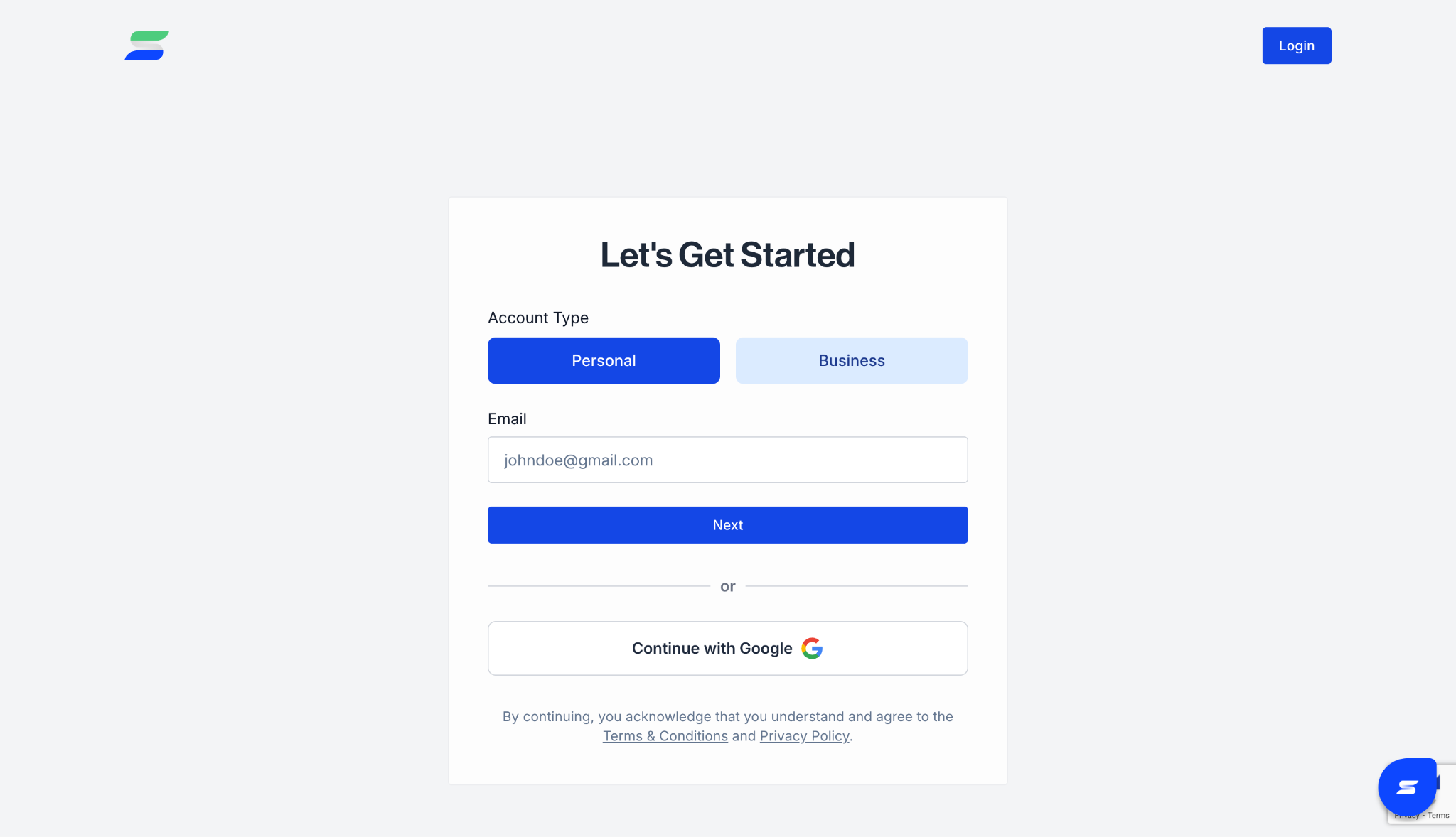
3. أنشئوا كلمة مرور آمنة لحسابكم.
4. وافقوا على الشروط والأحكام، ثم انقروا على "تسجيل".
5. تفقدوا بريدكم الإلكتروني للعثور على رابط التحقق، وانقروا عليه لتأكيد حسابكم.
6. سجلوا الدخول إلى بوابة عملاء Switch Markets، وأكملوا إجراءات التحقق من الهوية (KYC) عبر رفع بطاقة هوية سارية وإثبات عنوان السكن. ويُعد هذا الإجراء مطلوبًا للحسابات الحقيقية.
7. بمجرد إتمام التحقق، انتقلوا إلى قسم "الحسابات" في بوابة العملاء، وحددوا نوع الحساب المفضل لديكم (Standard أو Pro)، ثم انقروا على "إنشاء حساب".
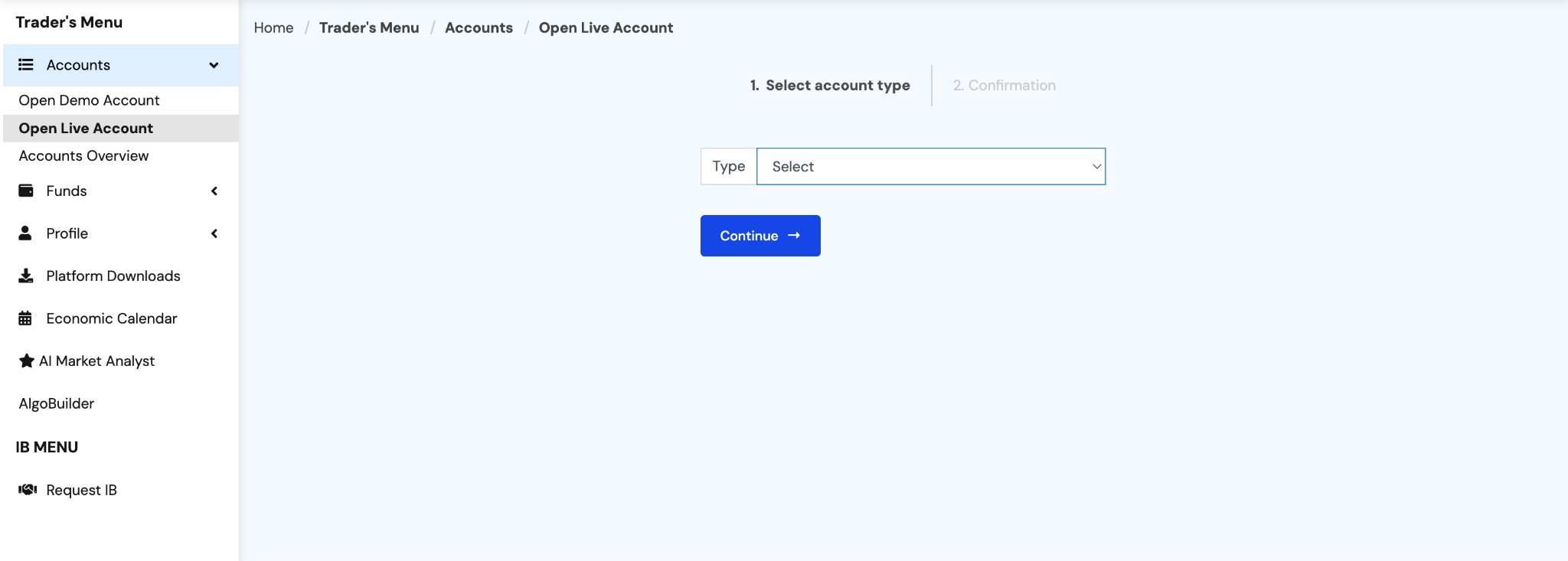
إذا كنتم تفضلون البدء بحساب تجريبي، فيمكنكم تخطي خطوة التحقق من الهوية (KYC)؛ فما عليكم سوى التسجيل واختيار فتح حساب تجريبي من بوابة العملاء. وتأتي الحسابات التجريبية مزودة بأموال افتراضية لتتمكنوا من ممارسة التداول دون أي مخاطر مالية. وتجدر الإشارة إلى أن Switch Markets هي من بين الوسطاء القلائل الذين يقدمون حسابًا تجريبيًا دون تاريخ انتهاء صلاحية.
الخطوة 2: تنزيل منصة MetaTrader
بعد تسجيل حسابكم والتحقق منه بالكامل، أصبحتم جاهزين للحصول على البرنامج.
- سجلوا الدخول إلى منصة عملاء Switch Markets الخاصة بكم.
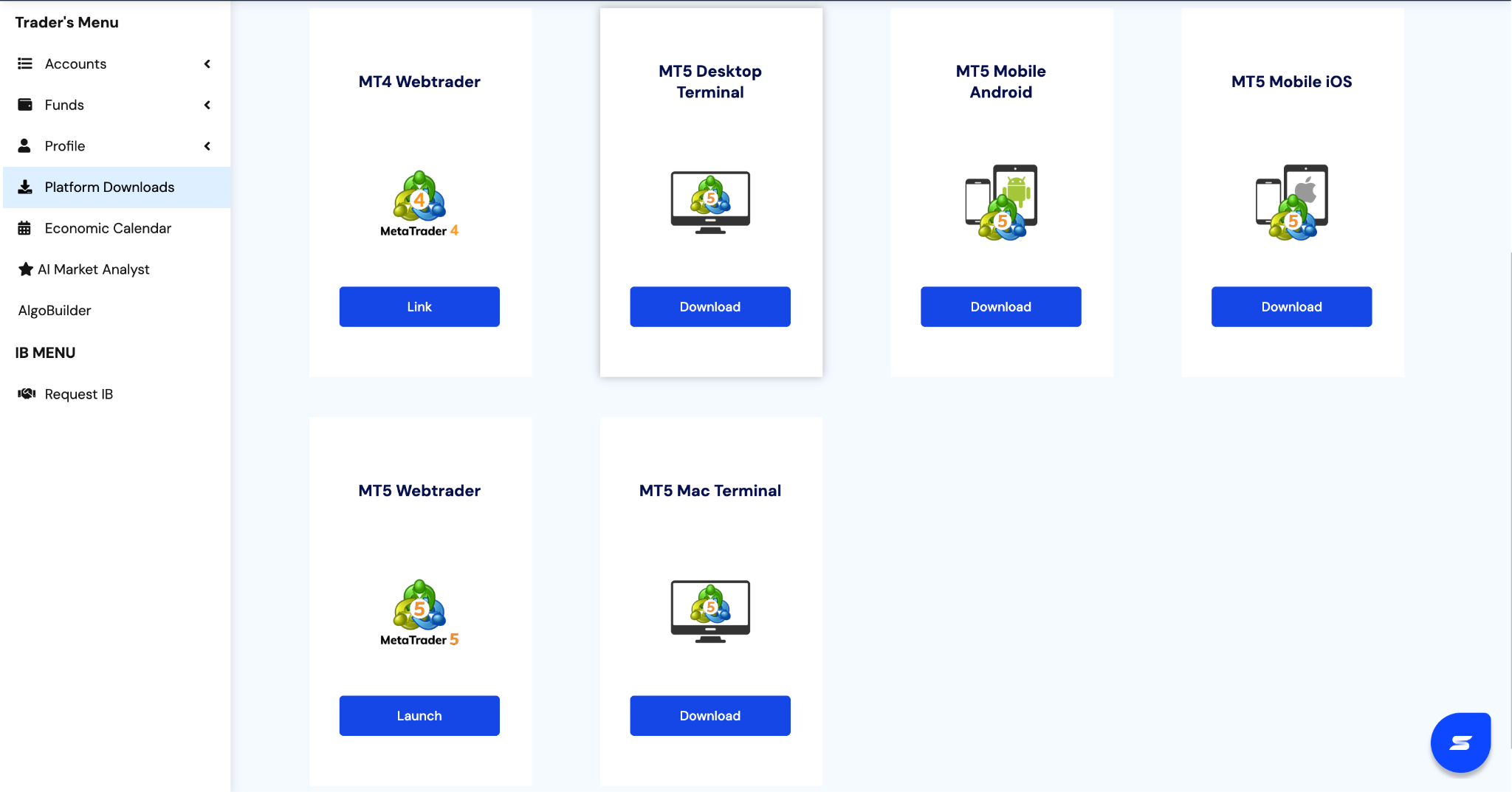
- توجهوا إلى قائمة التنقل في الجانب الأيسر وحددوا قسم "تنزيل المنصات" (Platform Downloads).
- ستجدون هنا خيارات لكل من Windows وMac؛ حددوا موقع أيقونة Apple وانقروا على زر التنزيل لمنصة MetaTrader 5 (أو MT4).
- سيبدأ تنزيل ملف التثبيت (بصيغة dmg.) على جهاز Mac الخاص بكم.
الخطوة 3: عملية التثبيت على نظام macOS
في الماضي، كان تشغيل MetaTrader على نظام macOS يتطلب تهيئة محاكيات معقدة يدويًا. أما اليوم، فيتولى ملف Switch Markets إنجاز هذا العمل الشاق نيابةً عنكم.
يعتمد هذا التطبيق في جوهره على طبقة توافق آمنة (تستند غالبًا إلى تقنية Wine). ويقوم هذا البرنامج بإنشاء محرك أقراص منطقي افتراضي منفصل على القرص الصلب لديكم تلقائيًا، كما يوجه البرنامج إلى مسار افتراضي آمن.
إليكم طريقة تثبيت البرنامج:
- اعثروا على ملف dmg. الذي نزّلتموه في مجلد "التنزيلات" (Downloads) وانقروا عليه نقرًا مزدوجًا لفتحه.
ستظهر نافذة منبثقة تعرض شعار MetaTrader وخيار تثبيت البرنامج.
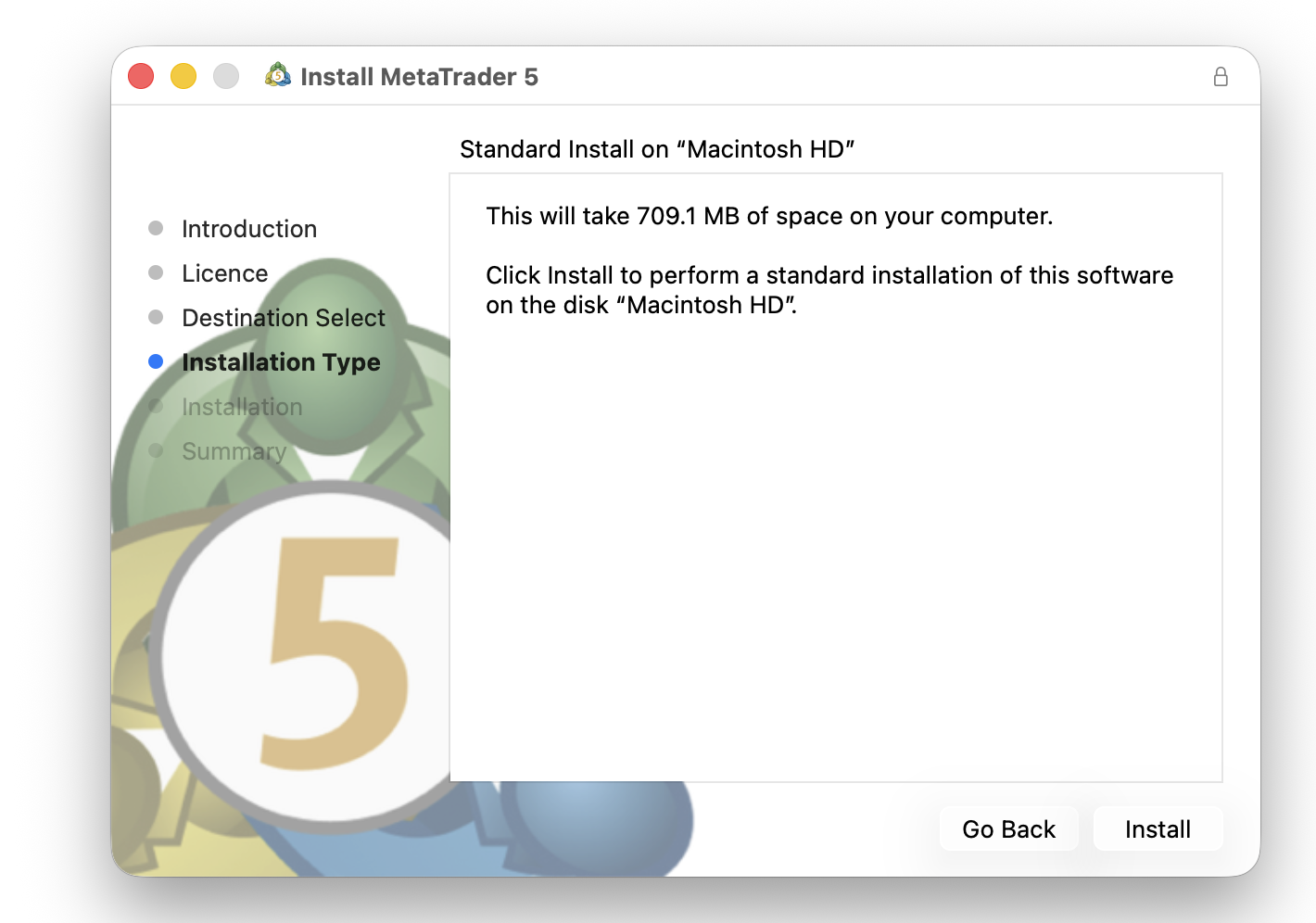
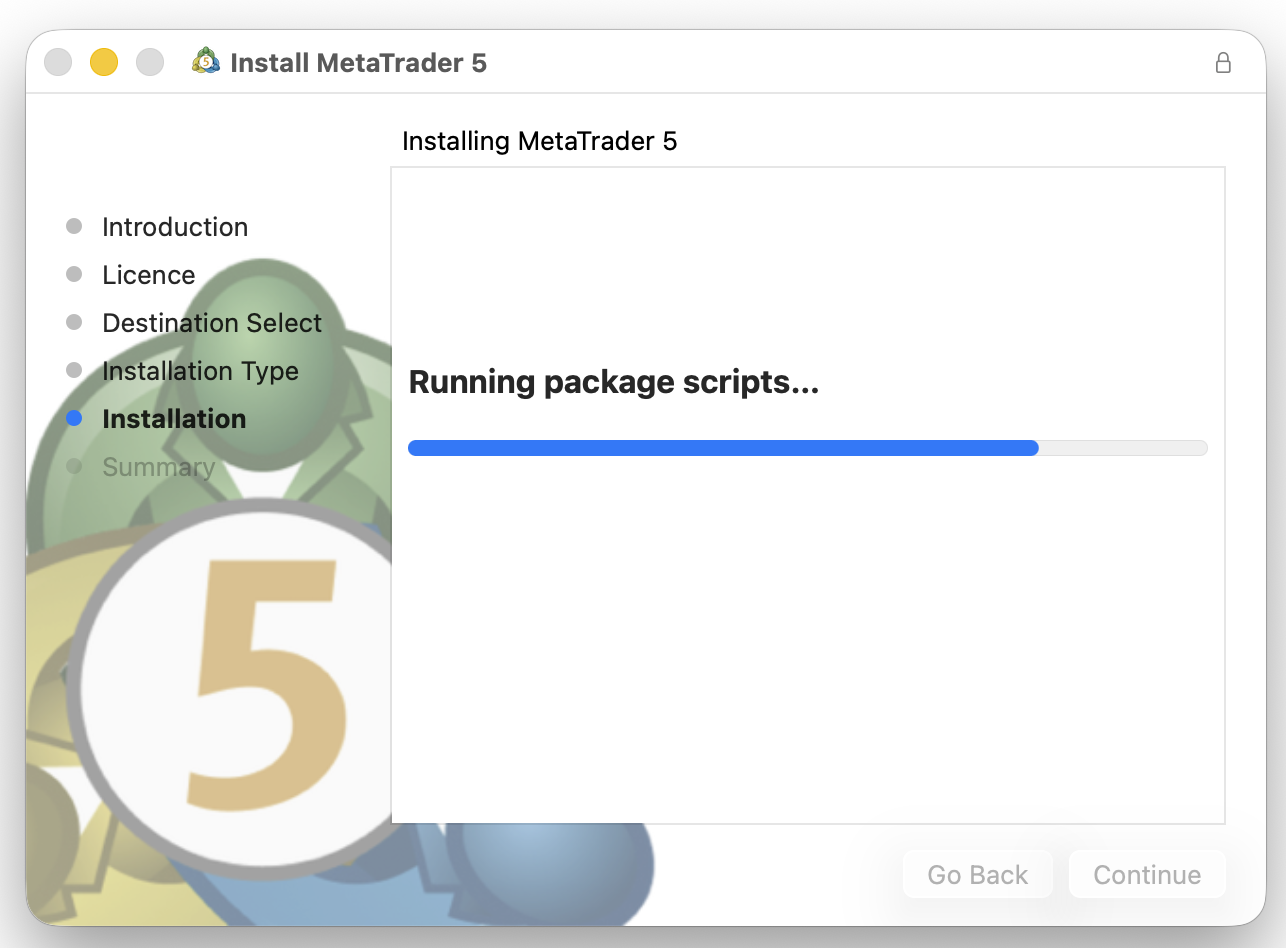
ما عليكم سوى النقر على زر "INSTALL" والانتظار حتى تنتهي الحزم من التثبيت.
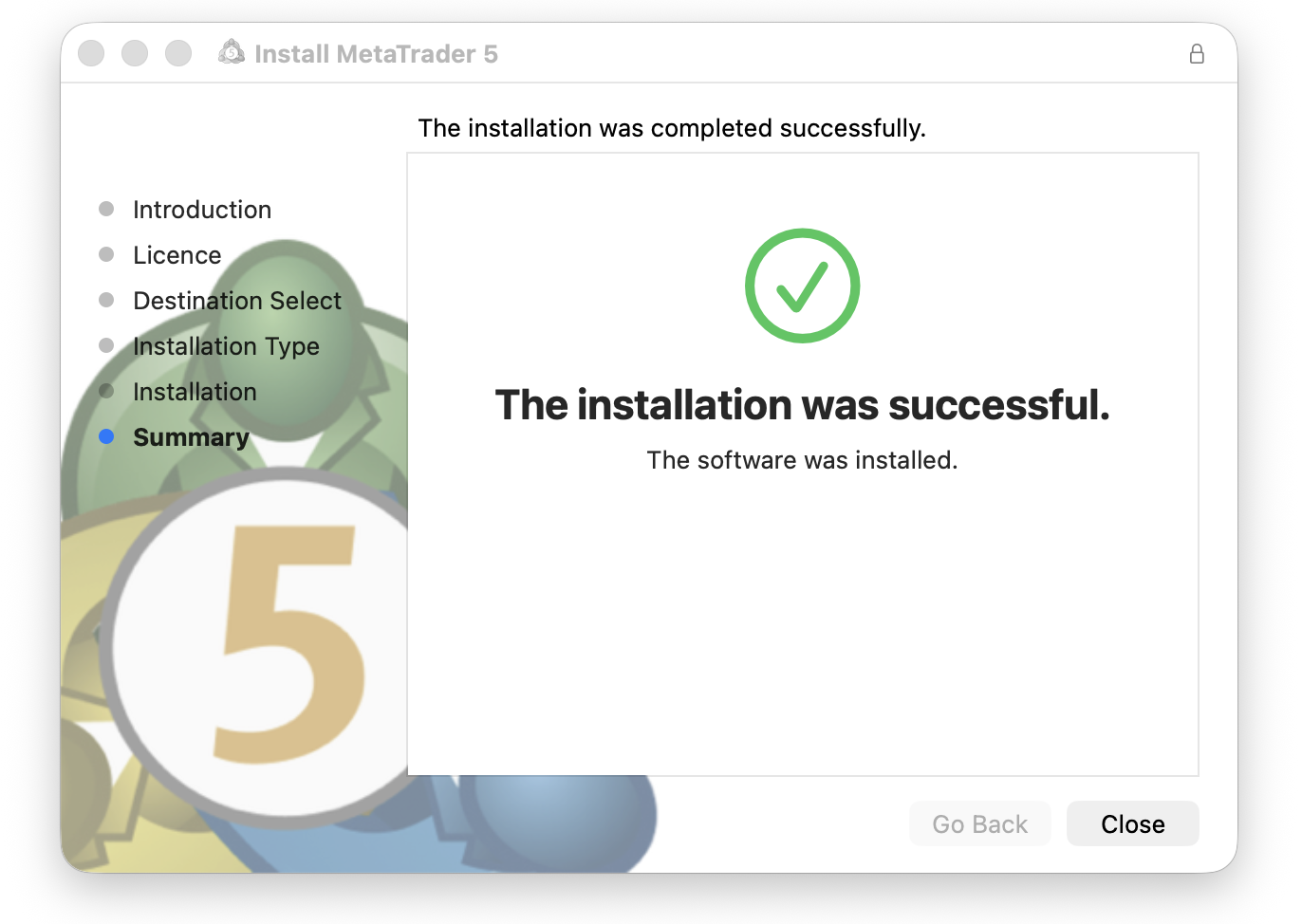
بمجرد اكتمال العملية بأكملها، ستظهر لكم شاشة مطابقة لما هو موضح في لقطة الشاشة أدناه. تهانينا، يمكنكم الآن البدء في استخدام MT5 على جهاز MacBook الخاص بكم.
الخطوة 4: تشغيل التطبيق وتسجيل الدخول
الآن بعد أن أصبحت المنصة مثبتة على جهازكم، حان الوقت للاتصال بالأسواق العالمية.
- انتقلوا إلى مجلد التطبيقات (Applications) أو استخدموا ميزة بحث Spotlight (بالضغط على Cmd + المسافة) واكتبوا "MetaTrader 5".
- انقروا نقرًا مزدوجًا لتشغيل التطبيق.
- عند فتح المنصة للمرة الأولى، ستظهر لكم نافذة "Open an Account" (فتح حساب) أو "Find a Broker" (البحث عن وسيط).
- في شريط البحث، اكتبوا "Switch Markets" وانقروا على "Find your broker".
- حددوا خادم Switch Markets من القائمة، ثم اضغطوا على "Next".
- اختاروا خيار الاتصال بحساب تداول حالي (connect to an existing trade account).
- أدخلوا رقم تسجيل الدخول الفريد وكلمة المرور اللذين أرسلتهما إليكم Switch Markets عبر البريد الإلكتروني.
- تأكدوا من اختيار الخادم الصحيح (الحقيقي "Live" أو التجريبي "Demo") من القائمة المنسدلة، ثم انقروا على "Finish".
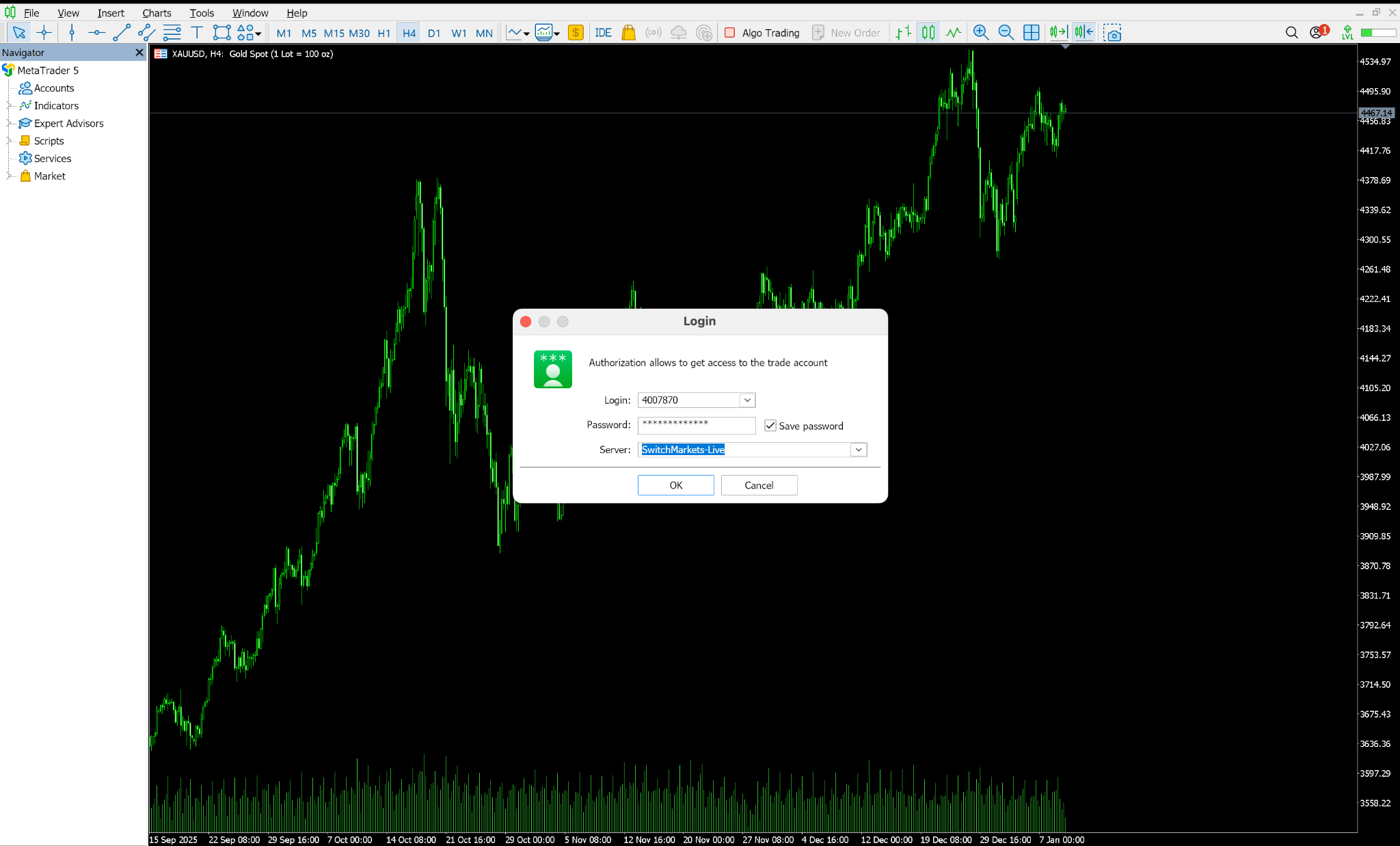
هذا كل شيء، لقد ثبّتم MetaTrader على نظام macOS بنجاح.
كيفية تثبيت MT4 على جهاز Mac
تتطابق عملية تثبيت MetaTrader 4 على جهاز Mac تقريبًا مع تثبيت MT5. وتتمثل الفروق الأساسية في الآتي:
- التنزيل: توجهوا إلى switchmarkets.com/trading-platforms/download-mt4 وانقروا على زر تنزيل إصدار Mac.
- متطلبات النظام: تتطلب منصة MT4 على أجهزة Mac إصدار macOS Catalina (10.15.7) أو أحدث.
- الخادم: استخدموا خادم MT4 التابع لشركة Switch Markets. ويمكنكم مراجعة رسالة البريد الإلكتروني الترحيبية أو بوابة العملاء للتعرف على اسم الخادم بدقة.
يُعد معالج التثبيت، وحزم Wine، وخطوات تسجيل الدخول مطابقة تمامًا لما تم توضيحه أعلاه لمنصة MT5؛ فاتبعوا العملية ذاتها وستكونون جاهزين للتداول في غضون دقائق.
مقارنة بين MT4 وMT - ما هي منصة التداول الأنسب لكم؟
استكشاف مشكلات التثبيت الشائعة على Mac وحلها
إذا واجهتكم أي مشكلات أثناء عملية التثبيت، فإليكم الحلول الأكثر شيوعًا:
“تعذر فتح التطبيق لعدم إمكانية التحقق من هوية المطور” (“App cannot be opened because the developer cannot be verified”)
هذا تحذير قياسي من ميزة Gatekeeper في نظام macOS. انقروا بزر الفأرة الأيمن على ملف التثبيت وحددوا "فتح" (Open)، ثم أكدوا رغبتكم في المتابعة. وبدلًا من ذلك، يمكنكم الانتقال إلى تفضيلات النظام (System Preferences) ← الأمن والخصوصية (Security & Privacy)، ثم النقر على "فتح على أي حال" (Open Anyway).
عدم تشغيل المنصة بعد التثبيت
جربوا إعادة تشغيل جهاز Mac وفتح MT5 من مجلد التطبيقات (Applications) مجددًا. وإذا استمرت المشكلة، فألغوا تثبيت MT5، واحذفوا المجلد الموجود في المسار ~/Library/Application Support/net.metaquotes.wine.metatrader5، ثم أعيدوا التثبيت باستخدام أحدث ملف تثبيت من Switch Markets.
تعذر العثور على خادم Switch Markets
إذا لم يظهر الخادم في القائمة المنسدلة، فاكتبوه يدويًا في حقل الخادم (Server). كما يمكنكم التواصل مع فريق دعم Switch Markets عبر الدردشة المباشرة المتاحة على مدار الساعة طوال أيام الأسبوع على switchmarkets.com، وسيؤكدون لكم اسم الخادم الصحيح لحسابكم.
المستشارون الخبراء (EA) لا يعملون
يعمل المستشارون الخبراء (EA) على إصدار Mac من منصة MT5 من خلال طبقة التوافق Wine. ويعمل معظم المستشارين الخبراء دون أي مشكلات، غير أن المستشارين المعتمدين على ملفات DLL قد يتطلبون تهيئة إضافية. وإذا واجهتم أي صعوبات، فيمكنكم التفكير في استخدام خادم VPS المجاني من Switch Markets.
إفصاح المخاطر: لا يُقصد من المعلومات الواردة في هذا المقال تقديم نصيحة مالية أو التوصية باستثمارات أو ضمان أرباح أو حمايتكم من الخسائر. المحتوى مخصص لأغراض إعلامية فقط ولمساعدتكم على فهم مخاطر هذه الأسواق ومدى تعقيدها من خلال تقديم تحليلات موضوعية. يُرجى التفكير بعناية قبل التداول في مدى خبرتكم وأهدافكم المالية وقدرتكم على تحمل المخاطر. ينطوي التداول على احتمالية كبيرة لتكبد خسائر مالية، وهو ليس مناسبًا للجميع.