Cómo instalar indicadores personalizados en MetaTrader 4&5
- ¿Qué son los indicadores personalizados?
- ¿Por qué deberías usar indicadores personalizados?
- Cómo encontrar y descargar indicadores personalizados
- Cómo añadir indicadores personalizados a MT4 en Windows
- Cómo añadir indicadores personalizados a MT5 en Windows
- Cómo añadir indicadores personalizados a MetaTrader en Mac
- Configuración de indicadores personalizados
- Solución de problemas y preguntas frecuentes
- Para concluir
MetaTrader 4 (MT4) y MetaTrader 5 (MT5) siguen siendo los referentes en el trading minorista de forex y CFD, en gran parte debido a una enorme ventaja: su capacidad de personalización. Si bien las plataformas vienen precargadas con herramientas estándar como las Medias Móviles y el MACD, su verdadero poder reside en el ecosistema de Indicadores Personalizados impulsado por la comunidad.
¿Acabas de descubrir un indicador del "Santo Grial" en un foro? ¿O acabas de comprar una herramienta premium? ¿O contrataste a un desarrollador para construir una estrategia específica? Sea lo que sea, pasar ese archivo de tu computadora a tus gráficos puede ser sorprendentemente confuso.
Esta guía te guiará a través del proceso exacto de instalación de indicadores personalizados en MT4 y MT5, tanto para Windows como para Mac. También cubriremos cómo compilar archivos de código fuente y solucionar problemas comunes, como que los indicadores no aparezcan en tu lista.
En resumen, esta debería ser una guía rápida y práctica. Instalemos juntos ese indicador deseado en tu gráfico.
¿Qué son los indicadores personalizados?
Entonces, ¿qué son los indicadores personalizados?
Un indicador personalizado es un programa escrito en MQL (MetaQuotes Language) que realiza funciones analíticas sobre los datos de precios. A diferencia de los "Expert Advisors" (EAs), que operan automáticamente por ti, los indicadores están diseñados para visualizar datos. Dibujan líneas, histogramas, flechas o texto en tu gráfico para ayudarte a tomar decisiones de trading manuales.
Antes de intentar instalar algo, debes saber qué tipo de archivo tienes. MetaTrader utiliza dos formatos de archivo específicos para sus herramientas:
1. El Código Fuente (.mq4 o .mq5)
En MetaTrader, los archivos de código fuente son .MQ4 (para MT4) y .MQ5 (para MT5), que luego se compilan en archivos ejecutables .EX4 y .EX5 utilizados por la plataforma.
- Extensión: .mq4 (para MT4) o .mq5 (para MT5).
- Icono: Generalmente se ve como un documento con líneas de texto.
- Función: Este es el código legible por humanos escrito por el programador. Puedes abrir este archivo en MetaEditor para ver cómo funciona la lógica o para hacer cambios.
- Importante: No puedes ejecutar este archivo directamente en el gráfico hasta que esté compilado (convertido en un ejecutable).
2. El Ejecutable (.ex4 o .ex5)
En MetaTrader, los archivos .EX4 (MT4) y .EX5 (MT5) son archivos ejecutables creados al compilar el código fuente, y son los archivos que la plataforma realmente ejecuta para utilizar indicadores, scripts o Expert Advisors.
- Extensión: .ex4 (para MT4) o .ex5 (para MT5).
- Icono: Generalmente se ve como un diamante gris o un icono de programa.
- Función: Esta es la versión compilada, lista para la máquina, del indicador. Este es el archivo que el terminal de MetaTrader realmente lee y ejecuta.
- Importante: No puedes ver el código dentro de este archivo. Si compras un indicador premium, normalmente solo recibirás esta versión para proteger la propiedad intelectual del proveedor.
¿Por qué deberías usar indicadores personalizados?
Los traders suelen recurrir a los indicadores personalizados por tres razones principales:
1. Cubrir las deficiencias
Los indicadores estándar son antiguos. El Índice de Fuerza Relativa (RSI), por ejemplo, se desarrolló en 1978. Aunque son efectivos, los mercados modernos a menudo requieren un análisis de datos más sofisticado. Los indicadores personalizados pueden proporcionar:
- Detección de divergencias: Identificación automática cuando el precio y el momentum no coinciden.
- Reconocimiento de patrones: Resaltado automático de patrones armónicos, banderas o cuñas.
- Análisis de múltiples marcos temporales: Mostrar la tendencia del gráfico diario mientras miras el gráfico de 15 minutos.
2. Sistemas de Alerta
Una de las mayores debilidades de los indicadores integrados es la falta de notificaciones. Una Media Móvil estándar no te enviará un mensaje de texto cuando el precio la cruce. Los indicadores personalizados a menudo vienen con alertas integradas para ventanas emergentes en la pantalla, notificaciones push a la aplicación móvil de MetaTrader y notificaciones por correo electrónico.
3. Claridad Visual
Algunos traders tienen dificultades con el "desorden" de los gráficos estándar. Los indicadores personalizados pueden cambiar la apariencia de las velas, suavizar la acción del precio (como Heiken Ashi) o crear "Dashboards" que muestran la tendencia de 10 pares de divisas diferentes en una esquina de tu pantalla, evitándote tener que hacer clic en un sinfín de pestañas.
Cómo encontrar y descargar indicadores personalizados
Antes de instalar, necesitas una fuente segura. Internet está lleno de indicadores del "Santo Grial" que en realidad son malware o simples variaciones de una Media Móvil vendidas por 500 $. Por lo tanto, aquí tienes algunos mercados seguros y confiables para encontrar indicadores personalizados.
- MQL5 Market: La tienda oficial integrada en MetaTrader. Este es el lugar más seguro, ya que los archivos son escaneados.
- Forex Factory & TSD Forums: Excelentes para herramientas de código abierto gratuitas desarrolladas por la comunidad.
- GitHub: Ideal para desarrolladores que comparten código avanzado.
- EAs de Switch Markets: Switch Markets desarrolla constantemente nuevos indicadores EA que se pueden instalar fácilmente en MT4 y MT5. Esta guía te muestra cómo instalar Expert Advisors en MetaTrader 4 y 5.
Cómo añadir indicadores personalizados a MT4 en Windows
Este es el proceso estándar para usuarios de Windows. Utiliza el acceso directo a la "Carpeta de Datos", lo que te evita tener que buscar manualmente en carpetas ocultas del sistema.
Paso 1: Prepara tu archivo
Asegúrate de que tu archivo de indicador personalizado (.ex4 o .mq4) esté guardado en tu Escritorio o en tu carpeta de Descargas para que sea fácil de encontrar.
Paso 2: Abre la Carpeta de Datos
- Inicia MetaTrader 4.
- Haz clic en Archivo en la barra de menú superior izquierda.
- Selecciona Abrir Carpeta de Datos.
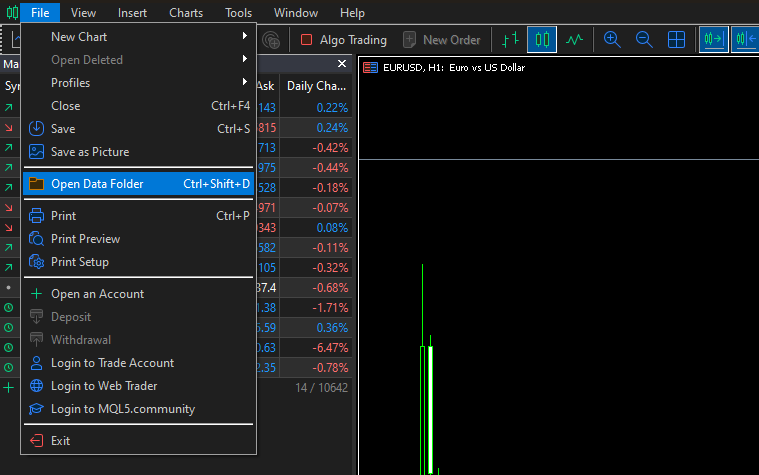
Aparecerá una ventana estándar del Explorador de Archivos de Windows. Esta carpeta es donde MT4 almacena todos tus datos locales, distintos de los archivos de instalación del programa.
Paso 3: Navega a la Carpeta de Indicadores
- En la ventana que acaba de abrirse, haz doble clic en la carpeta MQL4.
- Dentro de MQL4, haz doble clic en la carpeta Indicators.
Ruta: Carpeta de Datos > MQL4 > Indicators
Paso 4: Instala el archivo
- Arrastra y suelta (o copia y pega) tu archivo de indicador personalizado en esta carpeta de Indicators.
- Cierra la ventana de la carpeta.
Paso 5: Actualiza MetaTrader
No necesitas reiniciar MT4 estrictamente, aunque también funciona. El método más rápido es:
- Abre el panel Navegador en MT4 (pulsa Ctrl + N si no lo ves).
- Haz clic derecho en el encabezado Indicators o en cualquier espacio en blanco del Navegador.
- Haz clic en Actualizar.
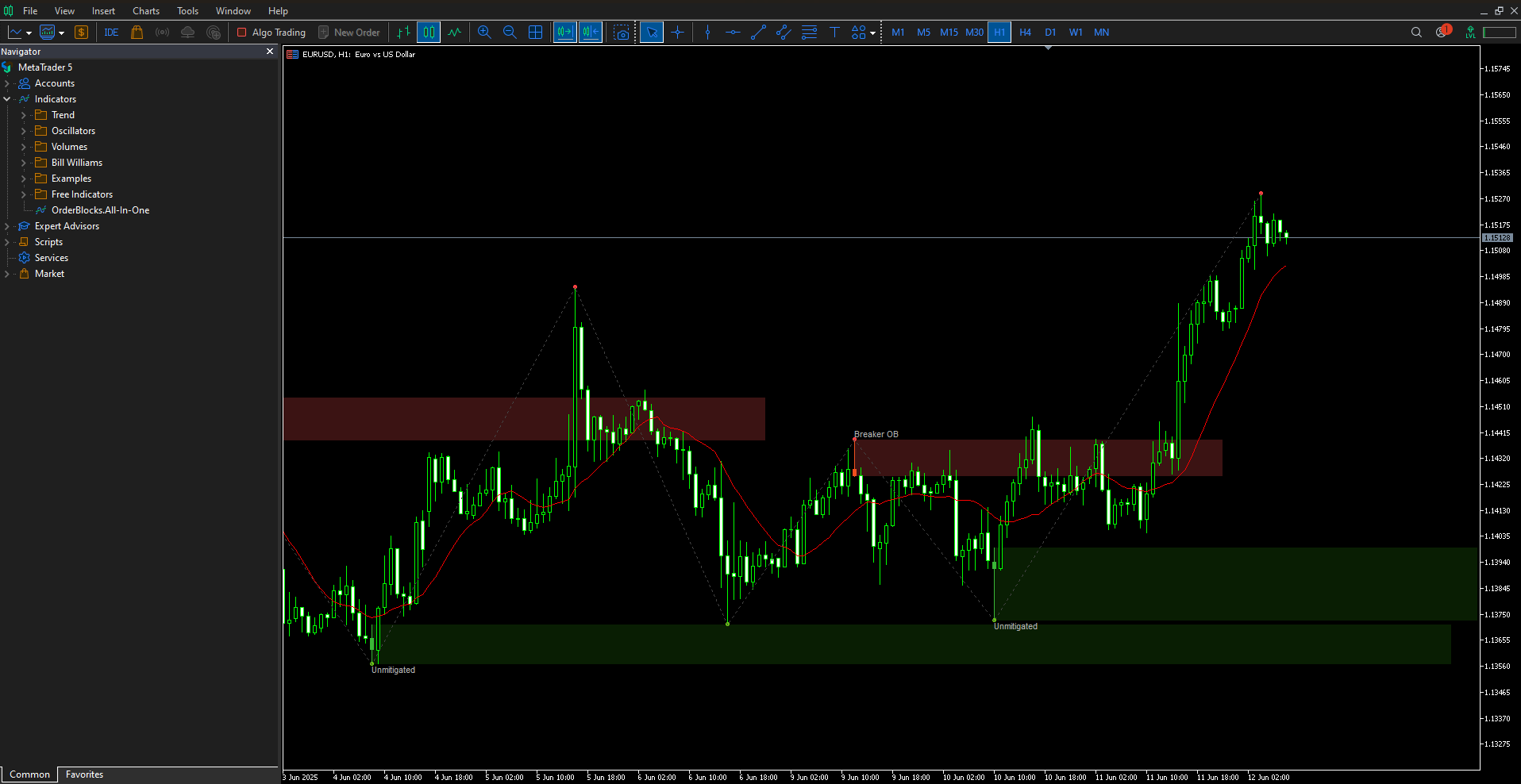
Tu nuevo indicador debería aparecer ahora en la lista bajo "Indicators" (normalmente al final o bajo una categoría específica si el desarrollador asignó una).
Cómo añadir indicadores personalizados a MT5 en Windows
El proceso para MetaTrader 5 es casi idéntico al de MT4, pero los nombres de las carpetas son ligeramente diferentes debido a la arquitectura actualizada del lenguaje MQL5.
Paso 1: Abre la Carpeta de Datos
- Inicia MetaTrader 5.
- Haz clic en Archivo > Abrir Carpeta de Datos.
Paso 2: Navega a la Carpeta de Indicadores
- Haz doble clic en la carpeta MQL5 (Nota: En MT4, era MQL4).
- Haz doble clic en la carpeta Indicators.
- Opcional: MT5 a menudo tiene una estructura de subcarpetas (Examples, Oscillators, etc.). Puedes crear una nueva carpeta aquí llamada "Mis Indicadores Personalizados" para mantener las cosas organizadas, o simplemente pegar el archivo en la carpeta principal.
Ruta: Carpeta de Datos > MQL5 > Indicators
Paso 3: Instala y actualiza
- Pega tu archivo .ex5 o .mq5 aquí.
- Vuelve al terminal de MT5.
- Haz clic derecho dentro del panel Navegador y selecciona Actualizar.
Cómo añadir indicadores personalizados a MetaTrader en Mac
Aquí es donde muchos traders se quedan atascados. MetaTrader no tiene una aplicación nativa para macOS. Cuando descargas "MT4 para Mac" de un broker, normalmente estás descargando una versión de Windows de la aplicación envuelta en una capa de compatibilidad llamada Wine (o CrossOver).
Debido a que esta es una "aplicación de Windows ejecutándose en un Mac", el gestor de archivos se comporta de manera diferente. No puedes simplemente arrastrar un archivo desde tu Finder de Mac a la ventana de MetaTrader. En su lugar, debes usar el explorador de archivos interno para localizar tus archivos.
Aquí tienes el método más fiable para hacerlo:
Paso 1: Abre la Carpeta de Datos
Abre MetaTrader 4 o 5 en tu Mac. Ve a Archivo en el menú superior y selecciona Abrir Carpeta de Datos.
Esto abrirá una ventana que se parece a una antigua ventana del Explorador de Windows.
Paso 2: Navega a tu unidad de Mac
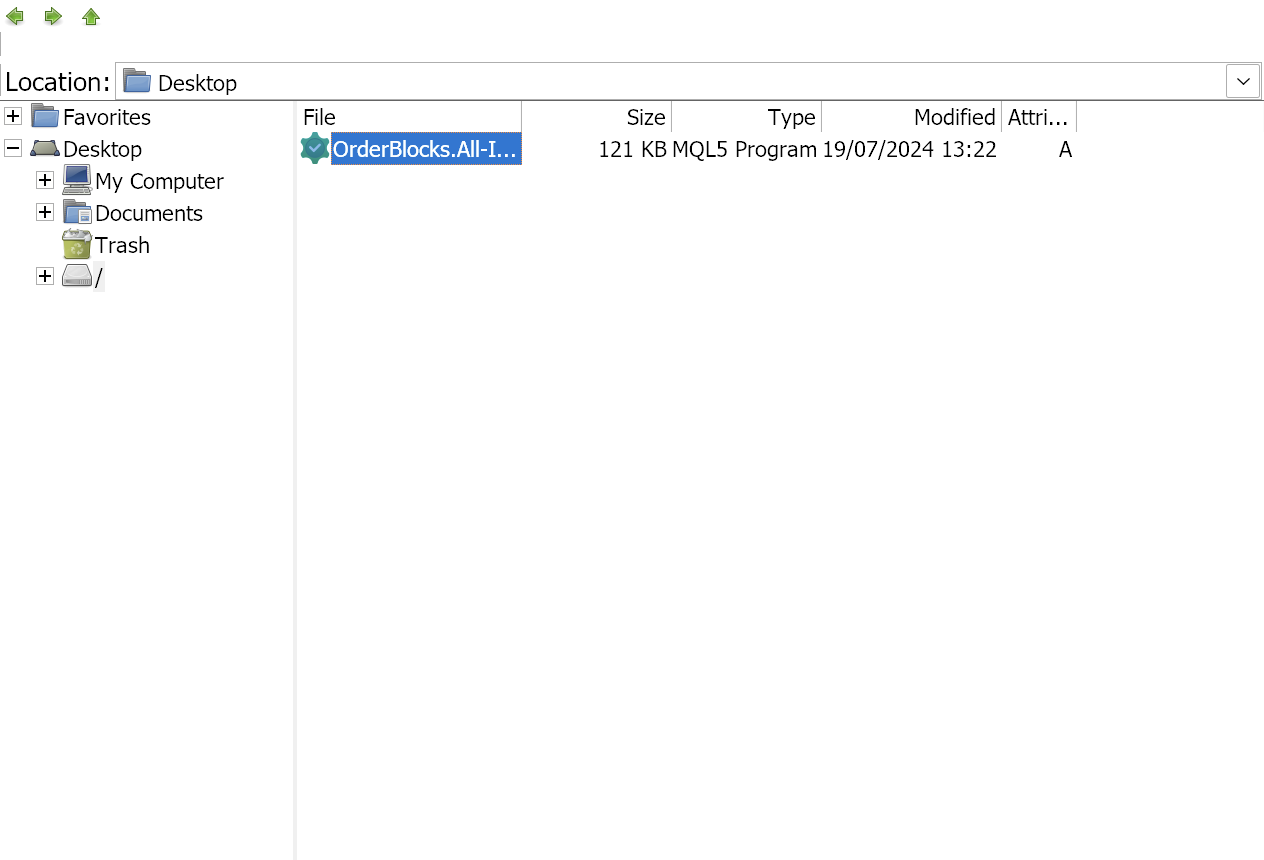
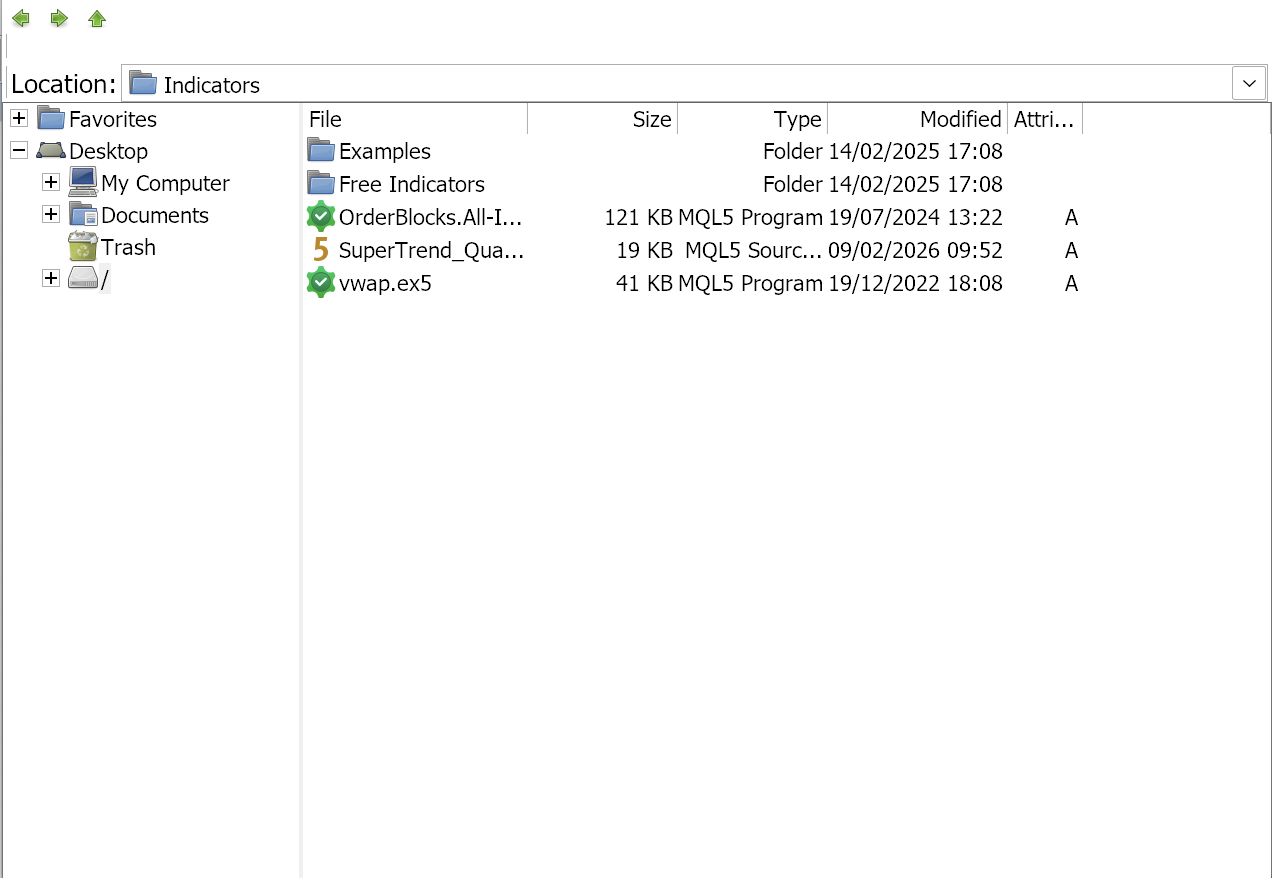
Antes de entrar en la carpeta MQL4 o MQL5, mira la barra lateral izquierda. Verás un icono de "papelera". Justo debajo de la opción de papelera, deberías ver un icono de Imagen de Disco (a menudo etiquetado como Z: o /).
Paso 3: Localiza tu indicador personalizado
- Haz clic en ese icono de Imagen de Disco.
- Navega a Users > [TuNombreDeUsuarioDeMac].
- Desde aquí, localiza dónde guardaste el indicador personalizado (por ejemplo, Escritorio o Descargas).
Paso 4: Copia el archivo
Una vez que hayas encontrado tu archivo .mq5, .ex5, .mq4 o .ex4 dentro de esta ventana:
- Haz clic derecho en el archivo.
- Selecciona Copiar.
Paso 5: Vuelve a la Carpeta de Datos
Ahora que el archivo está copiado al portapapeles:
- Mira la esquina superior izquierda de la ventana.
- Sigue haciendo clic en la Flecha Verde de Retroceso hasta que regreses al menú principal de la Carpeta de Datos (donde comenzaste en el Paso 1).
Paso 6: Pega el indicador
- Haz doble clic en la carpeta MQL5 (o MQL4).
- Haz doble clic en la carpeta Indicators.
- Haz clic derecho en el espacio en blanco y selecciona Pegar.
Paso 7: Actualiza y habilita
- Cierra la ventana del gestor de archivos y vuelve al terminal de MetaTrader.
- Abre el panel Navegador (Ver > Navegador).
- Haz clic derecho en "Indicators" y selecciona Actualizar.
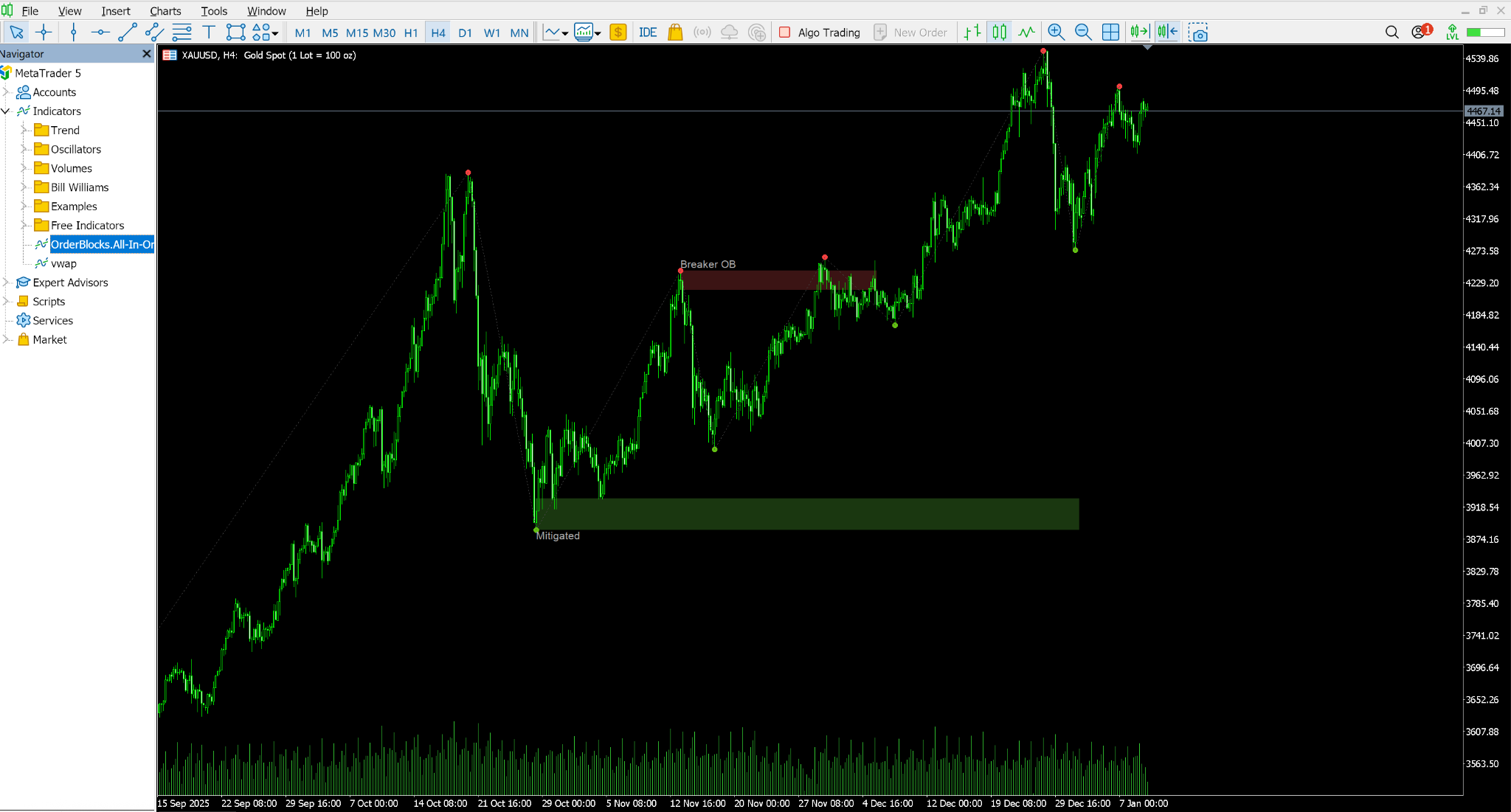
- Tu nuevo indicador aparecerá. Arrástralo al gráfico para empezar a usarlo.
Configuración de indicadores personalizados
Una vez instalado, arrastrar el indicador al gráfico abre la ventana de Propiedades. Hay dos pestañas a las que debes prestar atención:
1. La pestaña "Inputs" (Entradas)
Aquí es donde ajustas la configuración de la estrategia.
- Nombres de variables: Estos son establecidos por el programador. Si el programador fue perezoso, podrías ver nombres crípticos como Var1 o ExtDepth.
- Valores: Puedes hacer doble clic en cualquier valor para cambiarlo (por ejemplo, cambiar un período de Media Móvil de 14 a 50).
2. La pestaña "Common" (Común) (MT4) o "Dependencies" (Dependencias) (MT5)
Esta pestaña contiene una casilla de verificación crítica: "Allow DLL Imports" (Permitir importaciones de DLL).
- Qué es: Algunos indicadores avanzados necesitan acceder a archivos del sistema de Windows (DLLs) para realizar cálculos complejos o verificar una clave de licencia.
- Cuándo marcarla: Solo marca esta opción si el indicador lo solicita específicamente.
- Riesgo de seguridad: El código malicioso puede usar DLLs para dañar tu computadora. Nunca "Permitas importaciones de DLL" para un indicador de una fuente no confiable.
Solución de problemas y preguntas frecuentes
Incluso con una instalación perfecta, MetaTrader a veces puede ser un poco quisquilloso. Si tu indicador no aparece o no se comporta como se espera, no te preocupes. Revisa los escenarios comunes a continuación para volver a encarrilarte.
Problema 1: Pegué el archivo, pero no aparece
- ¿Actualizaste? Haz clic derecho en el Navegador y pulsa Actualizar.
- ¿Carpeta incorrecta? ¿Pusiste un archivo de MT5 en MT4? Verifica la extensión del archivo. .ex4 solo funciona en la carpeta MQL4. .ex5 solo funciona en la carpeta MQL5.
- ¿Pegaste el Código Fuente? Si pegaste un archivo .mq4, es posible que no se haya compilado automáticamente.
Cómo compilar manualmente:
- Abre MetaTrader y pulsa F4 para abrir MetaEditor.
- En el Navegador de la izquierda, busca tu archivo de indicador.
- Haz doble clic para abrir el código.
- Haz clic en el botón Compilar en la barra de herramientas superior.
- Mira la pestaña "Errors" (Errores) en la parte inferior. Si ves mensajes de error rojos, el código está roto y no se puede generar como un indicador. Deberás contactar al desarrollador.
Problema 2: El indicador aparece atenuado
Esto suele ocurrir en MT5. Significa que el indicador no está compilado o tiene errores de sintaxis que impiden su ejecución. Intenta el paso de compilación mencionado anteriormente.
Problema 3: El indicador bloquea mi plataforma
Los indicadores mal codificados pueden entrar en "bucles infinitos" donde intentan calcular demasiados datos a la vez.
Solución: Reinicia MetaTrader. Si se congela inmediatamente al abrirse, debes ir a la carpeta de instalación (a través del Método 2 en la sección de Mac o a través del Explorador de Windows) y eliminar el archivo del indicador manualmente mientras la plataforma está cerrada. Cuando vuelvas a abrir MT4, habrá desaparecido y el gráfico volverá a funcionar.
Problema 4: Veo el nombre del indicador, pero no aparece nada en el gráfico
- Colores: Revisa la pestaña "Colors" (Colores) en la configuración del indicador. Las líneas podrían estar configuradas en "None" (Ninguno) o ser de color blanco sobre un fondo blanco.
- Datos: El indicador podría requerir más datos históricos de los que tienes cargados. Intenta desplazarte hacia atrás en tu gráfico para forzar la descarga de más historial.
Para concluir
En resumen, añadir indicadores personalizados es un rito de iniciación para todo trader en desarrollo. Marca la transición de usar la "configuración predeterminada" a construir un entorno de trading que se adapte a tu psicología y estrategia específicas.
Aunque los sistemas de archivos de MQL4 y MQL5 pueden parecer desalentadores al principio, el proceso está estructurado lógicamente. Una vez que hayas instalado con éxito tu primera herramienta personalizada, todo el mundo del trading algorítmico y las estrategias desarrolladas por la comunidad se abre para ti.
Recuerda siempre probar los nuevos indicadores en una Cuenta Demo en Switch Markets primero. Los indicadores personalizados pueden repintar (cambiar sus señales pasadas para parecer perfectos) o contener errores que podrían congelar tu plataforma durante eventos de noticias de alta volatilidad. Confía, pero verifica.
Divulgación de riesgo: La información proporcionada en este artículo no tiene como objetivo ofrecer asesoramiento financiero, recomendar inversiones, garantizar beneficios ni protegerle de pérdidas. Nuestro contenido es solo para fines informativos y para ayudarle a comprender los riesgos y la complejidad de estos mercados mediante un análisis objetivo. Antes de operar, considere cuidadosamente su experiencia, sus objetivos financieros y su tolerancia al riesgo. El trading implica un riesgo significativo de pérdida financiera y no es adecuado para todos.