

Comment utiliser PineConnector sur Switch Markets : guide pas à pas
TradingView est la plateforme graphique privilégiée de nombreux traders, tandis que MetaTrader (MT4/MT5) demeure la référence pour exécuter des ordres auprès de courtiers comme Switch Markets.
Habituellement, faire le pont entre ces deux environnements nécessitait des interventions manuelles ou une programmation complexe. PineConnector change toutefois la donne en offrant un moyen fluide de relier les alertes TradingView aux ordres sur MetaTrader. De plus, Switch Markets offre désormais à ses utilisateurs un accès gratuit à PineConnector.
Dans ce guide, nous vous expliquons ce qu’est PineConnector, pourquoi son utilisation est avantageuse (notamment chez Switch Markets) et comment le configurer étape par étape. À la fin de cet article, vous serez en mesure de trader directement depuis vos graphiques TradingView préférés, directement sur votre compte MetaTrader Switch Markets.
Qu’est-ce que PineConnector ?
PineConnector est un outil d’intégration (associant un service cloud et un Expert Advisor MetaTrader) qui relie TradingView et MetaTrader 4/5 pour une exécution automatisée des ordres.
En clair, PineConnector intercepte vos alertes TradingView et les transmet instantanément à votre plateforme MetaTrader pour exécuter vos ordres. Cela signifie que lorsqu’une alerte se déclenche sur TradingView, un ordre peut être placé sur MT4/MT5 en quelques secondes, de manière automatique.
Il s’agit d’une solution légère basée sur le cloud, sans rien à installer du côté de TradingView, car l’essentiel du travail est pris en charge par les serveurs de PineConnector et l’EA sur MetaTrader.
En substance, PineConnector constitue le chaînon manquant entre TradingView et MetaTrader.
Switch Markets s’est associée à PineConnector pour rendre cette passerelle encore plus accessible à ses clients, en proposant ce service gratuitement (nous y reviendrons ci-dessous). Mais examinons d’abord pourquoi un trader souhaiterait intégrer PineConnector à ses activités de trading.
In simple terms, PineConnector catches your TradingView alerts and instantly relays them to your MetaTrader platform to execute trades. This means that when an alert triggers on TradingView, an order can be placed on MT4/MT5 within seconds, automatically.
Pourquoi devriez-vous utiliser PineConnector ?
Avant de détailler la procédure d’installation, penchons-nous sur les raisons pour lesquelles PineConnector représente un atout si précieux pour votre configuration de trading.
1. Exécuter des ordres plus rapidement et plus efficacement
PineConnector réduit considérablement le délai entre le signal et l’exécution, dans la mesure où vous utilisez les deux plateformes. Fini d’hésiter entre TradingView et votre terminal MT5/MT4 pour placer un ordre. Dès que votre alerte retentit, la transaction peut être exécutée pour vous.
L’infrastructure de PineConnector traite les alertes avec une latence de bout en bout généralement inférieure à 1 seconde, et peut souvent exécuter des ordres en quelques millisecondes dans des conditions optimales. Pour toute personne ayant déjà manqué une opportunité en passant d’une fenêtre à l’autre ou en raison d’un placement manuel d’ordre trop lent, cela change la donne. Et pour ceux qui souhaitent réduire la latence et bénéficier d’une exécution plus rapide, Switch Markets offre également un VPS gratuit à tous les clients qui ouvrent un compte de trading réel.
2. Une expérience de trading fluide sur TradingView
De nombreux traders privilégient TradingView pour la puissance de ses graphiques et la simplicité de son système d’alertes. PineConnector vous permet de rester sur la plateforme TradingView pour vos analyses et vos signaux, sans avoir à vous connecter manuellement à MetaTrader chaque fois que vous souhaitez exécuter des ordres.
Vous configurez votre alerte une seule fois, et PineConnector s’occupe du reste. Cela vous fait gagner du temps, mais vous permet également de vous concentrer sur votre stratégie et vos analyses depuis l’interface de TradingView, tandis que les ordres s’exécutent en arrière-plan sur la plateforme MetaTrader de Switch Markets. Plus besoin de jongler entre différentes plateformes.
3. Une grande souplesse adaptée à différents styles de trading
Que vous tradiez manuellement, utilisiez des stratégies Pine Script automatisées, automatisiez votre trading à l’aide d’un robot de trading IA ou recherchiez simplement une exécution efficace en un clic, PineConnector répond à vos besoins. Vous pouvez l’utiliser avec de simples alertes manuelles (par exemple, une alerte sur une ligne de tendance ou un croisement d’indicateurs configurée via l’interface de TradingView), ce qui est idéal pour les traders discrétionnaires qui ne programment pas.
D’un autre côté, si vous disposez d’une stratégie Pine Script personnalisée, PineConnector exécutera ses signaux d’achat et de vente sur votre compte Switch Markets en temps réel, vous permettant ainsi de profiter du trading algorithmique sans avoir à réécrire votre stratégie en MQL pour MetaTrader.
Configurer PineConnector : un guide étape par étape
Prendre en main PineConnector chez Switch Markets est un jeu d’enfant. En réalité, la plupart des utilisateurs parviennent à une configuration pleinement fonctionnelle en moins de 10 minutes. Voici les étapes pour tout mettre en place :
Ouvrir un compte Switch Markets et déposer au moins 50 $
Si vous ne tradez pas encore chez Switch Markets, commencez par vous inscrire sur leur site internet et approvisionnez votre compte avec le montant minimum de 50 $ (ou plus) requis pour être éligible à l’offre PineConnector gratuit.
Il s’agit d’une condition de dépôt unique pour débloquer PineConnector. Aucun frais supplémentaire ni code promotionnel n’est requis.
Switch Markets est un courtier réglementé, vos dépôts sont donc en sécurité au sein d’une banque de premier ordre dès votre inscription. Il vous suffit de cliquer sur le lien ci-dessous et d’ouvrir un compte de trading réel.
Ouvrir un compte de trading réel
Créer un compte PineConnector
Rendez-vous ensuite sur le site officiel de PineConnector et créez un compte. Vous pouvez commencer par leur essai gratuit (aucune carte bancaire n’est requise pour la période d’essai).
Veillez à utiliser la même adresse e-mail pour PineConnector que celle employée pour votre compte Switch Markets (cela facilitera la vérification). Si vous possédiez déjà un compte PineConnector, aucun problème ; assurez-vous simplement que l’e-mail correspond bien à celui de votre compte Switch Markets.
C’est sur le portail PineConnector que vous téléchargerez ultérieurement l’EA et que vous trouverez votre identifiant de licence, mais vous n’avez rien d’autre à faire pour l’instant, si ce n’est d’avoir le compte prêt.
Activer votre forfait gratuit PineConnector auprès de l’assistance Switch Markets
Une fois que vous disposez d’un compte réel Switch Markets approvisionné d’au moins 50 $ et d’un compte PineConnector créé, la dernière étape consiste à contacter l’assistance de Switch Markets pour activer l’offre.
Contactez simplement le service client via le chat en direct (accessible sur le site) ou par e-mail, et indiquez-leur que vous avez effectué votre dépôt et créé votre compte PineConnector (en leur précisant l’adresse e-mail utilisée). L’équipe d’assistance vérifiera rapidement votre compte et fera passer votre compte PineConnector au forfait payant complet, sans frais. La procédure est très simple. Ils s’en occupent directement, en général en quelques minutes.
Dès qu’ils vous confirment l’activation, votre abonnement PineConnector est actif, sans le moindre coût pour vous.
Après avoir suivi les étapes ci-dessus, tout est désormais configuré côté comptes : un compte Switch Markets (bénéficiant de l’offre PineConnector) et des identifiants PineConnector assortis d’une licence active. L’étape suivante consiste à connecter l’Expert Advisor (EA) PineConnector à votre plateforme MetaTrader 4 ou 5, ce que nous allons détailler ci-après.
Comment connecter l’EA PineConnector à MetaTrader 4/5
Une fois vos comptes configurés, l’installation et le paramétrage de cet EA ne se font qu’une seule fois. La procédure est très similaire sur MT4 et MT5 (PineConnector fournit un fichier EA distinct pour chacune, mais les étapes sont identiques). Voici comment procéder pour la connexion :
Télécharger l’EA PineConnector
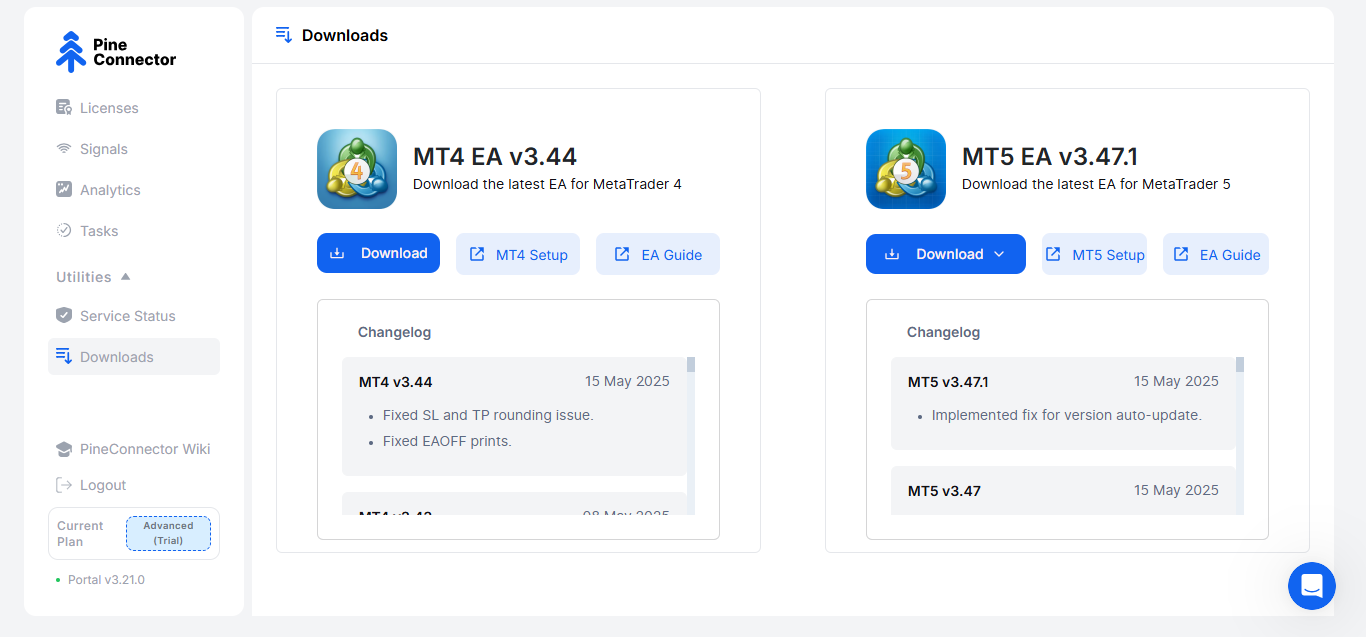
Tout d’abord, connectez-vous à votre compte PineConnector (sur le portail) et accédez à la section des téléchargements. Téléchargez l’EA correspondant à votre plateforme — l’EA MT4 pour MetaTrader 4 ou l’EA MT5 pour MetaTrader 5. Le téléchargement se présente généralement sous la forme d’un fichier ZIP contenant l’EA et les éventuels fichiers de support nécessaires (comme une DLL pour MT5). Notez bien l’emplacement où vous enregistrez ce fichier.
Installer l’EA dans MetaTrader
Ouvrez votre terminal MetaTrader (MT4 ou MT5) fourni par Switch Markets. Dans MetaTrader, rendez-vous dans le menu supérieur et cliquez sur « Fichier > Ouvrir le dossier des données ». Cela ouvrira le répertoire de données sur votre ordinateur. Rendez-vous dans le dossier MQL4Experts (si vous utilisez MT4) ou le dossier MQL5Experts (si vous utilisez MT5).
À présent, extrayez ou copiez les fichiers de l’EA PineConnector depuis l’archive ZIP téléchargée vers le dossier Experts. Pour MT5, veillez à ce que les fichiers PineConnector-MT5-EA.ex5 et PineConnector-MT5-DLL.dll (ou portant des noms similaires) soient placés directement dans le dossier Experts (et non dans un sous-dossier).
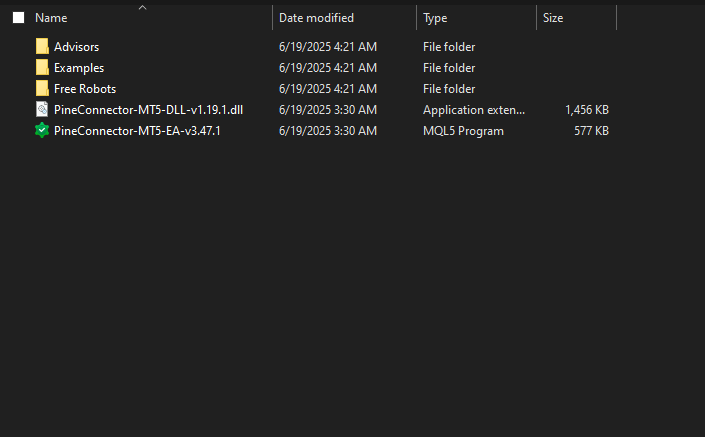
Pour MT4, vous disposerez d’un fichier .ex4 (et éventuellement d’une DLL) à placer dans Experts. Une fois les fichiers en place, fermez l’explorateur de fichiers.
Activer l’importation des DLL et le trading automatique
De retour sur votre application MetaTrader, vous devez ajuster quelques paramètres pour que l’EA puisse fonctionner correctement. Tout d’abord, allez dans Outils > Options > onglet Expert Advisors. Cochez l’option « Autoriser l’importation de DLL » et cliquez sur OK. Cette autorisation est indispensable, car l’EA de PineConnector utilise une DLL pour communiquer avec les serveurs de PineConnector.
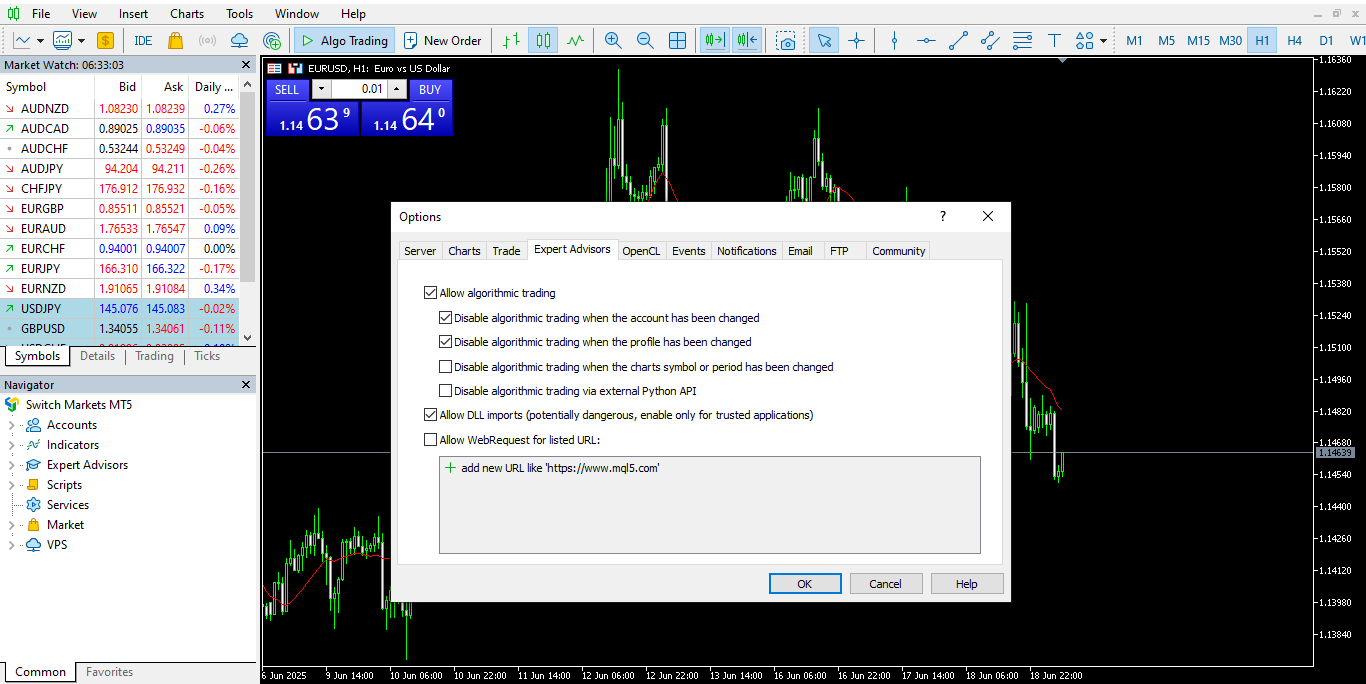
Ensuite, vérifiez que le trading algorithmique est activé au niveau global : repérez le bouton « Trading algo » (MT5) ou « AutoTrading » (MT4) dans la barre d’outils supérieure. Il doit être vert ou actif. S’il est rouge ou désactivé, cliquez dessus pour l’enclencher. Cela permet aux EA de s’exécuter et d’ouvrir des positions.
Charger (attacher) l’EA PineConnector sur un graphique
Dans le panneau Navigateur situé à gauche dans MetaTrader, repérez Expert Advisors et cliquez sur « Actualiser » (afin qu’il détecte le nouvel EA que vous venez d’ajouter). Vous devriez désormais voir PineConnector dans la liste des EA.
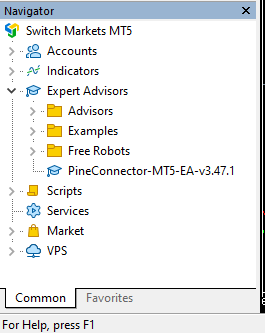
Ouvrez n’importe quel graphique (par exemple l’EUR/USD sur n’importe quelle unité de temps). Le choix importe peu, car PineConnector est capable de gérer les ordres de l’ensemble des symboles à partir d’un seul graphique.
Ensuite, glissez-déposez l’EA PineConnector sur ce graphique (ou faites un clic droit sur l’EA et sélectionnez « Attacher à un graphique »). Une boîte de dialogue s’affiche alors avec les paramètres de l’EA.
Configurer les paramètres de l’EA PineConnector (identifiant de licence)
Une fois l’EA attaché, la fenêtre des propriétés apparaît. Dans l’onglet « Général », vérifiez bien que la case « Autoriser le trading en direct » (sur MT4) ou « Autoriser le trading algo » (sur MT5) est cochée, ainsi que « Autoriser l’importation de DLL » (ces options devraient déjà être configurées d’après les étapes précédentes, mais il est préférable de vérifier).
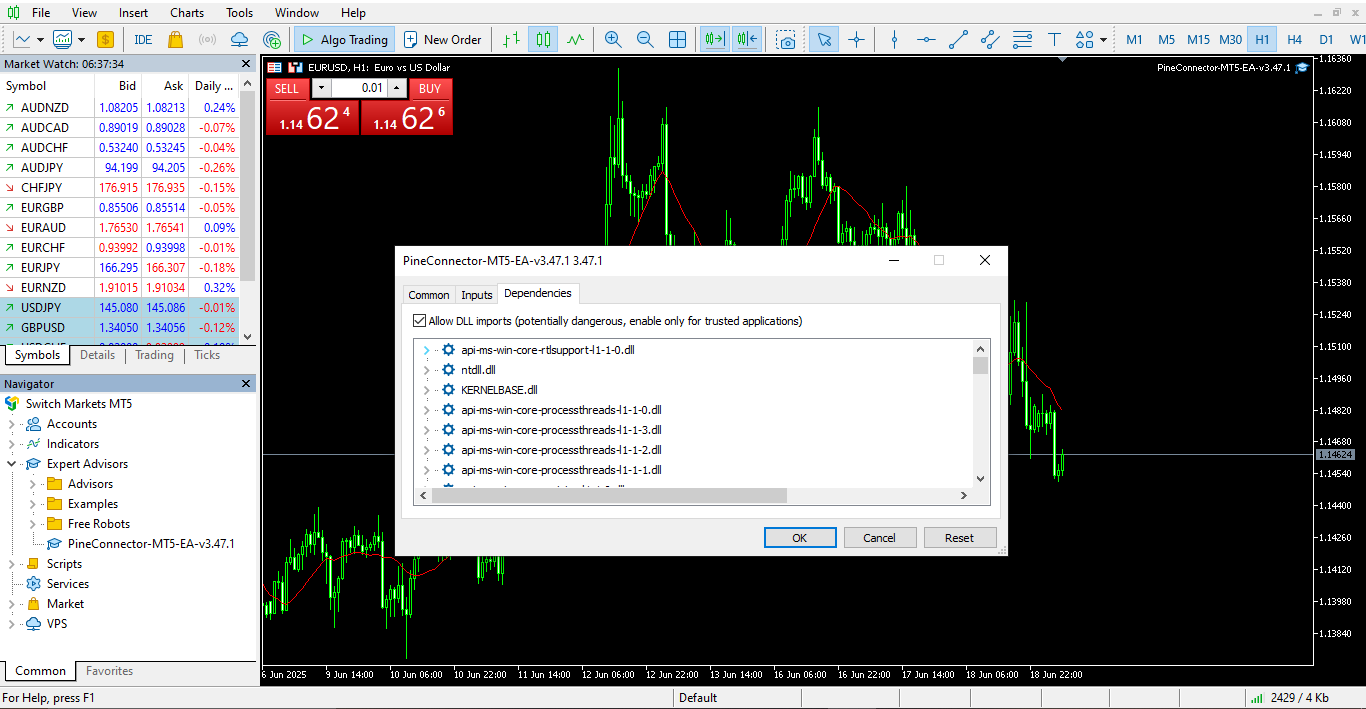
Rendez-vous ensuite dans l’onglet « Paramètres d’entrée ». C’est ici que vous devez saisir votre identifiant de licence (License ID). Connectez-vous à votre portail PineConnector dans votre navigateur et récupérez votre License ID unique sur le tableau de bord (il s’agit généralement d’un long code numérique). Copiez ce numéro et collez-le dans le champ License ID des paramètres d’entrée de l’EA.
Vous pouvez également ajuster d’autres paramètres d’entrée si nécessaire (l’EA PineConnector dispose de différentes options pour la gestion du risque ou le mappage des symboles, mais ce sont des ajustements facultatifs. Par défaut, il fonctionne sans configuration supplémentaire).
Après avoir saisi votre licence, cliquez sur OK pour fermer la fenêtre des paramètres. L’EA va alors initialiser la connexion avec le serveur de PineConnector.
Vérifier la connexion
Dernière étape. Regardez en haut à gauche du graphique (ou dans le journal/l’onglet Experts) pour vérifier le message de confirmation. Si tout est configuré correctement, vous devriez rapidement voir apparaître un message sur le graphique indiquant « Successfully connected to PineConnector’s Server », accompagné de détails comme votre numéro de compte et la date d’expiration de votre licence. Cela confirme que votre plateforme MetaTrader est désormais reliée à PineConnector.
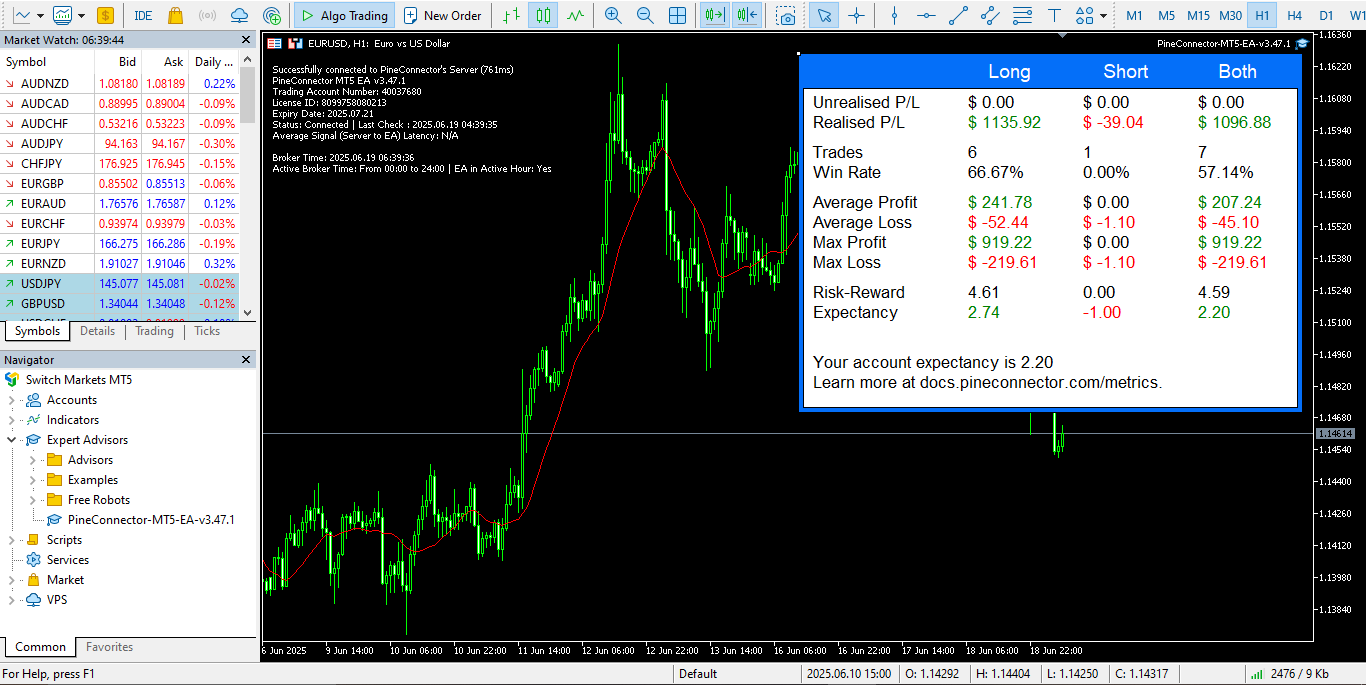
À partir de cet instant, toute alerte TradingView que vous adressez à votre PineConnector (via webhook) sera reçue et exécutée par cet EA sur votre compte de trading Switch Markets.
Si la connexion ne fonctionne pas du premier coup, pas d’inquiétude. Vérifiez à nouveau les étapes : votre License ID est-il correct ? Avez-vous autorisé les DLL et le trading algorithmique ? Assurez-vous également d’exécuter MetaTrader dans un environnement Windows compatible (Windows 10/11 ou Windows Server 2016/2019/2022 sont recommandés pour l’EA).
Parfois, redémarrer MetaTrader (ou le VPS/PC) peut débloquer la situation si l’EA ne s’initialise pas correctement. Le guide d’installation de l’EA dans la documentation de PineConnector propose des conseils de dépannage si besoin. Une fois connecté, vous pouvez passer à la configuration de vos alertes TradingView pour déclencher concrètement vos ordres.
Par exemple, en créant une alerte avec une URL de webhook et un message compréhensible par PineConnector (comme un simple signal « buy » ou « sell » avec des paramètres). La documentation de PineConnector propose un guide de syntaxe pour le formatage des messages d’alerte, mais une alerte élémentaire peut être aussi simple que : BUY EURUSD 1 lot; TP=50; SL=50;. Chaque fois que cette alerte se déclenche sur TradingView, l’EA PineConnector exécute l’ordre d’achat correspondant sur MT4/5.
À ce stade, félicitations ! Vous avez relié PineConnector à votre plateforme MetaTrader Switch Markets. Vous pouvez désormais trader depuis TradingView sans la moindre intervention manuelle sur MetaTrader.
Si vous préférez suivre un tutoriel vidéo expliquant comment connecter PineConnector à MetaTrader 4/5, vous pouvez visionner la vidéo ci-dessous :
Le mot de la fin
Dans ce guide, nous avons passé en revue ce qu’est PineConnector, ses avantages et la méthode exacte pour le configurer. La procédure pouvait sembler technique de prime abord, mais vous avez pu constater qu’elle reste tout à fait accessible, même sans être programmeur.
Une fois configuré, PineConnector fonctionne en arrière-plan et fait son travail en toute discrétion. Vous vous demanderez sans doute comment vous faisiez avant : fini les opportunités manquées parce que vous étiez loin de votre écran ou que vous n’avez pas cliqué assez vite. Vos alertes TradingView deviennent réellement exploitables, en direct sur votre compte Switch Markets.
Pour conclure, utiliser PineConnector sur la plateforme de Switch Markets peut changer la donne pour quiconque souhaite tirer parti de TradingView pour le trading en direct. Cela apporte rapidité, constance et praticité à votre stratégie.
Comme avec tout outil, prenez le temps de le tester sur un compte démo afin de vous familiariser avec la manière dont les alertes se traduisent en ordres.
Ouvrir un compte de trading démo gratuit
FAQ
Vous êtes presque prêt à commencer à trader avec PineConnector. Mais au cas où vous auriez encore quelques questions en suspens, voici des réponses rapides aux interrogations les plus fréquentes des traders.
L’utilisation de PineConnector est-elle sûre ?
Oui. PineConnector est considéré comme sûr et est utilisé par des milliers de traders dans le monde entier. Il n’a aucun accès à vos fonds ; il se contente d’intercepter les alertes que vous définissez et de les exécuter via l’API MetaTrader (par l’intermédiaire de l’EA). Toutefois, si vous avez la moindre préoccupation concernant la sécurité, vous pouvez utiliser notre VPS gratuit, un outil essentiel pour les traders.
Quelle est la latence de PineConnector ?
L’un des points forts de PineConnector est sa faible latence. En clair, la latence est le délai entre le déclenchement de votre alerte sur TradingView et l’exécution de l’ordre sur MetaTrader. L’infrastructure de PineConnector est optimisée pour la vitesse, avec une latence de bout en bout généralement inférieure à 1 seconde.
Est-il difficile d’intégrer PineConnector à MT4/5 ?
Pas du tout. Même si cela peut sembler complexe au premier abord (l’« intégration de TradingView à MetaTrader » paraît technique), la procédure réelle est intuitive et bien documentée. Vous n’avez besoin d’aucune compétence en programmation ni de connaissances techniques particulières. Il s’agit pour l’essentiel de copier-coller des fichiers et de cocher quelques options dans MetaTrader, ce que la plupart des traders peuvent accomplir aisément. La majorité des utilisateurs parviennent à tout faire fonctionner en quelques minutes. Néanmoins, si vous avez besoin d’aide, nous sommes là. Vous pouvez contacter notre équipe d’assistance, et nous vous aiderons pour tout ce dont vous aurez besoin.
Avertissement sur les risques : Les informations fournies dans cet article ne constituent en aucun cas des conseils financiers, des recommandations d’investissement, une garantie de bénéfices ou une protection contre les pertes. Notre contenu est proposé uniquement à titre informatif et vise à vous aider à appréhender les risques et la complexité de ces marchés grâce à des analyses objectives. Avant de trader, évaluez attentivement votre niveau d’expérience, vos objectifs financiers et votre tolérance au risque. Le trading comporte un risque important de perte financière et ne convient pas à tous les profils d’investisseurs.