Comment ajouter des indicateurs personnalisés sur MetaTrader 4&5
- Que sont les indicateurs personnalisés ?
- Pourquoi utiliser des indicateurs personnalisés ?
- Comment trouver et télécharger des indicateurs personnalisés
- Comment ajouter des indicateurs personnalisés sur MT4 sous Windows
- Comment ajouter des indicateurs personnalisés sur MT5 sous Windows
- Comment ajouter des indicateurs personnalisés sur MetaTrader sous Mac
- Configurer les indicateurs personnalisés
- Dépannage et questions fréquentes
- En conclusion
MetaTrader 4 (MT4) et MetaTrader 5 (MT5) demeurent les références incontournables du trading sur le Forex et les CFD pour les particuliers, en grande partie grâce à un atout majeur : la personnalisation. Bien que ces plateformes soient préchargées avec des outils standards tels que les moyennes mobiles et le MACD, leur véritable puissance réside dans l’écosystème d’indicateurs personnalisés développé par la communauté.
Vous venez de découvrir un indicateur « Saint Graal » sur un forum ? Vous venez d’acheter un outil premium ? Ou bien vous faites appel à un développeur pour concevoir une stratégie spécifique ? Quoi qu’il en soit, transférer ce fichier depuis votre ordinateur vers vos graphiques peut s’avérer étonnamment déroutant.
Ce guide vous présente la procédure exacte pour installer des indicateurs personnalisés sur MT4 et MT5, que ce soit sous Windows ou Mac. Nous verrons également comment compiler des fichiers de code source et résoudre les problèmes fréquents, comme les indicateurs qui n’apparaissent pas dans votre liste.
En résumé, il s’agit d’un guide rapide et pratique. Voyons ensemble comment installer l’indicateur de votre choix sur votre graphique.
Que sont les indicateurs personnalisés ?
Alors, que sont les indicateurs personnalisés ?
Un indicateur personnalisé est un programme écrit en MQL (MetaQuotes Language) qui exécute des fonctions d’analyse sur les données de prix. Contrairement aux « Expert Advisors » (EA), qui tradent automatiquement pour vous, les indicateurs sont conçus pour visualiser les données. Ils tracent des lignes, des histogrammes, des flèches ou du texte sur votre graphique pour vous aider à prendre des décisions de trading manuelles.
Avant d’essayer d’installer quoi que ce soit, vous devez identifier le type de fichier dont vous disposez. MetaTrader utilise deux formats de fichier spécifiques pour ses outils :
1. Le code source (.mq4 ou .mq5)
Dans MetaTrader, les fichiers de code source sont au format .MQ4 (pour MT4) et .MQ5 (pour MT5), puis sont compilés en fichiers exécutables .EX4 et .EX5 utilisés par la plateforme.
- Extension : .mq4 (pour MT4) ou .mq5 (pour MT5).
- Icône : ressemble généralement à un document comportant des lignes de texte.
- Fonction : il s’agit du code lisible par l’humain, rédigé par le programmeur. Vous pouvez ouvrir ce fichier dans MetaEditor pour comprendre les calculs appliqués ou y apporter des modifications.
- Important : vous ne pouvez pas exécuter directement ce fichier sur le graphique tant qu’il n’est pas compilé (converti en exécutable).
2. L’exécutable (.ex4 ou .ex5)
Dans MetaTrader, les fichiers .EX4 (MT4) et .EX5 (MT5) sont des fichiers exécutables créés par la compilation du code source. Ce sont les fichiers que la plateforme exécute concrètement pour faire fonctionner les indicateurs, les scripts ou les Expert Advisors.
- Extension : .ex4 (pour MT4) ou .ex5 (pour MT5).
- Icône : ressemble généralement à un losange gris ou à une icône de programme.
- Fonction : il s’agit de la version compilée de l’indicateur, prête pour la machine. C’est le fichier que le terminal MetaTrader lit et exécute réellement.
- Important : vous ne pouvez pas afficher le code contenu dans ce fichier. Si vous achetez un indicateur premium, vous ne recevrez généralement que cette version afin de protéger la propriété intellectuelle du vendeur.
Pourquoi utiliser des indicateurs personnalisés ?
Les traders se tournent généralement vers les indicateurs personnalisés pour trois raisons principales :
1. Combler les lacunes
Les indicateurs standards sont anciens. Le Relative Strength Index (RSI), par exemple, a été développé en 1978. Bien qu’ils restent efficaces, les marchés modernes exigent souvent une analyse de données plus sophistiquée. Les indicateurs personnalisés peuvent apporter :
- Détection des divergences : repérer automatiquement les divergences entre le prix et le momentum.
- Reconnaissance de configurations : mettre automatiquement en évidence les figures harmoniques, les drapeaux ou les biseaux.
- Analyse multi-unités de temps : afficher la tendance du graphique journalier (Daily) pendant que vous observez le graphique 15 minutes.
2. Systèmes d’alerte
L’une des plus grandes faiblesses des indicateurs intégrés est l’absence de notifications. Une moyenne mobile standard ne vous enverra pas de SMS lorsque le prix la franchit. Les indicateurs personnalisés intègrent souvent des alertes par fenêtre contextuelle (pop-up) à l’écran, des notifications push vers l’application mobile MetaTrader et des notifications par e-mail.
3. Clarté visuelle
Certains traders ont du mal avec la surcharge visuelle des graphiques standards. Les indicateurs personnalisés peuvent modifier l’apparence des chandeliers, lisser l’action des prix (comme Heiken Ashi) ou créer des « tableaux de bord » affichant la tendance de 10 paires de devises différentes dans un coin de votre écran, vous évitant ainsi de naviguer sans cesse d’un onglet à l’autre.
Comment trouver et télécharger des indicateurs personnalisés
Avant de procéder à l’installation, vous devez trouver une source sûre. Internet regorge d’indicateurs « Saint Graal » qui ne sont en réalité que des logiciels malveillants ou de simples variantes de moyennes mobiles vendues 500 $. Voici donc quelques plateformes sûres et réputées pour trouver des indicateurs personnalisés.
- MQL5 Market : la boutique officielle intégrée à MetaTrader. C’est l’endroit le plus sûr car les fichiers y sont analysés.
- Forums Forex Factory et TSD : idéaux pour trouver des outils gratuits et open source développés par la communauté.
- GitHub : excellent pour les développeurs qui partagent du code avancé.
- EA de Switch Markets : Switch Markets développe constamment de nouveaux indicateurs EA qui s’installent facilement dans MT4 et MT5. Ce guide vous montre comment installer des Expert Advisors sur MetaTrader 4 et 5.
Comment ajouter des indicateurs personnalisés sur MT4 sous Windows
Il s’agit de la procédure standard pour les utilisateurs de Windows. Elle utilise le raccourci du « Dossier des données », ce qui vous évite d’avoir à fouiller manuellement dans les dossiers système masqués.
Étape 1 : Préparez votre fichier
Assurez-vous que le fichier de votre indicateur personnalisé (.ex4 ou .mq4) est enregistré sur votre Bureau ou dans votre dossier Téléchargements afin d’être facile à retrouver.
Étape 2 : Ouvrez le dossier des données
- Lancez MetaTrader 4.
- Cliquez sur Fichier dans la barre de menu en haut à gauche.
- Sélectionnez Ouvrir le dossier des données.
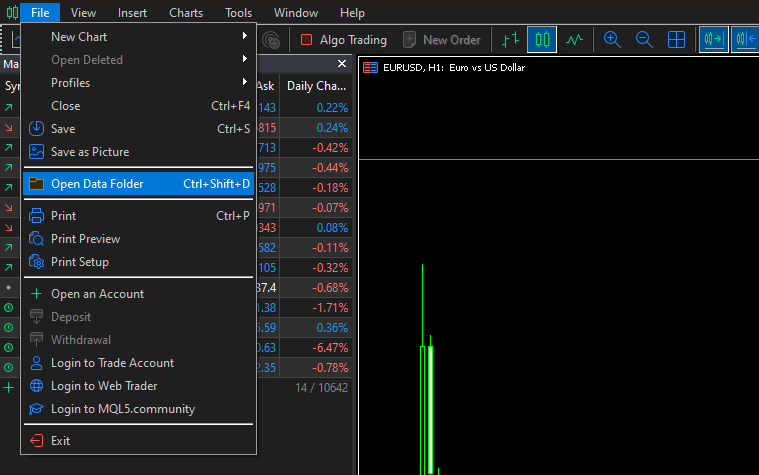
Une fenêtre standard de l’Explorateur de fichiers Windows s’ouvre. C’est dans ce dossier que MT4 stocke toutes vos données locales, distinctes des fichiers d’installation du programme.
Étape 3 : Accédez au dossier Indicators
- Dans la fenêtre qui vient de s’ouvrir, double-cliquez sur le dossier MQL4.
- Dans MQL4, double-cliquez sur le dossier Indicators.
Chemin d’accès : Dossier des données > MQL4 > Indicators
Étape 4 : Installez le fichier
- Glissez-déposez (ou copiez et collez) le fichier de votre indicateur personnalisé dans ce dossier Indicators.
- Fermez la fenêtre du dossier.
Étape 5 : Actualisez MetaTrader
Il n’est pas strictement nécessaire de redémarrer MT4, même si cela fonctionne également. La méthode la plus rapide consiste à :
- Ouvrez le panneau Navigateur dans MT4 (appuyez sur Ctrl + N si vous ne le voyez pas).
- Faites un clic droit sur la rubrique Indicateurs ou n’importe où dans l’espace vide du Navigateur.
- Cliquez sur Actualiser.
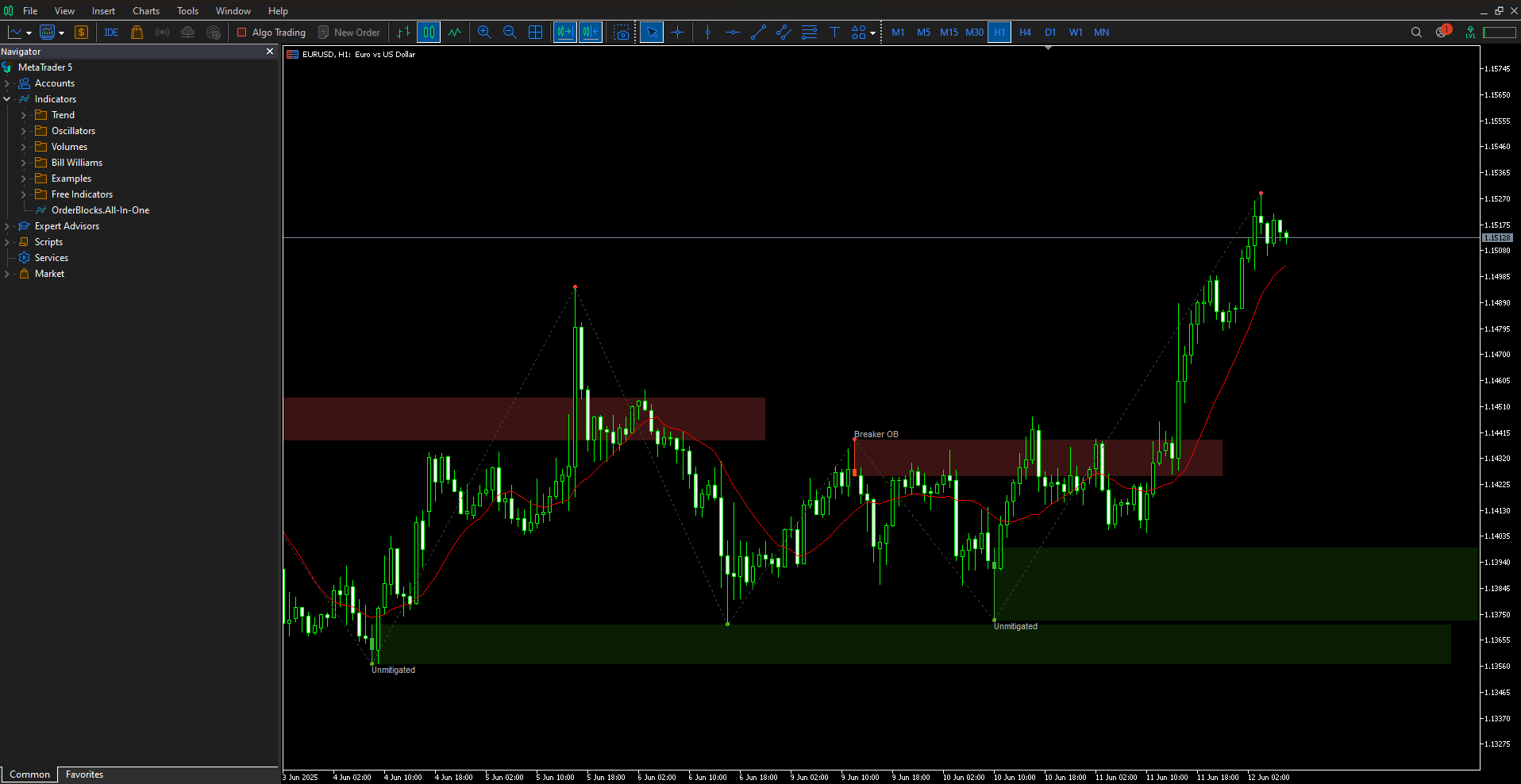
Votre nouvel indicateur devrait maintenant apparaître dans la liste sous « Indicateurs » (généralement en bas ou sous une catégorie spécifique si le développeur en a défini une).
Comment ajouter des indicateurs personnalisés sur MT5 sous Windows
La procédure pour MetaTrader 5 est presque identique à celle de MT4, mais les noms de dossiers sont légèrement différents en raison de l’architecture mise à jour du langage MQL5.
Étape 1 : Ouvrez le dossier des données
- Lancez MetaTrader 5.
- Cliquez sur Fichier > Ouvrir le dossier des données.
Étape 2 : Accédez au dossier Indicators
- Double-cliquez sur le dossier MQL5 (remarque : dans MT4, il s’agissait de MQL4).
- Double-cliquez sur le dossier Indicators.
- Facultatif : MT5 propose souvent une arborescence de sous-dossiers (Examples, Oscillators, etc.). Vous pouvez créer ici un nouveau dossier nommé « Mes indicateurs personnalisés » pour mieux vous organiser, ou simplement coller le fichier dans le dossier principal.
Chemin d’accès : Dossier des données > MQL5 > Indicators
Étape 3 : Installez et actualisez
- Collez votre fichier .ex5 ou .mq5 ici.
- Retournez sur le terminal MT5.
- Faites un clic droit dans le panneau Navigateur et sélectionnez Actualiser.
Comment ajouter des indicateurs personnalisés sur MetaTrader sous Mac
C’est ici que de nombreux traders rencontrent des difficultés. MetaTrader ne dispose pas d’application native pour macOS. Lorsque vous téléchargez « MT4 pour Mac » auprès d’un courtier, vous téléchargez généralement une version Windows de l’application intégrée dans une couche de compatibilité appelée Wine (ou CrossOver).
Puisqu’il s’agit d’une « application Windows s’exécutant sur un Mac », le gestionnaire de fichiers fonctionne différemment. Vous ne pouvez pas simplement glisser un fichier depuis le Finder de votre Mac vers la fenêtre de MetaTrader. Vous devez plutôt utiliser l’explorateur de fichiers interne pour localiser vos fichiers.
Voici la méthode la plus fiable pour y parvenir :
Étape 1 : Ouvrez le dossier des données
Ouvrez MetaTrader 4 ou 5 sur votre Mac. Allez dans le menu supérieur Fichier et sélectionnez Ouvrir le dossier des données.
Cela ouvrira une fenêtre semblable à un ancien explorateur Windows.
Étape 2 : Accédez au disque de votre Mac
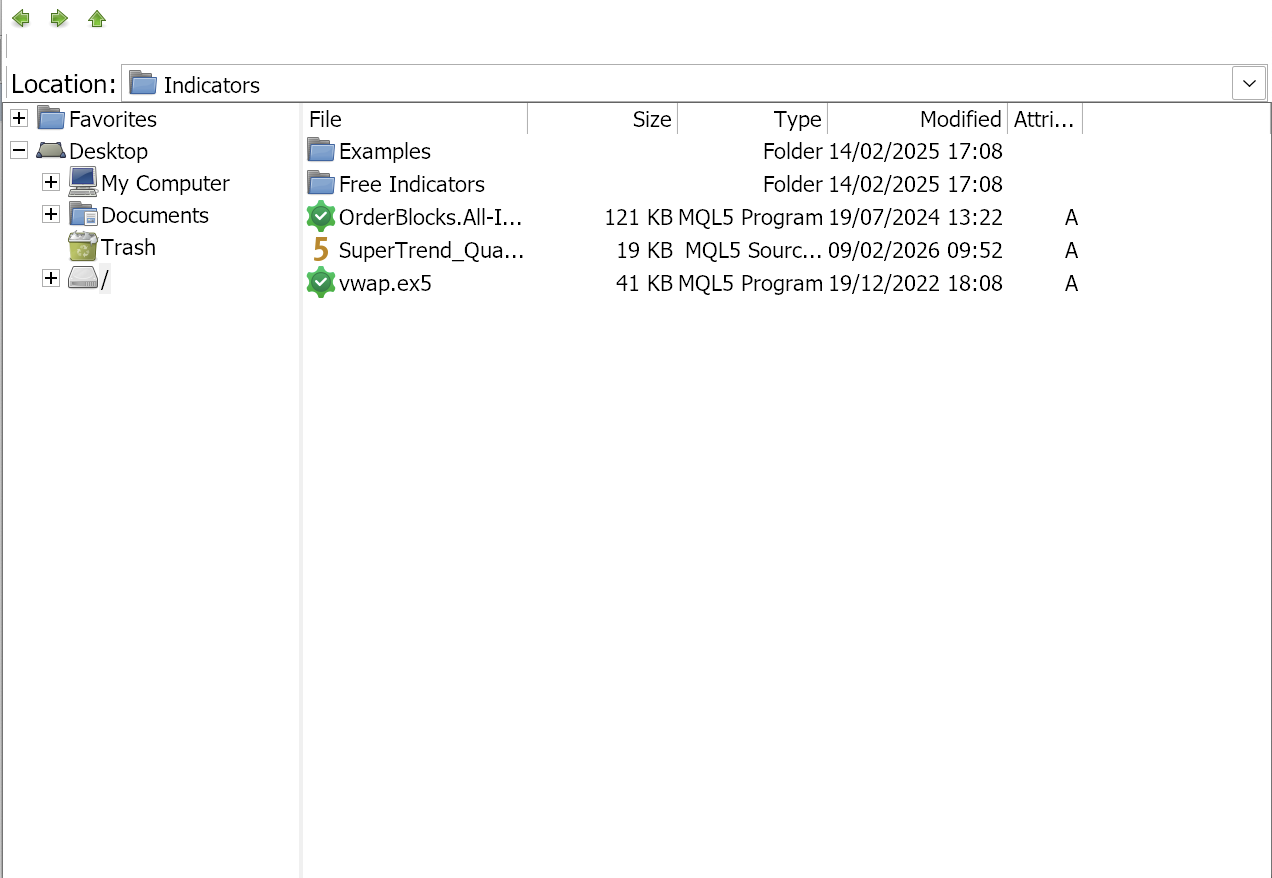
Avant d’entrer dans le dossier MQL4 ou MQL5, regardez la barre latérale sur la gauche. Vous y verrez une icône de « corbeille ». Juste en dessous de celle-ci, vous devriez apercevoir une icône Image disque (souvent libellée Z: ou /).
Étape 3 : Localisez votre indicateur personnalisé
- Cliquez sur cette icône Image disque.
- Accédez à Users > [VotreNomUtilisateurMac].
- À partir de là, repérez l’emplacement où vous avez enregistré l’indicateur personnalisé (par exemple, Desktop ou Downloads).
Étape 4 : Copiez le fichier
Une fois que vous avez trouvé votre fichier .mq5, .ex5, .mq4 ou .ex4 dans cette fenêtre :
- Faites un clic droit sur le fichier.
- Sélectionnez Copier.
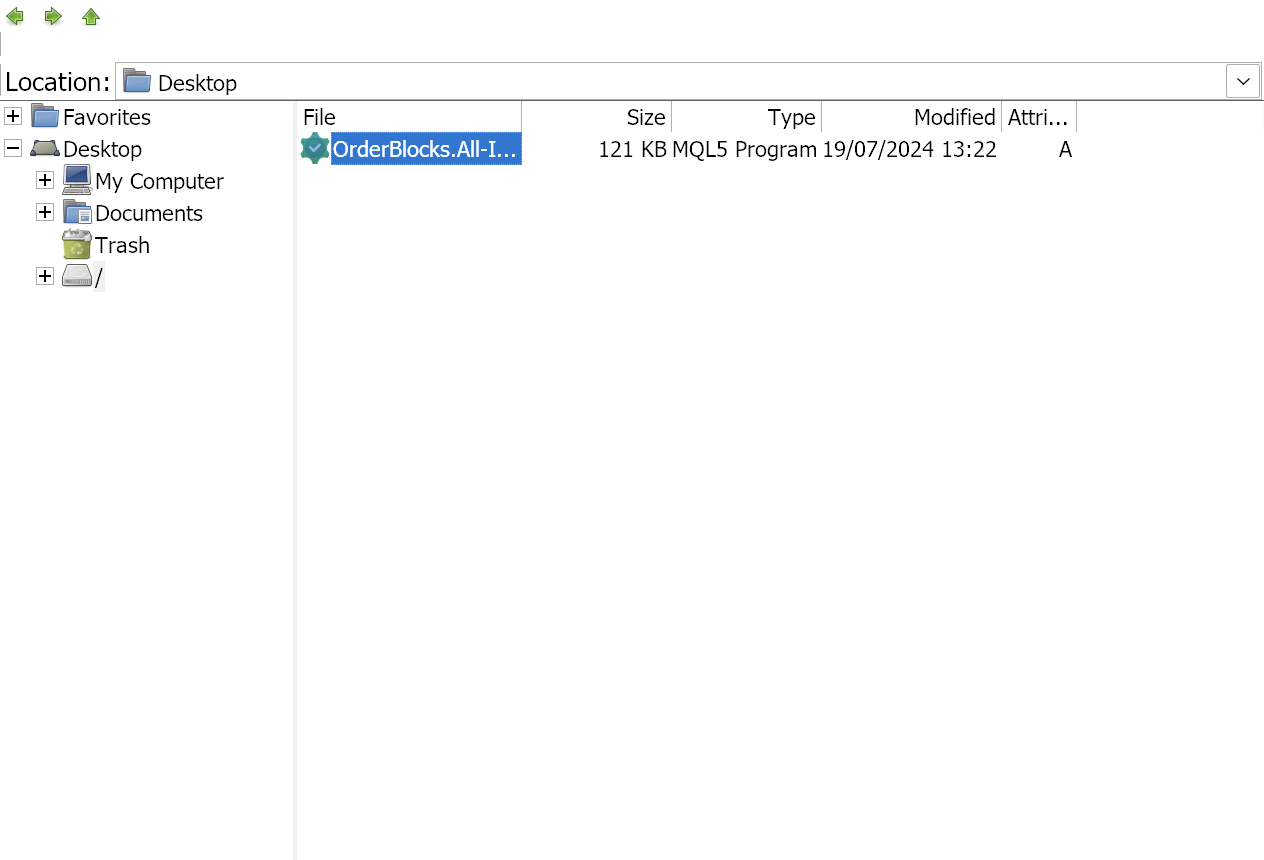
Étape 5 : Revenez au dossier des données
Maintenant que le fichier est copié dans le presse-papiers :
- Regardez dans le coin supérieur gauche de la fenêtre.
- Cliquez plusieurs fois sur la flèche retour verte jusqu’à ce que vous reveniez au menu principal du dossier des données (là où vous avez commencé à l’étape 1).
Étape 6 : Collez l’indicateur
- Double-cliquez sur le dossier MQL5 (ou MQL4).
- Double-cliquez sur le dossier Indicators.
- Faites un clic droit dans l’espace vide et sélectionnez Coller.
Étape 7 : Actualisez et activez
- Fermez la fenêtre du gestionnaire de fichiers et revenez au terminal MetaTrader.
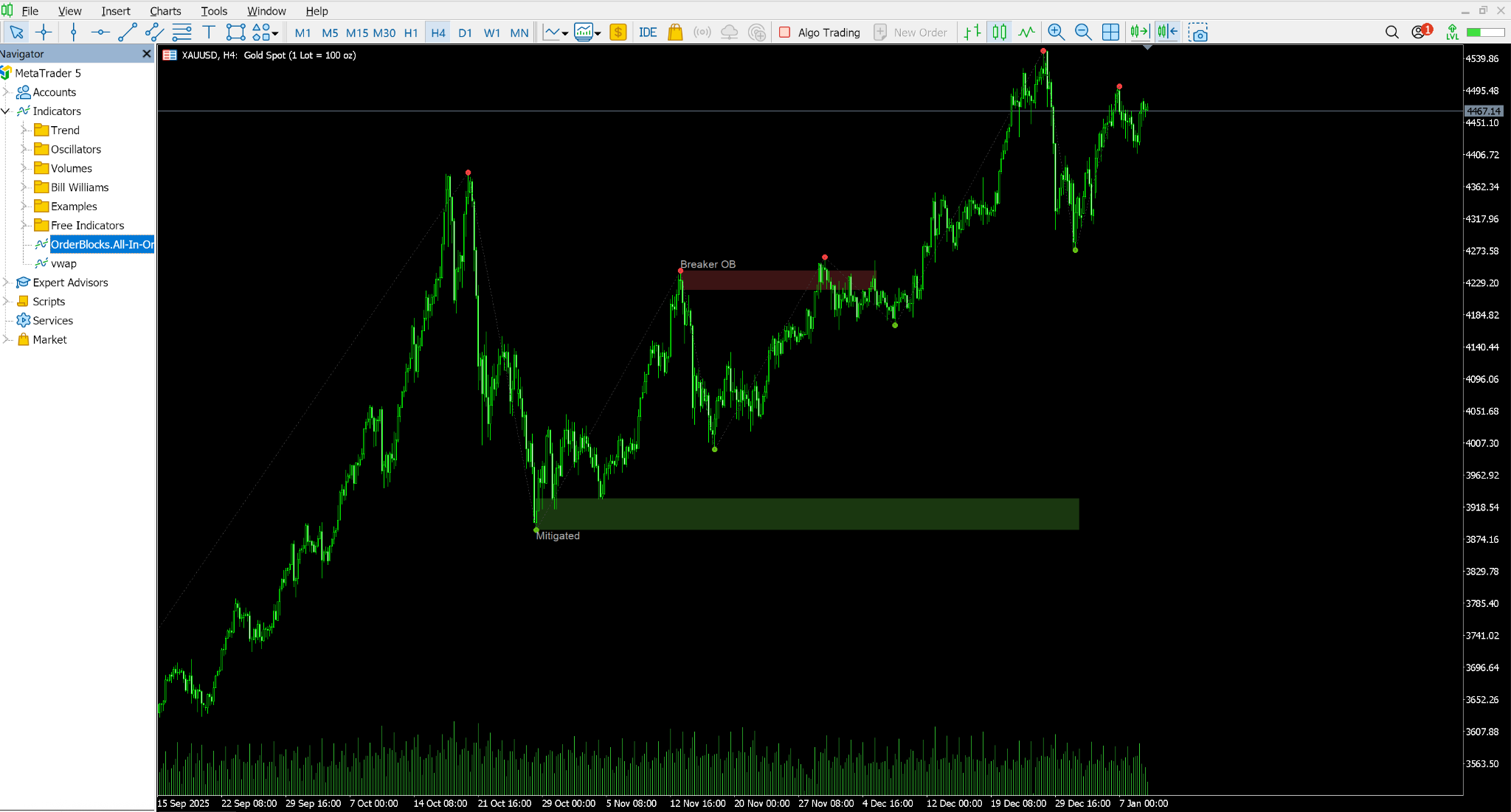
- Ouvrez le panneau Navigateur (Affichage > Navigateur).
- Faites un clic droit sur « Indicateurs » et sélectionnez Actualiser.
- Votre nouvel indicateur apparaît. Glissez-le sur le graphique pour commencer à l’utiliser.
Configurer les indicateurs personnalisés
Une fois installé, le fait de faire glisser l’indicateur sur le graphique ouvre la fenêtre Propriétés. Deux onglets méritent une attention particulière :
1. L’onglet « Inputs » (Paramètres d’entrée)
C’est ici que vous ajustez les paramètres de la stratégie.
- Noms des variables : ils sont définis par le développeur. Si celui-ci a manqué de rigueur, vous pourriez voir des noms énigmatiques comme Var1 ou ExtDepth.
- Valeurs : vous pouvez double-cliquer sur n’importe quelle valeur pour la modifier (par exemple, changer la période d’une moyenne mobile de 14 à 50).
2. L’onglet « Général » (Common sous MT4) ou « Dépendances » (Dependencies sous MT5)
Cet onglet contient une case à cocher essentielle : « Autoriser l’importation de DLL » (Allow DLL Imports).
- De quoi s’agit-il : certains indicateurs avancés ont besoin d’accéder à des fichiers système Windows (DLL) pour effectuer des calculs complexes ou vérifier une clé de licence.
- Quand la cocher : ne cochez cette case que si l’indicateur le demande expressément.
- Risque de sécurité : un code malveillant peut utiliser des DLL pour endommager votre ordinateur. N’activez jamais cette option pour un indicateur provenant d’une source non fiable.
Dépannage et questions fréquentes
Même avec une installation sans faute, MetaTrader peut parfois être capricieuse. Si votre indicateur n’apparaît pas ou ne fonctionne pas comme prévu, pas d’inquiétude. Consultez les cas de figure courants ci-dessous pour résoudre le problème.
Problème 1 : J’ai collé le fichier, mais il n’apparaît pas
- Avez-vous actualisé ? Faites un clic droit dans le Navigateur et cliquez sur Actualiser.
- Mauvais dossier ? Avez-vous placé un fichier MT5 dans MT4 ? Vérifiez l’extension du fichier. .ex4 ne fonctionne que dans le dossier MQL4. .ex5 ne fonctionne que dans le dossier MQL5.
- Avez-vous collé le code source ? Si vous avez collé un fichier .mq4, il n’a peut-être pas été compilé automatiquement.
Comment compiler manuellement :
- Ouvrez MetaTrader et appuyez sur F4 pour ouvrir MetaEditor.
- Dans le Navigateur à gauche, trouvez le fichier de votre indicateur.
- Double-cliquez dessus pour ouvrir le code.
- Cliquez sur le bouton Compiler dans la barre d’outils supérieure.
- Regardez l’onglet « Erreurs » en bas. Si vous voyez des messages d’erreur en rouge, le code comporte des erreurs et ne peut pas être transformé en indicateur. Vous devrez alors contacter le développeur.
Problème 2 : L’indicateur est grisé
Cela se produit généralement sous MT5. Cela signifie que l’indicateur n’est pas compilé ou comporte des erreurs de syntaxe qui l’empêchent de s’exécuter. Essayez l’étape de compilation mentionnée ci-dessus.
Problème 3 : L’indicateur fait planter ma plateforme
Les indicateurs mal codés peuvent entrer dans des « boucles infinies » lorsqu’ils tentent de calculer trop de données en même temps.
Solution : redémarrez MetaTrader. Si elle se fige dès l’ouverture, vous devez accéder au dossier d’installation (via la méthode décrite dans la section Mac ou via l’Explorateur Windows) et supprimer manuellement le fichier de l’indicateur pendant que la plateforme est fermée. Lorsque vous rouvrirez MT4, il aura disparu et le graphique fonctionnera à nouveau.
Problème 4 : Le nom de l’indicateur s’affiche, mais rien n’apparaît sur le graphique
- Couleurs : vérifiez l’onglet « Couleurs » dans les paramètres de l’indicateur. Les lignes sont peut-être réglées sur « None » ou de couleur blanche sur un fond blanc.
- Données : l’indicateur a peut-être besoin de plus de données historiques que celles chargées. Essayez de faire défiler votre graphique vers la gauche pour forcer le téléchargement d’un historique plus étendu.
En conclusion
En résumé, l’ajout d’indicateurs personnalisés est un véritable rite de passage pour tout trader en phase d’apprentissage. Il marque le passage de la simple utilisation des « paramètres par défaut » à la construction d’un environnement de trading adapté à votre psychologie et à votre stratégie.
Bien que les systèmes de fichiers de MQL4 et MQL5 puissent sembler intimidants au premier abord, le processus est parfaitement structuré. Dès que vous aurez installé votre premier outil personnalisé, tout l’univers du trading algorithmique et des stratégies développées par la communauté s’ouvrira à vous.
N’oubliez pas de toujours tester au préalable les nouveaux indicateurs sur un compte démo chez Switch Markets. Les indicateurs personnalisés peuvent recalculer (« repeindre » ou repaint, c’est-à-dire modifier leurs signaux passés pour paraître parfaits) ou contenir des bugs susceptibles de figer votre plateforme lors d’annonces économiques à forte volatilité. La confiance n’exclut pas le contrôle.
Commencer à trader aujourd’hui
Avertissement sur les risques : Les informations fournies dans cet article ne constituent en aucun cas des conseils financiers, des recommandations d’investissement, une garantie de bénéfices ou une protection contre les pertes. Notre contenu est proposé uniquement à titre informatif et vise à vous aider à appréhender les risques et la complexité de ces marchés grâce à des analyses objectives. Avant de trader, évaluez attentivement votre niveau d’expérience, vos objectifs financiers et votre tolérance au risque. Le trading comporte un risque important de perte financière et ne convient pas à tous les profils d’investisseurs.