Cara Install MetaTrader 4 & 5 di Mac
Jika Anda melakukan trading di Mac, Anda pasti sudah tahu betapa frustrasinya hal ini. Sebagian besar platform trading dirancang untuk Windows, tidak terkecuali MetaTrader. Namun, ada kabar baik: menginstal MetaTrader 4 (MT4) dan MetaTrader 5 (MT5) di Mac Anda jauh lebih mudah dari yang Anda bayangkan, dan Anda bisa langsung mulai trading hanya dalam beberapa menit.
Inilah panduan lengkap yang akan memandu Anda melalui seluruh prosesnya. Anda akan mempelajari segalanya, mulai dari membuka akun trading Switch Markets hingga mengunduh, menginstal, dan masuk (login) ke MT5 (dan MT4) di macOS. Tidak memerlukan keahlian teknis sama sekali.
Apakah Anda Bisa Menjalankan MetaTrader di Mac?
MetaTrader 4 dan MetaTrader 5 awalnya dirancang untuk Windows. Namun, MetaQuotes (developer di balik platform tersebut) menyediakan installer resmi untuk Mac yang menangani semuanya secara otomatis. Installer ini menggunakan Wine, sebuah lapisan kompatibilitas (compatibility layer) yang memungkinkan aplikasi Windows berjalan di macOS, dan mengemasnya ke dalam pengalaman instalasi sekali klik yang mulus.
Anda tidak perlu menginstal Wine secara terpisah, mengonfigurasi pengaturan apa pun, atau memiliki pengetahuan teknis. Installer resmi MT5 untuk Mac melakukan semua itu untuk Anda di latar belakang, membuat drive logis virtual terpisah dengan lingkungan yang diperlukan untuk menjalankan platform ini dengan andal.
Versi macOS yang didukung: MT5 memerlukan macOS Mojave (10.14) atau yang lebih baru. MT4 memerlukan macOS Catalina (10.15.7) atau yang lebih baru. Kedua platform mendukung semua prosesor Apple, termasuk Intel dan Apple Silicon (M1, M2, M3, M4) melalui Rosetta 2. Di Switch Markets, proses instalasi MT4/5 di macOS sangat sederhana dan mudah.
Cara Menginstal MT5 di Mac - Panduan Langkah demi Langkah
Sebelum Anda dapat masuk ke MT5, Anda memerlukan akun trading Switch Markets. Anda bisa memilih untuk membuka akun trading riil (live) atau akun demo, karena keduanya menggunakan platform dan proses instalasi yang sama.
1. Buka Akun Switch Markets
Hal pertama yang perlu Anda lakukan adalah membuka akun trading Switch Markets:
1. Pertama, buka Switch Markets dan klik Buka Akun (Open Account) di sudut kanan atas halaman.
2. Isi data pribadi Anda: nama lengkap, alamat email, negara tempat tinggal, dan nomor telepon.
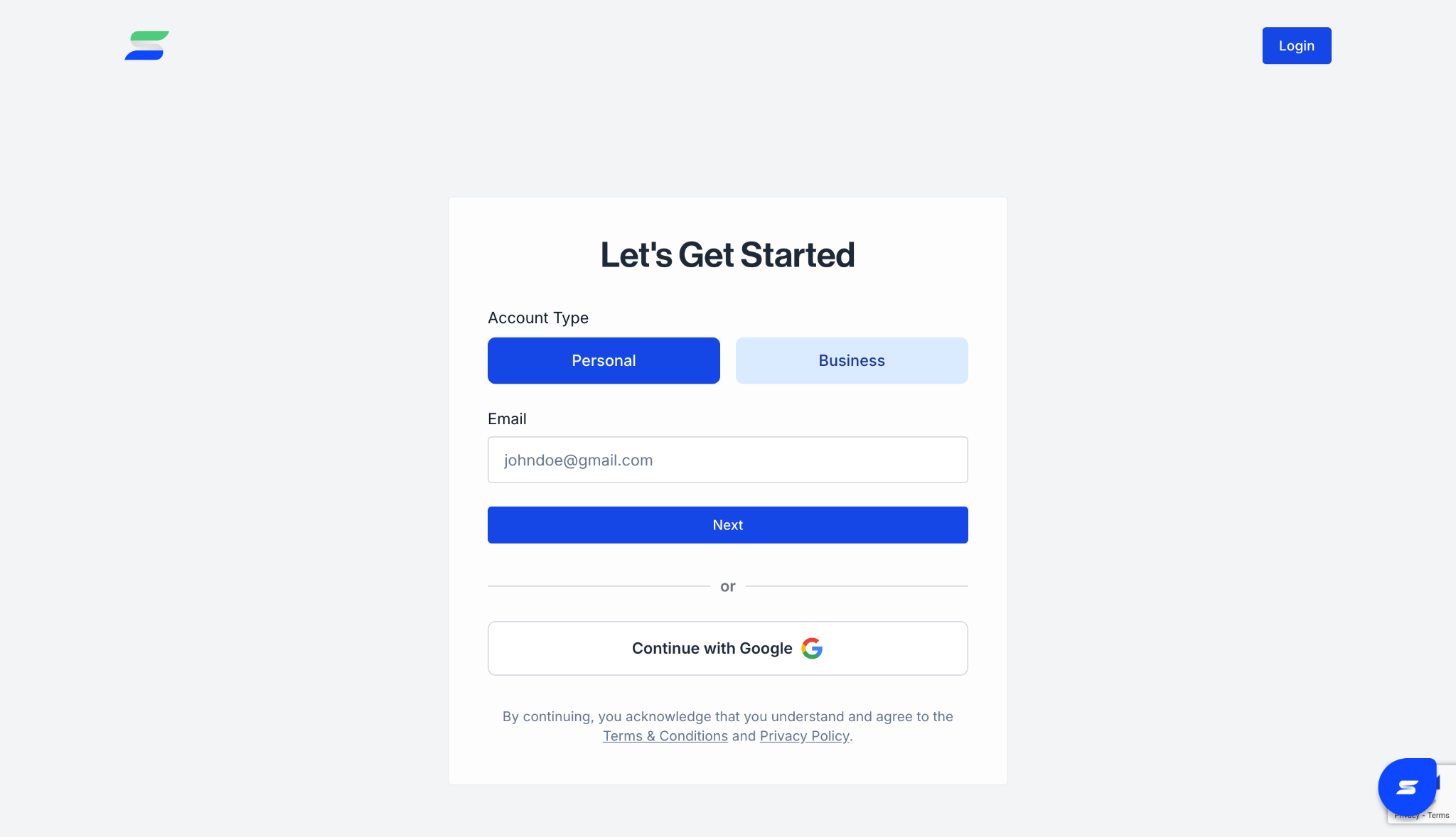
3. Buat kata sandi yang aman untuk akun Anda.
4. Setujui Syarat dan Ketentuan, lalu klik Daftar (Register).
5. Periksa email Anda untuk menemukan tautan verifikasi, lalu klik tautan tersebut untuk mengonfirmasi akun Anda.
6. Masuk ke portal klien Switch Markets dan selesaikan proses verifikasi identitas (KYC) dengan mengunggah kartu identitas yang valid dan bukti alamat. Langkah ini wajib untuk akun riil (live).
7. Setelah diverifikasi, buka menu Akun (Accounts) di portal klien dan pilih tipe akun yang Anda inginkan (Standard atau Pro). Klik Buat Akun (Create Account).
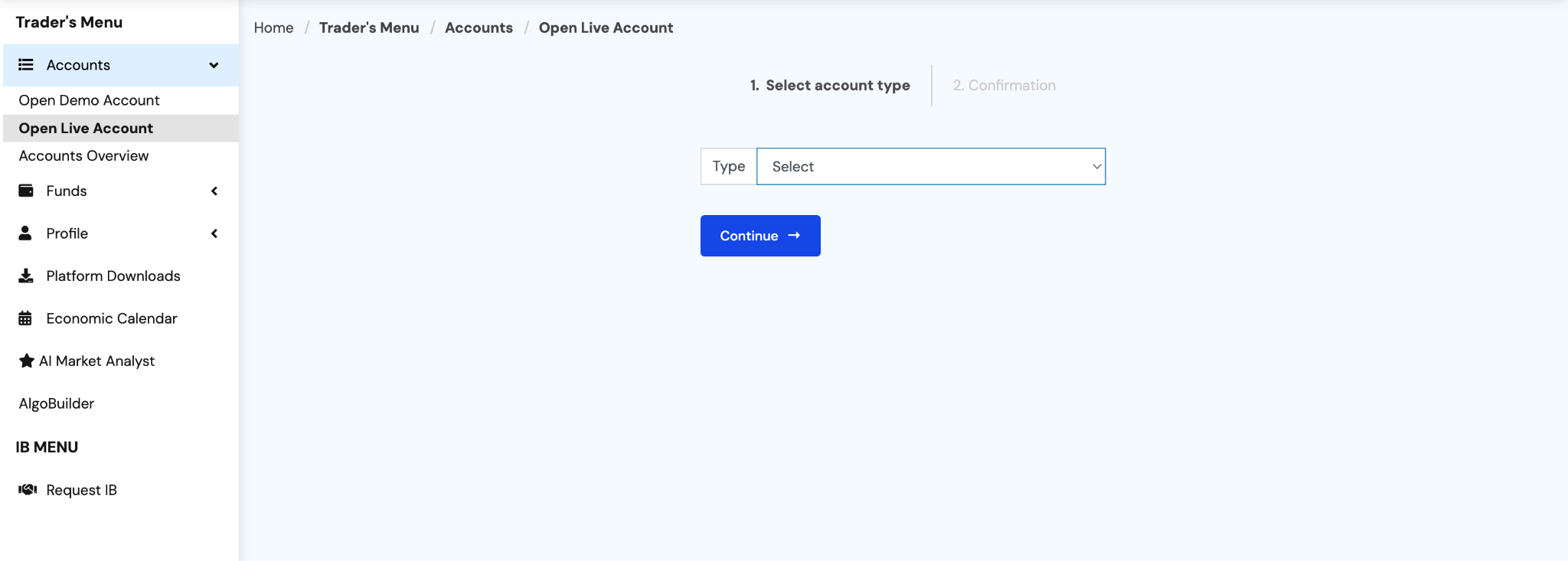
Jika Anda lebih memilih untuk memulai dengan akun demo, Anda dapat melewati langkah KYC. Cukup daftar dan pilih Buka Akun Demo (Open Demo Account) dari portal klien. Akun demo sudah terisi dengan dana virtual sehingga Anda dapat berlatih trading tanpa risiko finansial apa pun. Perlu dicatat bahwa Switch Markets adalah salah satu dari sedikit broker yang menawarkan akun demo tanpa masa kedaluwarsa.
Step 2: Unduh Platform MetaTrader
Setelah akun Anda terdaftar dan terverifikasi sepenuhnya, Anda siap untuk mengunduh software tersebut.
- Masuk ke terminal klien Switch Markets Anda.
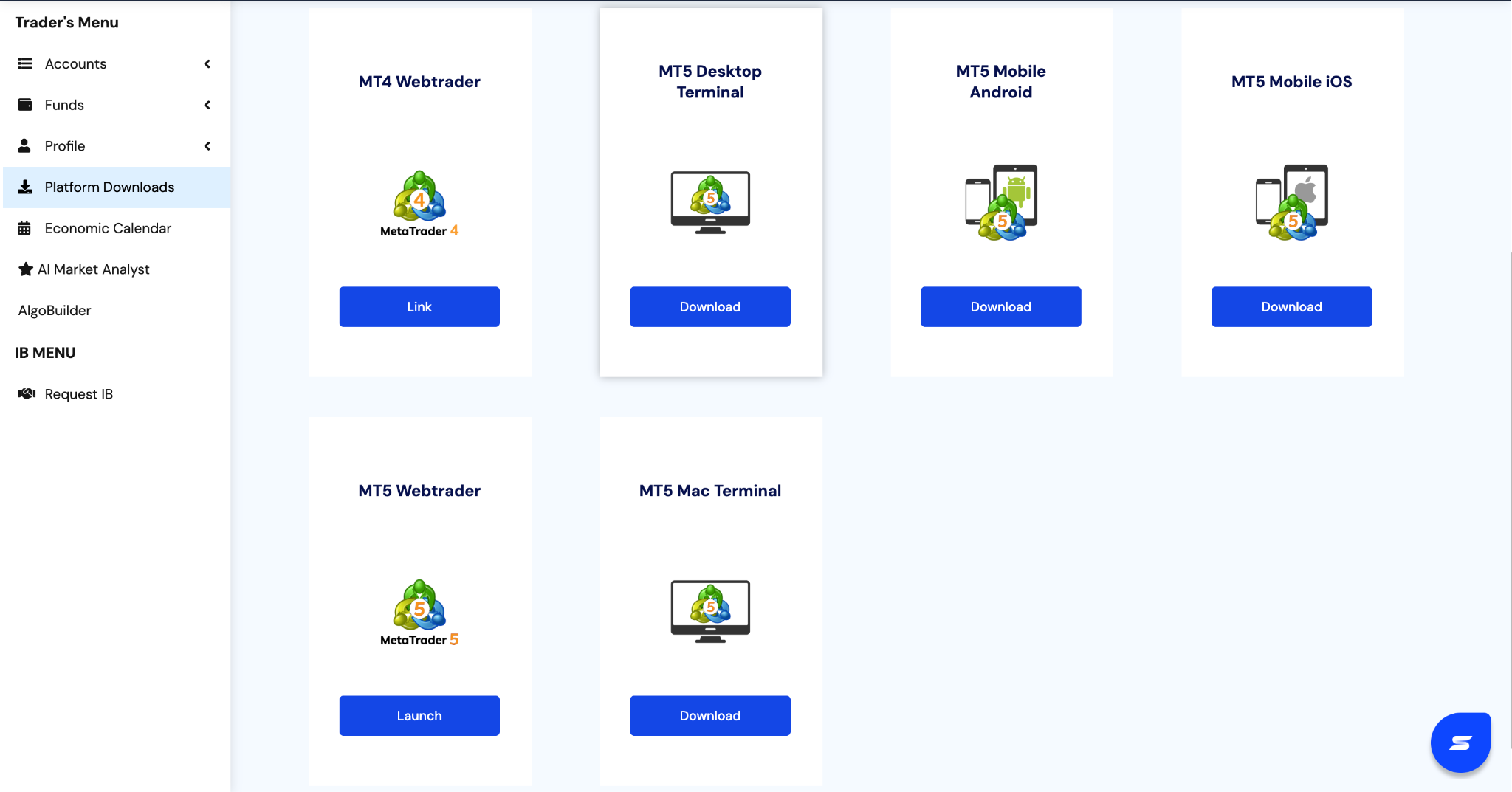
- Lihat menu navigasi di sebelah kiri dan pilih bagian "Platform Downloads" (Unduhan Platform).
- Di sini, Anda akan melihat opsi untuk Windows dan Mac. Temukan ikon Apple dan klik unduh (download) untuk MetaTrader 5 (atau MT4).
- File instalasi (file berformat .dmg) akan mulai diunduh ke Mac Anda.
Step 3: Proses Instalasi di macOS
Dulu, menjalankan MetaTrader di macOS mengharuskan Anda mengonfigurasi emulator yang rumit secara manual. Kini, file dari Switch Markets akan melakukan semua pekerjaan berat tersebut untuk Anda.
Di balik layar, aplikasi ini menggunakan lapisan kompatibilitas (compatibility layer) yang aman (biasanya berbasis teknologi Wine). Software cerdas ini secara otomatis membuat drive logis virtual terpisah pada hard drive Anda dan mengarahkan program ke jalur default yang aman.
Berikut cara menginstal software tersebut:
- Temukan file .dmg yang telah diunduh di folder "Downloads" (Unduhan) Anda, lalu klik dua kali untuk membukanya.
Jendela baru akan muncul menampilkan logo MetaTrader dan opsi untuk menginstal software.
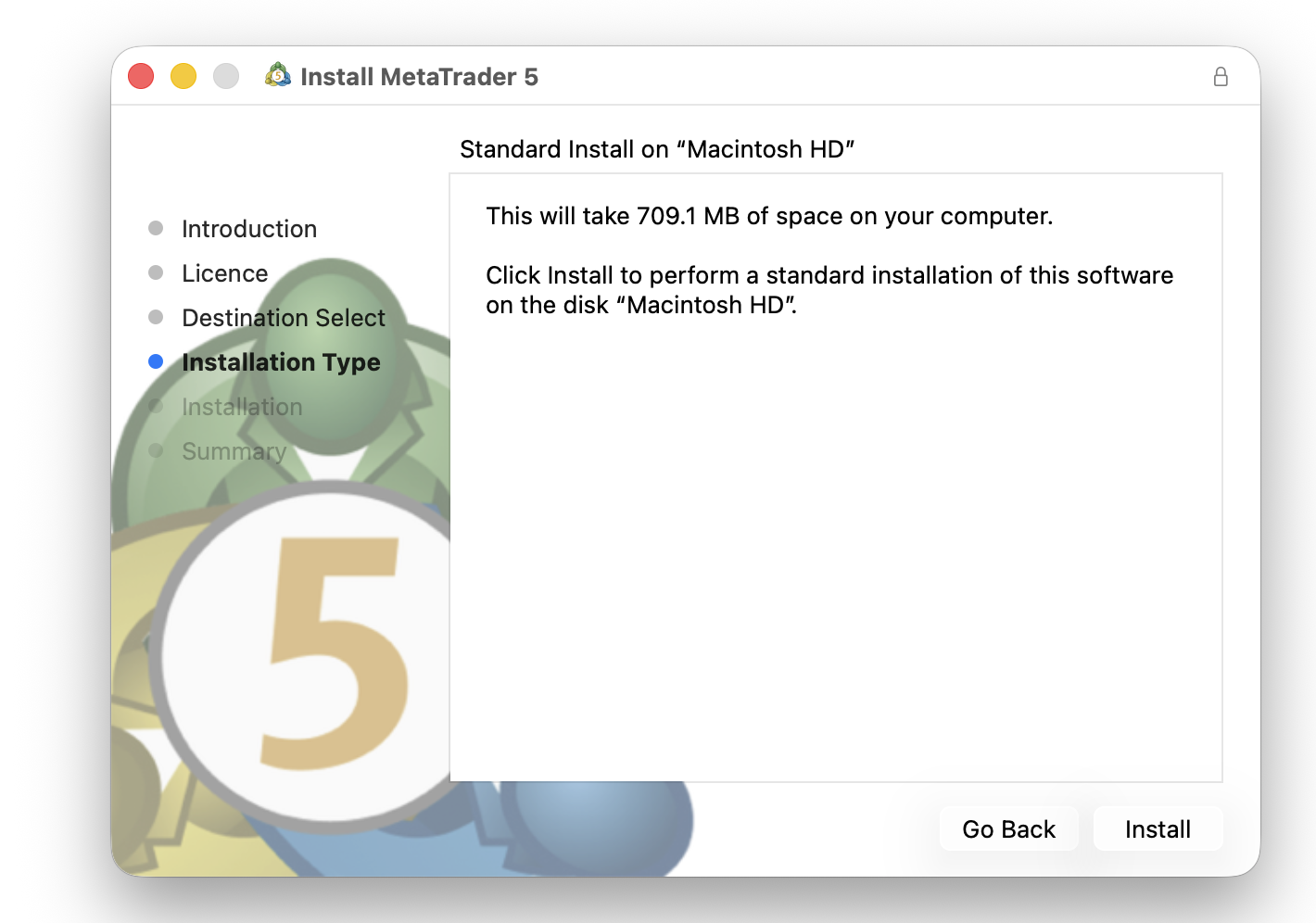
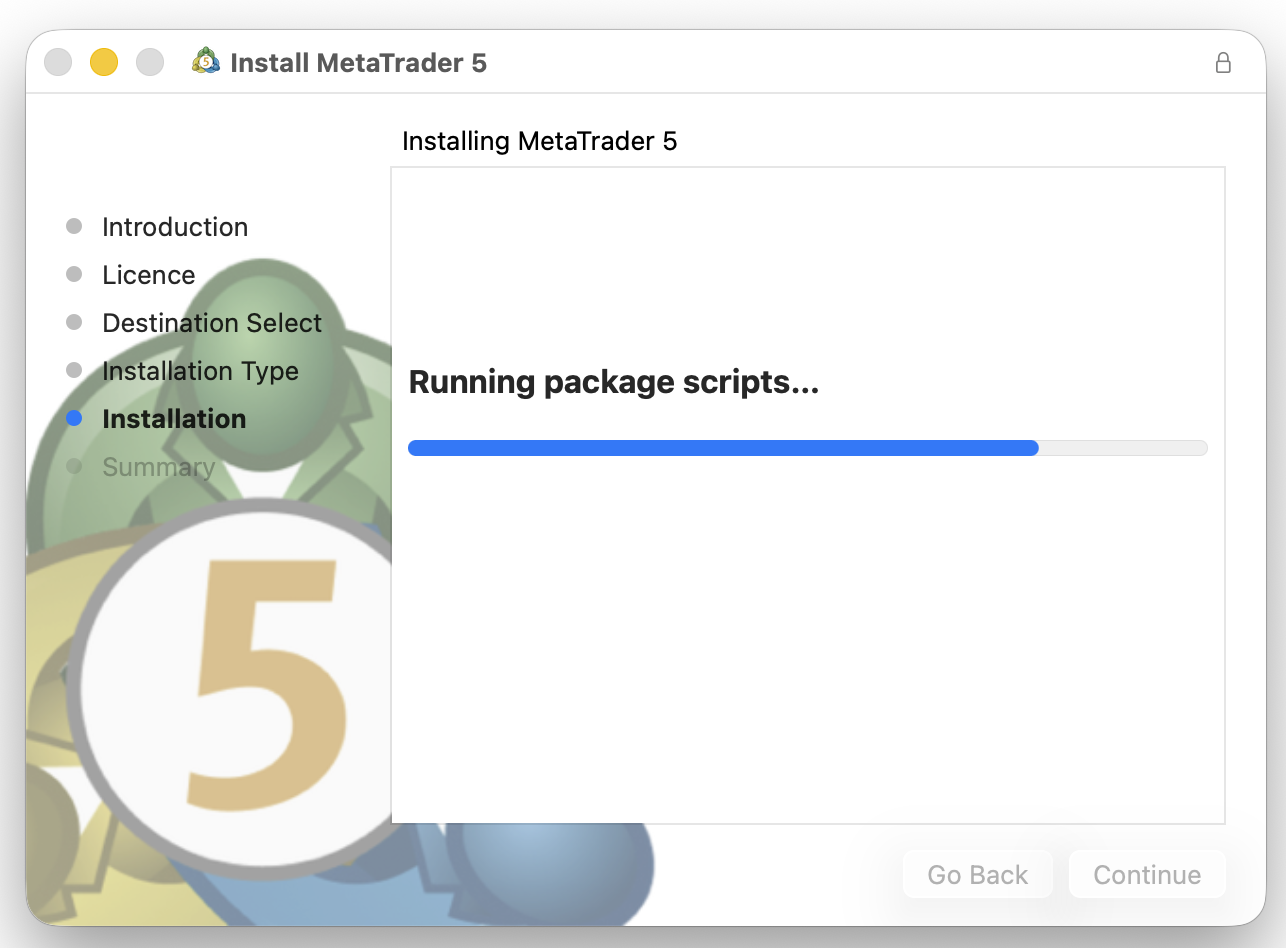
Cukup klik tombol 'INSTALL' dan tunggu hingga paket selesai diinstal.
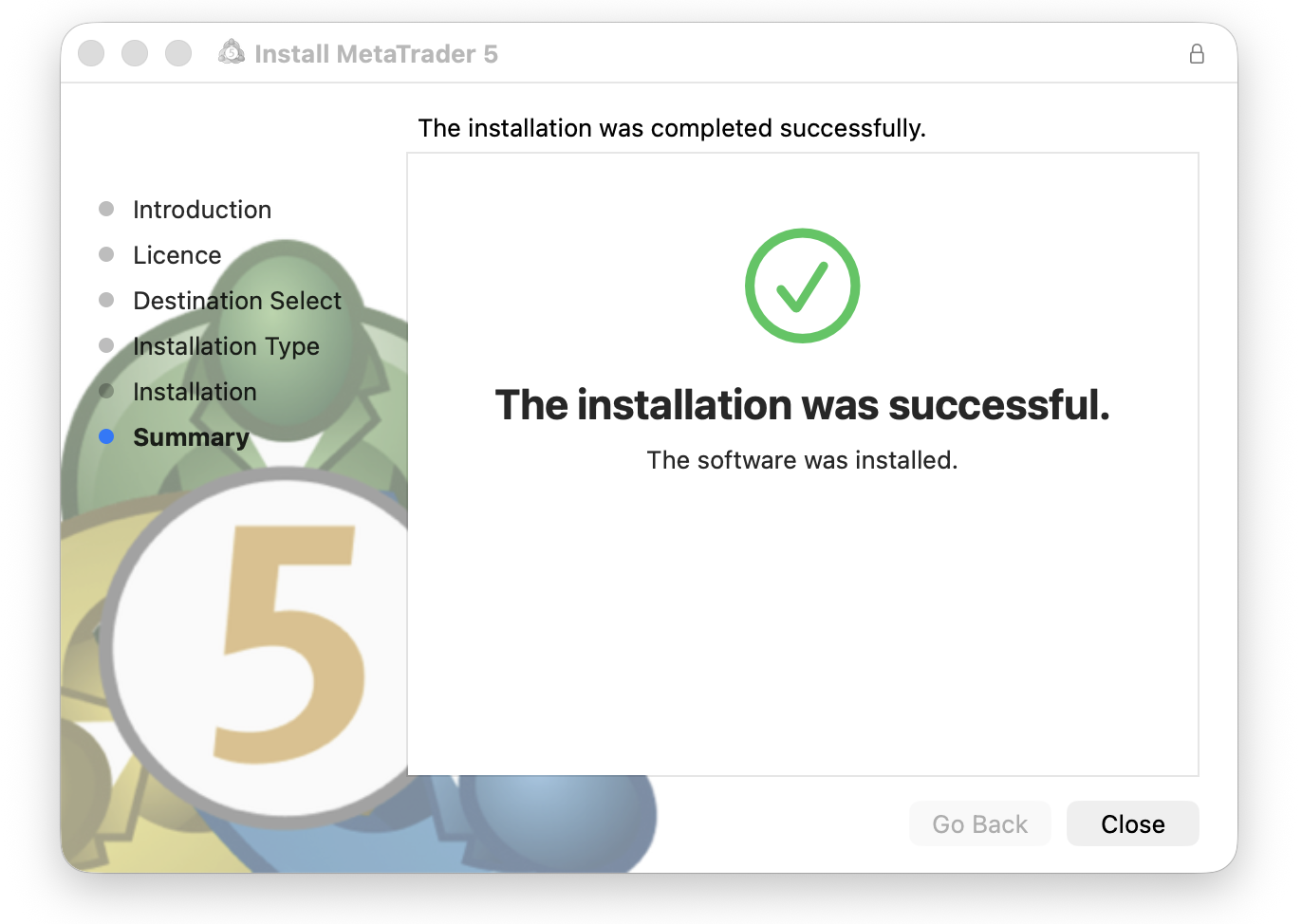
Setelah seluruh proses selesai, Anda akan melihat tampilan seperti tangkapan layar di bawah ini. Selamat, sekarang Anda bisa mulai menggunakan MT5 di MacBook Anda.
Step 4: Jalankan Aplikasi dan Masuk (Login)
Kini setelah platform berada di perangkat Anda, saatnya untuk terhubung ke pasar global.
- Buka folder Aplikasi (Applications) Anda atau gunakan Spotlight Search (Cmd + Spasi) lalu ketik "MetaTrader 5".
- Klik dua kali untuk menjalankan aplikasi.
- Saat Anda membukanya untuk pertama kali, jendela "Open an Account" (Buka Akun) atau "Find a Broker" (Cari Broker) akan muncul.
- Pada kolom pencarian, ketik "Switch Markets" lalu klik "Find your broker" (Cari broker Anda).
- Pilih server Switch Markets dari daftar yang tersedia, lalu klik "Next" (Berikutnya).
- Pilih opsi untuk menghubungkan ke akun trading yang sudah ada (existing trade account).
- Masukkan nomor login unik dan kata sandi yang dikirimkan oleh Switch Markets kepada Anda melalui email.
- Pastikan Anda memilih server yang benar (Live atau Demo) dari menu dropdown, lalu klik Finish (Selesai).
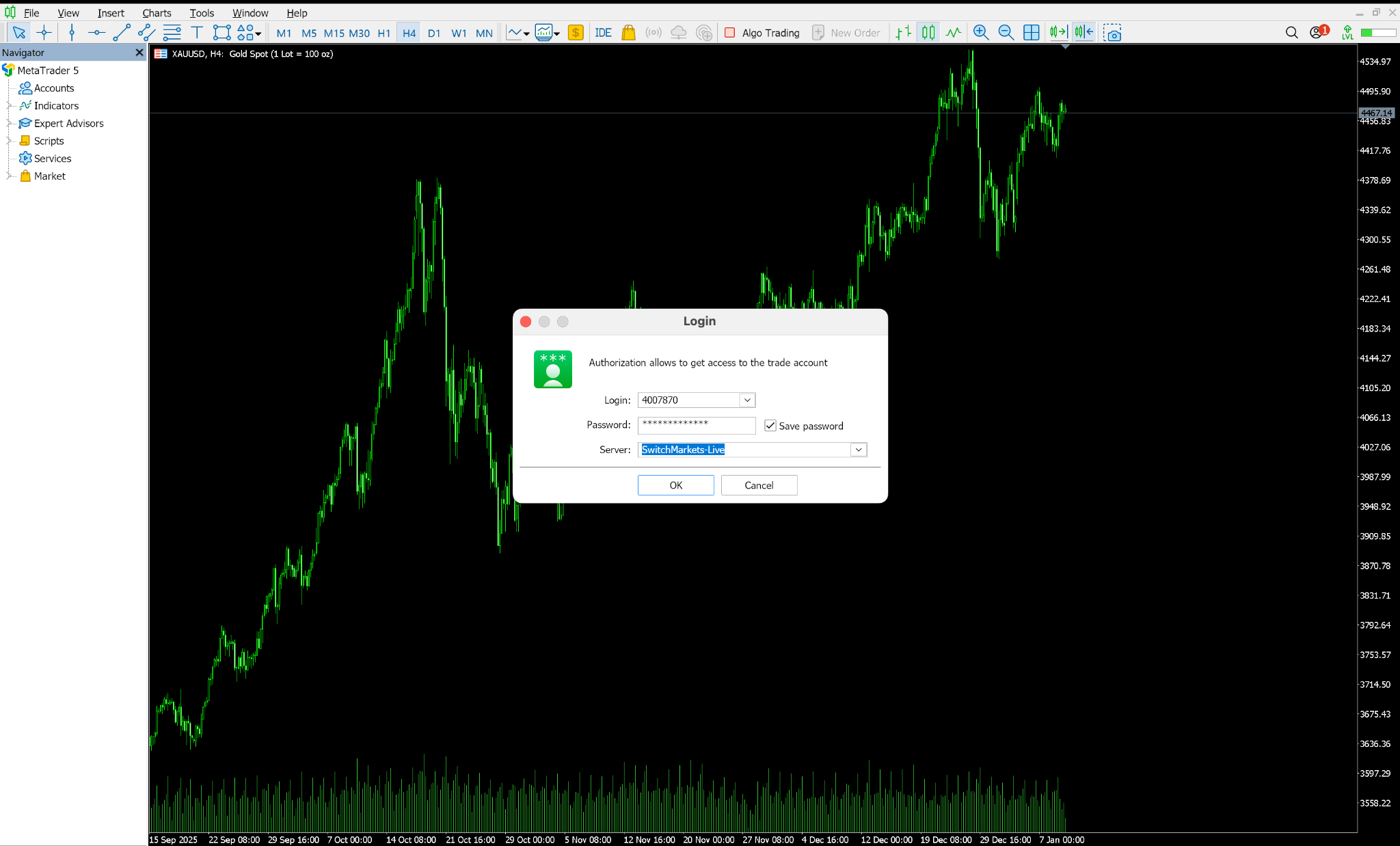
Selesai! Anda telah berhasil menginstal MetaTrader di macOS.
Cara Menginstal MT4 di Mac
Proses instalasi MetaTrader 4 di Mac hampir sama persis dengan instalasi MT5. Perbedaan utamanya adalah:
- Download: Buka switchmarkets.com/trading-platforms/download-mt4 and klik tombol unduh untuk Mac.
- System requirements: MT4 di Mac memerlukan macOS Catalina (10.15.7) atau yang lebih baru.
- Server: Gunakan server MT4 Switch Markets. Periksa email sambutan atau portal klien Anda untuk mengetahui nama server yang tepat.
Wizard instalasi, paket Wine, dan langkah-langkah login sama seperti yang dijelaskan di atas untuk MT5. Ikuti proses yang sama, dan Anda akan siap dalam hitungan menit.
MT4 vs. MT5 - Platform Trading Mana yang Tepat untuk Anda?
Mengatasi Masalah Umum Instalasi di Mac
Jika Anda mengalami kendala selama instalasi, berikut adalah solusi untuk masalah yang paling sering terjadi:
“App cannot be opened because the developer cannot be verified.”
Ini adalah peringatan standar dari macOS Gatekeeper. Klik kanan pada installer dan pilih Open (Buka), lalu konfirmasikan bahwa Anda ingin melanjutkan. Alternatif lainnya, buka System Preferences (Pengaturan Sistem) → Security & Privacy (Keamanan & Privasi) dan klik Open Anyway (Tetap Buka).
Platform tidak berjalan setelah instalasi
Coba restart Mac Anda dan buka kembali MT5 dari folder Aplikasi (Applications). Jika masalah berlanjut, hapus instalasi (uninstall) MT5, hapus folder di ~/Library/Application Support/net.metaquotes.wine.metatrader5, lalu instal ulang menggunakan installer terbaru dari Switch Markets.
Tidak dapat menemukan server Switch Markets
Jika server tidak muncul di menu dropdown, ketik namanya secara manual di kolom Server. Anda juga dapat menghubungi layanan bantuan Switch Markets melalui live chat 24/7 di switchmarkets.com, dan mereka akan mengonfirmasikan nama server yang tepat untuk akun Anda.
Expert Advisor tidak berjalan
EA (Expert Advisor) pada MT5 versi Mac berjalan melalui lapisan kompatibilitas Wine. Sebagian besar EA berfungsi tanpa masalah, tetapi EA berbasis DLL mungkin memerlukan konfigurasi tambahan. Jika Anda mengalami kendala, pertimbangkan untuk menggunakan VPS gratis dari Switch Markets.
Pengungkapan Risiko: Informasi yang disediakan dalam artikel ini tidak dimaksudkan sebagai nasihat keuangan, rekomendasi investasi, jaminan keuntungan, atau pelindung dari kerugian. Konten kami hanya untuk tujuan informasi dan membantu Anda memahami risiko serta kompleksitas pasar ini dengan menyediakan analisis objektif. Sebelum melakukan trading, pertimbangkan dengan cermat pengalaman, tujuan keuangan, dan toleransi risiko Anda. Trading melibatkan potensi kerugian finansial yang signifikan dan tidak cocok untuk semua orang.