

Cara Menambahkan Indikator Kustom ke MetaTrader 4&5
- Apa Itu Indikator Kustom?
- Mengapa Anda Harus Menggunakan Indikator Kustom?
- Cara Menemukan dan Mengunduh Indikator Kustom
- Cara Menambahkan Indikator Kustom ke MT4 di Windows
- Cara Menambahkan Indikator Kustom ke MT5 di Windows
- Cara Menambahkan Indikator Kustom ke MetaTrader di Mac
- Mengonfigurasi Indikator Kustom
- Pemecahan Masalah & FAQ
- Kesimpulan
MetaTrader 4 (MT4) dan MetaTrader 5 (MT5) tetap menjadi standar emas dalam trading forex ritel dan CFD, sebagian besar karena satu keunggulan utama: kemudahan kustomisasi. Meskipun platform ini sudah dilengkapi dengan alat standar seperti Moving Average dan MACD, kekuatan sebenarnya terletak pada ekosistem indikator kustom yang digerakkan oleh komunitas.
Apakah Anda baru saja menemukan indikator "Holy Grail" di sebuah forum? Atau Anda baru saja membeli alat premium? Atau mungkin menyewa developer untuk membangun strategi khusus? Apa pun situasinya, memasukkan file tersebut dari komputer ke grafik Anda bisa jadi sangat membingungkan.
Panduan ini akan memandu Anda melalui proses langkah demi langkah untuk menginstal indikator kustom di MT4 dan MT5, baik untuk Windows maupun Mac. Kami juga akan membahas cara mengompilasi file kode sumber (source code) dan mengatasi masalah umum seperti indikator yang tidak muncul di daftar Anda.
Secara keseluruhan, ini adalah panduan yang cepat dan praktis. Mari kita pasang indikator yang Anda inginkan ke grafik Anda sekarang.
Apa Itu Indikator Kustom?
Jadi, apa sebenarnya indikator kustom itu?
Indikator kustom adalah program yang ditulis dalam MQL (MetaQuotes Language) untuk menjalankan fungsi analitis pada data harga. Berbeda dengan "Expert Advisor" (EA) yang melakukan trading secara otomatis untuk Anda, indikator dirancang untuk memvisualisasikan data. Alat ini menggambar garis, histogram, panah, atau teks pada grafik untuk membantu Anda membuat keputusan trading manual.
Sebelum mencoba menginstal apa pun, Anda harus mengetahui jenis file yang Anda miliki. MetaTrader menggunakan dua format file khusus untuk alat-alatnya:
1. Kode Sumber (.mq4 atau .mq5)
Di MetaTrader, file kode sumber adalah .MQ4 (untuk MT4) dan .MQ5 (untuk MT5), yang kemudian dikompilasi menjadi file eksekusi .EX4 dan .EX5 yang digunakan oleh platform.
- Ekstensi: .mq4 (untuk MT4) atau .mq5 (untuk MT5).
- Ikon: Biasanya terlihat seperti dokumen dengan baris teks.
- Fungsi: Ini adalah kode yang dapat dibaca manusia yang ditulis oleh programmer. Anda dapat membuka file ini di MetaEditor untuk melihat cara kerja rumusnya atau untuk melakukan perubahan.
- Penting: Anda tidak dapat menjalankan file ini secara langsung di grafik sebelum dikompilasi (diubah menjadi file eksekusi).
2. File Eksekusi (.ex4 atau .ex5)
Di MetaTrader, file .EX4 (MT4) dan .EX5 (MT5) adalah file eksekusi yang dibuat dengan mengompilasi kode sumber, dan merupakan file yang sebenarnya dijalankan oleh platform untuk menjalankan indikator, skrip, atau Expert Advisor.
- Ekstensi: .ex4 (untuk MT4) atau .ex5 (untuk MT5).
- Ikon: Biasanya terlihat seperti berlian abu-abu atau ikon program.
- Fungsi: Ini adalah versi indikator yang sudah dikompilasi dan siap dijalankan oleh mesin. Ini adalah file yang sebenarnya dibaca dan dijalankan oleh terminal MetaTrader.
- Penting: Anda tidak dapat melihat kode di dalam file ini. Jika Anda membeli indikator premium, biasanya Anda hanya akan menerima versi ini untuk melindungi hak kekayaan intelektual penjual.
Mengapa Anda Harus Menggunakan Indikator Kustom?
Trader biasanya beralih ke indikator kustom karena tiga alasan utama:
1. Melengkapi Kekurangan
Indikator standar sudah cukup usang. Relative Strength Index (RSI), misalnya, dikembangkan pada tahun 1978. Meskipun masih efektif, pasar modern saat ini sering kali membutuhkan analisis data yang lebih canggih. Indikator kustom dapat menyediakan:
- Deteksi Divergensi: Menemukan perbedaan arah antara harga dan momentum secara otomatis.
- Pengenalan Pola: Menyoroti pola harmonik, flag, atau wedge secara otomatis.
- Analisis Multi-Timeframe: Menampilkan tren grafik Harian (Daily) saat Anda sedang melihat grafik 15 menit.
2. Sistem Peringatan (Alert)
Salah satu kelemahan terbesar dari indikator bawaan adalah kurangnya notifikasi. Moving Average standar tidak akan mengirimkan pesan kepada Anda saat harga menembusnya. Indikator kustom sering kali dilengkapi dengan peringatan bawaan berupa jendela pop-up di layar, notifikasi push ke aplikasi seluler MetaTrader, dan notifikasi email.
3. Kejelasan Visual
Beberapa trader merasa kesulitan dengan tampilan grafik standar yang "berantakan". Indikator kustom dapat mengubah tampilan candlestick, memperhalus pergerakan harga (seperti Heiken Ashi), atau membuat "Dashboard" yang menampilkan tren dari 10 pasangan mata uang berbeda di sudut layar Anda, sehingga Anda tidak perlu mengeklik tab yang tak ada habisnya.
Cara Menemukan dan Mengunduh Indikator Kustom
Sebelum menginstal, Anda memerlukan sumber yang aman. Internet penuh dengan indikator "Holy Grail" yang sebenarnya adalah malware atau sekadar variasi sederhana dari Moving Average yang dijual seharga $500. Jadi, berikut adalah beberapa tempat tepercaya dan aman untuk menemukan indikator kustom.
- MQL5 Market: Toko resmi yang terintegrasi di dalam MetaTrader. Ini adalah tempat teraman karena semua file dipindai terlebih dahulu.
- Forex Factory & TSD Forums: Sangat bagus untuk alat sumber terbuka (open-source) gratis yang dikembangkan oleh komunitas.
- GitHub: Sangat cocok untuk developer yang membagikan kode tingkat lanjut.
- Switch Markets EAs: Switch Markets terus mengembangkan indikator EA baru yang dapat diinstal dengan mudah ke MT4 dan MT5. Panduan ini menunjukkan kepada Anda cara menginstal Expert Advisor di MetaTrader 4 dan 5.
Cara Menambahkan Indikator Kustom ke MT4 di Windows
Ini adalah proses standar untuk pengguna Windows. Metode ini menggunakan pintasan "Data Folder", sehingga Anda tidak perlu mencari folder sistem yang tersembunyi secara manual.
Langkah 1: Siapkan File Anda
Pastikan file indikator kustom Anda (.ex4 atau .mq4) disimpan di Desktop atau di folder Downloads agar mudah ditemukan.
Langkah 2: Buka Data Folder
- Jalankan MetaTrader 4.
- Klik File di bilah menu kiri atas.
- Pilih Open Data Folder.
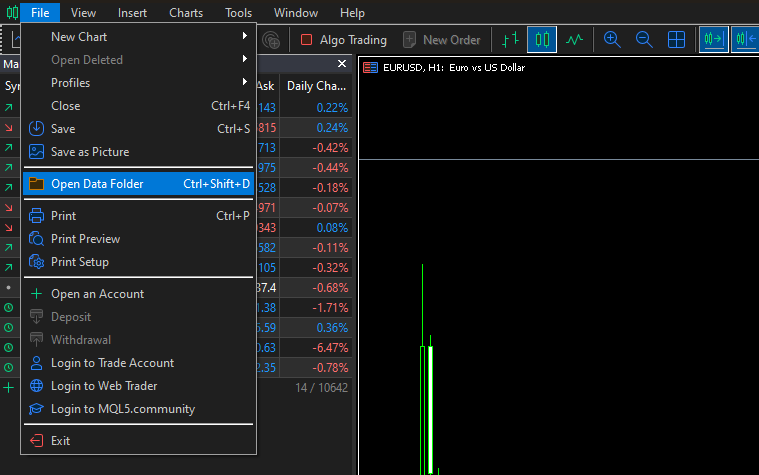
Jendela Windows File Explorer standar akan muncul. Folder ini adalah tempat MT4 menyimpan semua data lokal Anda, terpisah dari file instalasi program.
Langkah 3: Masuk ke Folder Indicators
- Di jendela yang baru saja terbuka, klik dua kali folder MQL4.
- Di dalam MQL4, klik dua kali folder Indicators.
Jalur (Path): Data Folder > MQL4 > Indicators
Langkah 4: Instal File
- Seret dan lepas (atau salin dan tempel) file indikator kustom Anda ke dalam folder Indicators ini.
- Tutup jendela folder tersebut.
Langkah 5: Refresh MetaTrader
Anda tidak harus memulai ulang (restart) MT4, meskipun cara itu juga bisa dilakukan. Metode yang lebih cepat adalah:
- Buka panel Navigator di MT4 (Tekan Ctrl + N jika Anda tidak melihatnya).
- Klik kanan pada judul Indicators atau di mana saja di area kosong pada Navigator.
- Klik Refresh.
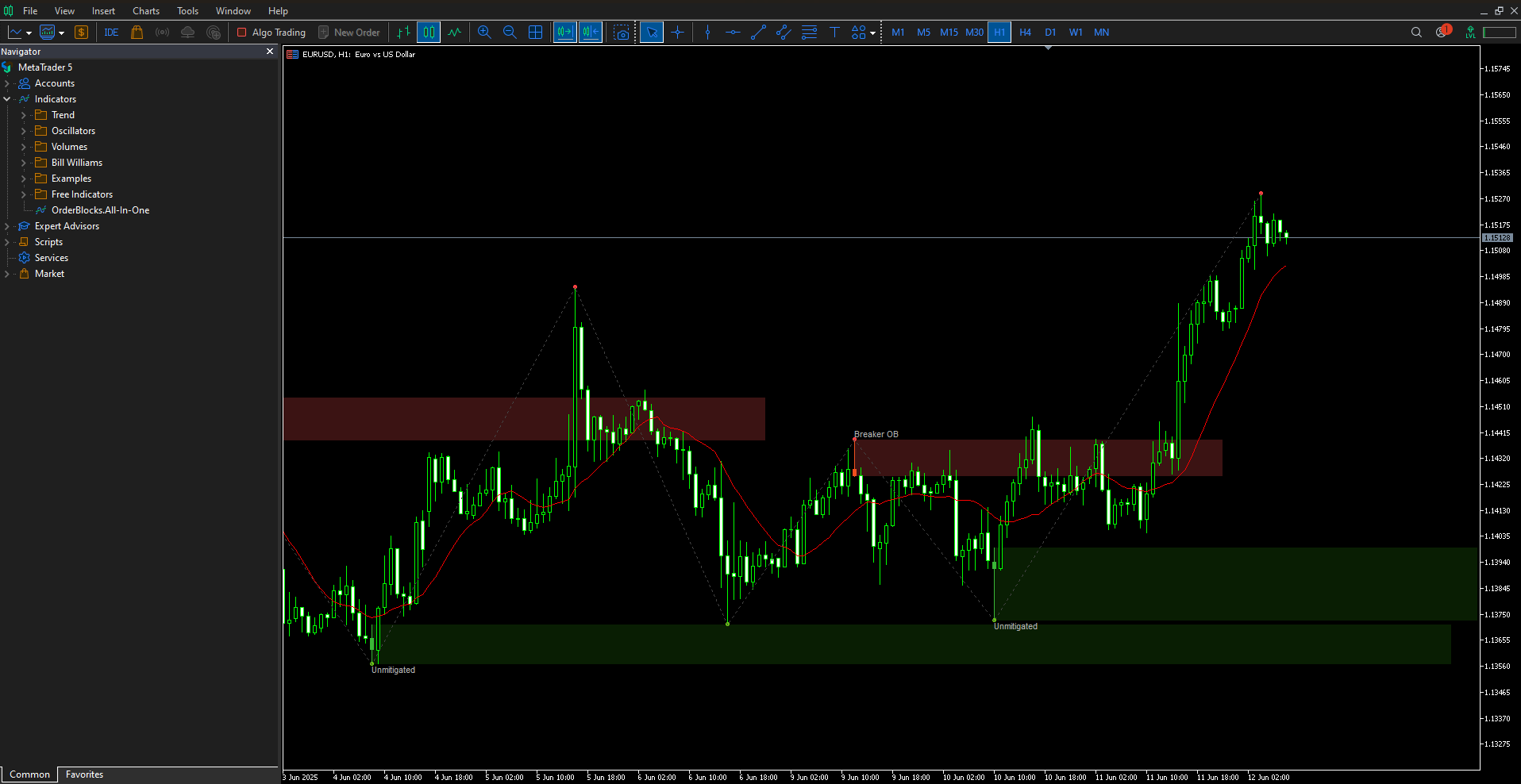
Indikator baru Anda sekarang akan muncul dalam daftar di bawah "Indicators" (biasanya di bagian paling bawah atau di bawah kategori tertentu jika developer menetapkannya).
Cara Menambahkan Indikator Kustom ke MT5 di Windows
Proses untuk MetaTrader 5 hampir identik dengan MT4, tetapi nama foldernya sedikit berbeda karena arsitektur bahasa MQL5 yang diperbarui.
Langkah 1: Buka Data Folder
- Jalankan MetaTrader 5.
- Klik File > Open Data Folder.
Langkah 2: Masuk ke Folder Indicators
- Klik dua kali folder MQL5 (Catatan: Di MT4, folder ini bernama MQL4).
- Klik dua kali folder Indicators.
- Opsional: MT5 sering kali memiliki struktur subfolder (Examples, Oscillators, dll.). Anda dapat membuat folder baru di sini dengan nama "My Custom Indicators" agar lebih teratur, atau cukup tempelkan file di folder utama.
Jalur (Path): Data Folder > MQL5 > Indicators
Langkah 3: Instal dan Refresh
- Tempelkan file .ex5 atau .mq5 Anda di sini.
- Kembali ke terminal MT5.
- Klik kanan di dalam panel Navigator dan pilih Refresh.
Cara Menambahkan Indikator Kustom ke MetaTrader di Mac
Di sinilah banyak trader merasa kesulitan. MetaTrader tidak memiliki aplikasi asli (native) untuk macOS. Saat Anda mengunduh "MT4 untuk Mac" dari broker, Anda biasanya mengunduh aplikasi versi Windows yang dibungkus dalam lapisan kompatibilitas bernama Wine (or CrossOver).
Karena ini adalah "aplikasi Windows yang berjalan di Mac," pengelola file (file manager) berperilaku berbeda. Anda tidak bisa begitu saja menyeret file dari Finder Mac Anda ke dalam jendela MetaTrader. Sebaliknya, Anda harus menggunakan penjelajah file internal untuk menemukan file Anda.
Berikut adalah metode paling andal untuk melakukannya:
Langkah 1: Buka Data Folder
Buka MetaTrader 4 atau 5 di Mac Anda. Buka File di menu atas dan pilih Open Data Folder.
Ini akan membuka jendela yang terlihat seperti jendela Windows Explorer lama.
Langkah 2: Masuk ke Drive Mac Anda
Sebelum Anda masuk ke folder MQL4 or MQL5, lihat bilah sisi di sebelah kiri. Anda akan melihat ikon "tempat sampah" (trash). Tepat di bawah opsi tempat sampah tersebut, Anda akan melihat ikon Disk Image (sering kali berlabel Z: atau /).
Langkah 3: Temukan Indikator Kustom Anda
- Klik ikon Disk Image tersebut.
- Masuk ke Users > [NamaPenggunaMacAnda].
- Dari sini, temukan tempat Anda menyimpan indikator kustom (misalnya, Desktop atau Downloads).
Langkah 4: Salin File
Setelah Anda menemukan file .mq5, .ex5, .mq4, atau .ex4 di dalam jendela ini:
- Klik kanan pada file tersebut.
- Pilih Copy.
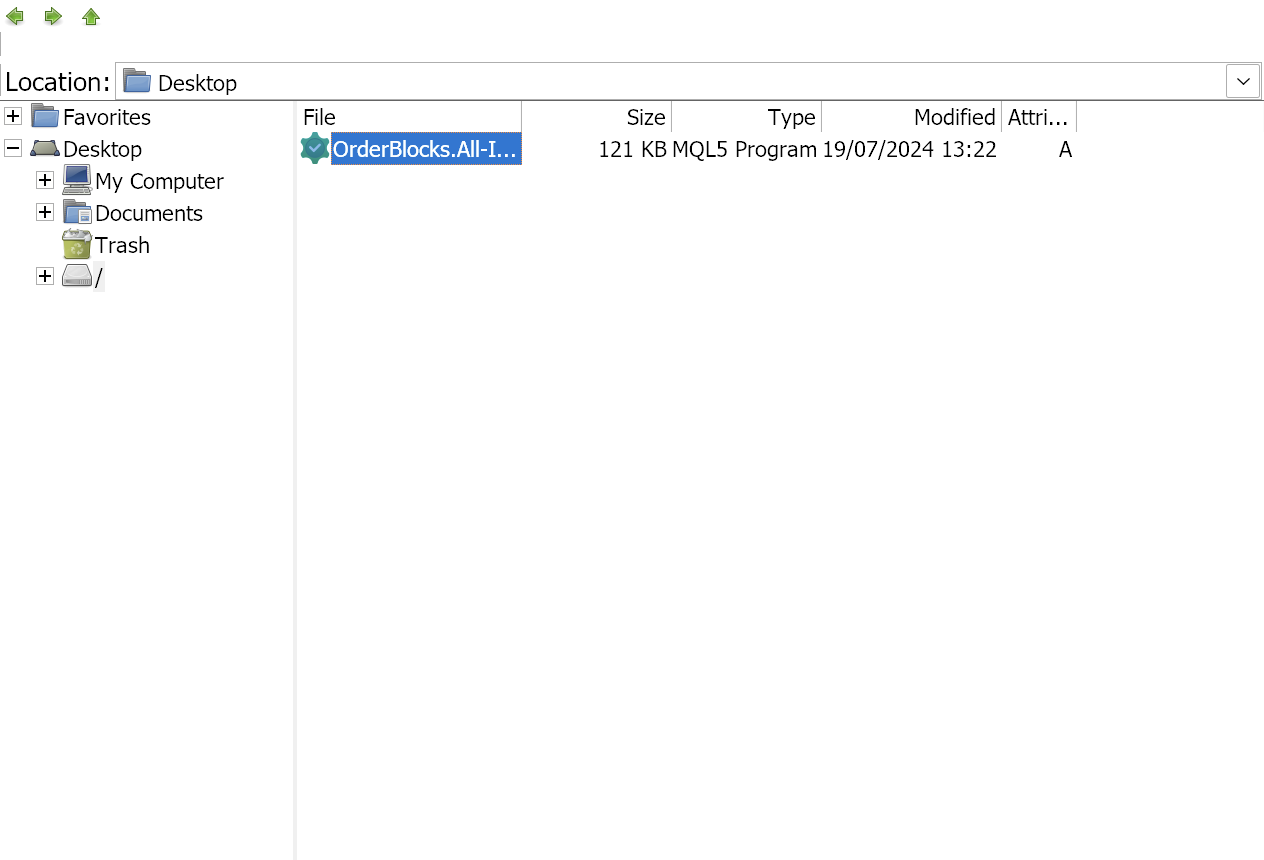
Langkah 5: Kembali ke Data Folder
Sekarang setelah file disalin ke clipboard:
- Lihat sudut kiri atas jendela.
- Terus klik Panah Kembali Hijau hingga Anda kembali ke menu utama Data Folder (tempat Anda memulai di Langkah 1).
Langkah 6: Tempelkan (Paste) Indikator
- Klik dua kali folder MQL5 (atau MQL4).
- Klik dua kali folder Indicators.
- Klik kanan di area kosong dan pilih Paste.
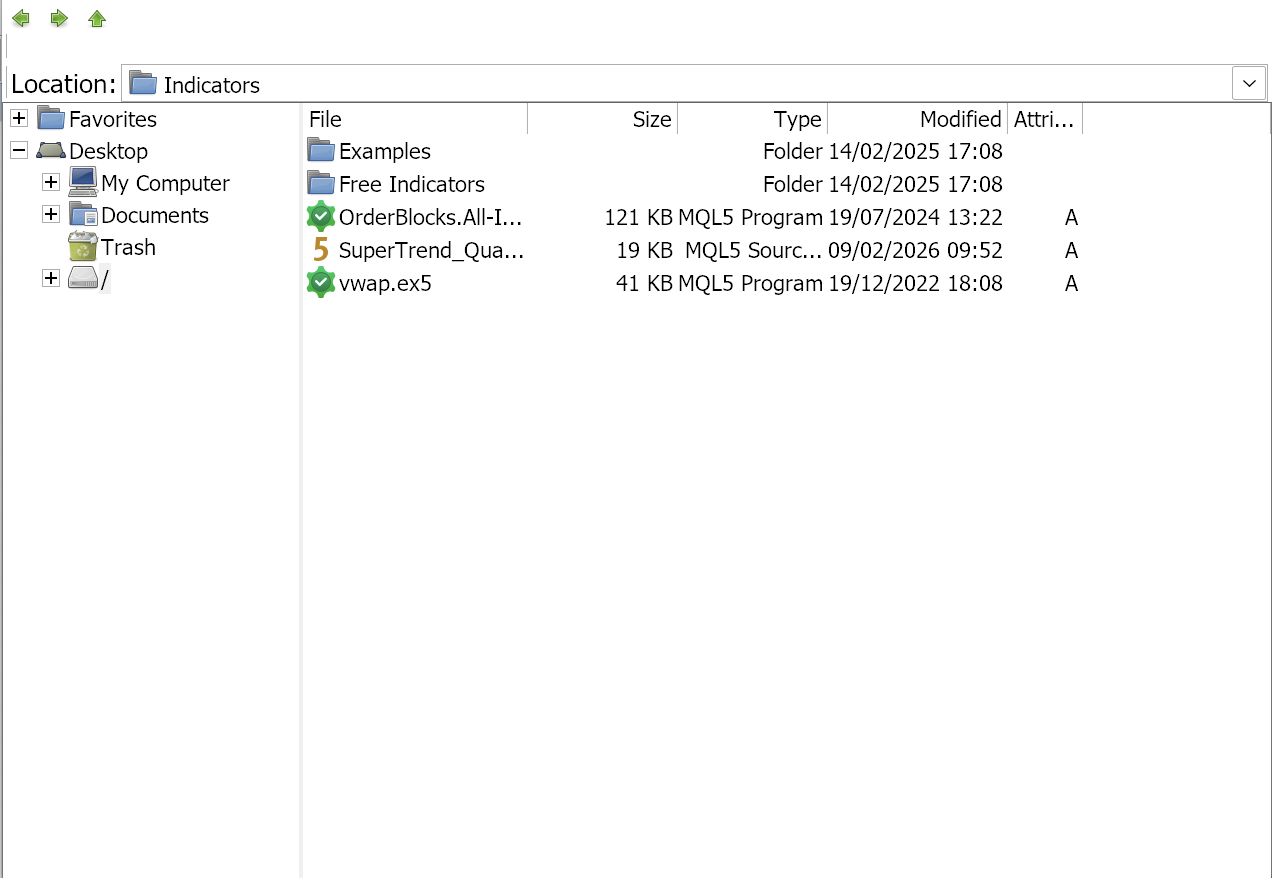
Langkah 7: Refresh dan Aktifkan
- Tutup jendela pengelola file dan kembali ke terminal MetaTrader.
- Buka panel Navigator (View > Navigator).
- Klik kanan pada "Indicators" dan pilih Refresh.
- Indikator baru Anda akan muncul. Seret indikator tersebut ke grafik untuk mulai menggunakannya.
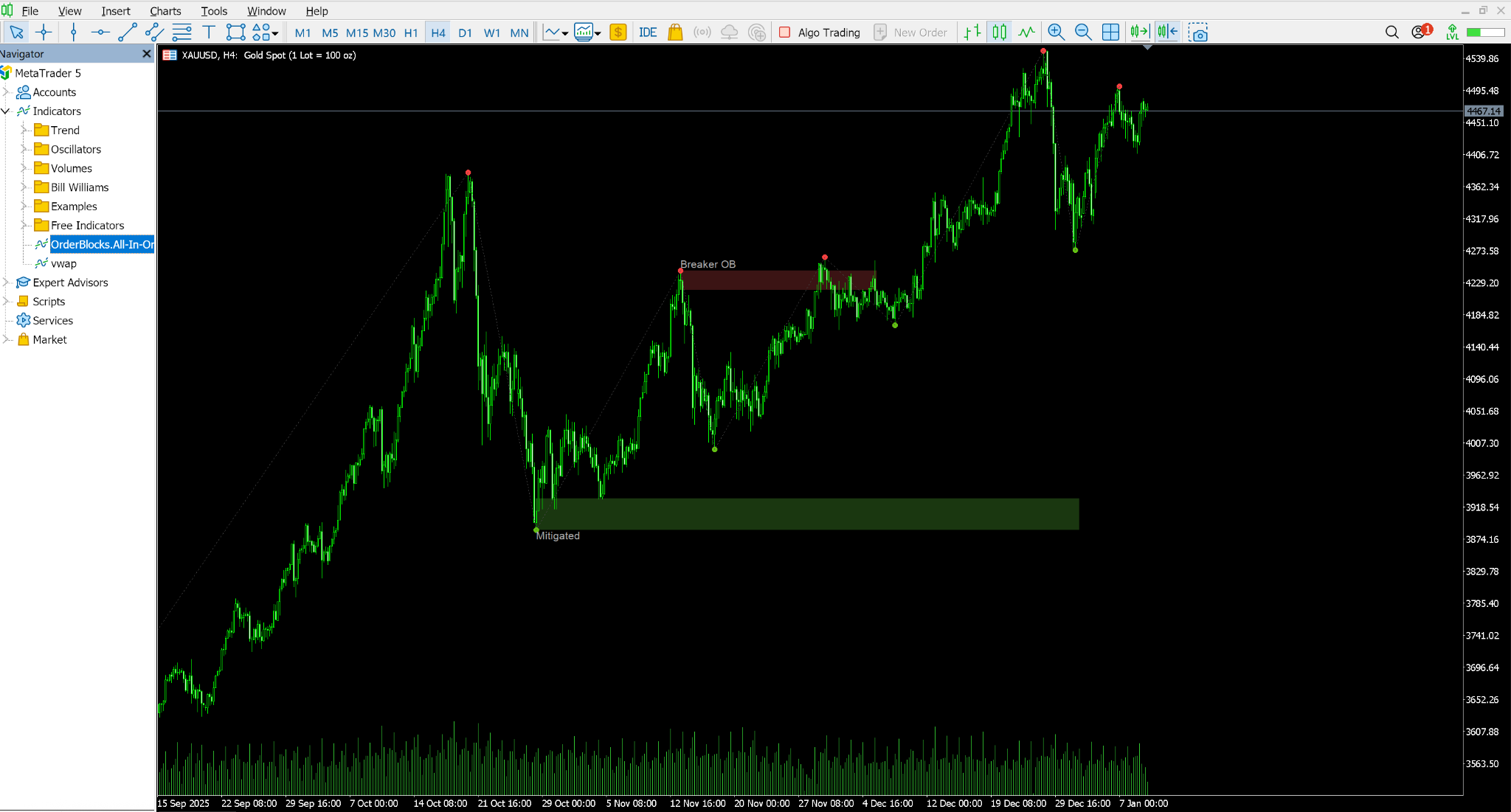
Mengonfigurasi Indikator Kustom
Setelah diinstal, menyeret indikator ke grafik akan membuka jendela Properties. Ada dua tab yang harus Anda perhatikan:
1. Tab "Inputs"
Di sinilah Anda menyesuaikan pengaturan strategi.
- Nama Variabel (Variable Names): Ini diatur oleh pembuat kode (coder). Jika pembuat kodenya malas, Anda mungkin melihat nama-nama misterius seperti Var1 atau ExtDepth.
- Nilai (Values): Anda dapat mengeklik dua kali nilai apa pun untuk mengubahnya (misalnya, mengubah periode Moving Average dari 14 menjadi 50).
2. Tab "Common" (MT4) atau "Dependencies" (MT5)
Tab ini berisi kotak centang penting: "Allow DLL Imports".
- Apa itu: Beberapa indikator tingkat lanjut perlu mengakses file sistem Windows (DLL) untuk melakukan perhitungan rumit atau memverifikasi kunci lisensi.
- Kapan harus mencentangnya: Hanya centang opsi ini jika indikator tersebut memintanya secara khusus.
- Risiko Keamanan: Kode berbahaya dapat menggunakan DLL untuk merusak komputer Anda. Jangan pernah mencentang "Allow DLL Imports" untuk indikator dari sumber yang tidak tepercaya.
Pemecahan Masalah & FAQ
Bahkan dengan instalasi yang sempurna, MetaTrader terkadang bisa sedikit rewel. Jika indikator Anda tidak muncul atau tidak berfungsi seperti yang diharapkan, jangan khawatir. Periksa skenario umum di bawah ini untuk mengatasinya.
Masalah 1: Saya sudah menempelkan file, tetapi tidak muncul
- Apakah Anda sudah me-refresh? Klik kanan pada Navigator dan pilih Refresh.
- Salah Folder? Apakah Anda memasukkan file MT5 ke MT4? Periksa ekstensi file. .ex4 hanya berfungsi di folder MQL4. .ex5 hanya berfungsi di folder MQL5.
- Apakah Anda menempelkan Kode Sumber? Jika Anda menempelkan file .mq4, file tersebut mungkin tidak dikompilasi secara otomatis.
Cara Mengompilasi secara Manual:
- Buka MetaTrader dan tekan F4 untuk membuka MetaEditor.
- Di Navigator sebelah kiri, temukan file indikator Anda.
- Klik dua kali untuk membuka kode.
- Klik tombol Compile di bilah alat (toolbar) atas.
- Lihat tab "Errors" di bagian bawah. Jika Anda melihat pesan kesalahan berwarna merah, berarti kodenya rusak dan tidak dapat diubah menjadi indikator. Anda harus menghubungi developer.
Masalah 2: Indikator berwarna abu-abu (greyed out)
Ini biasanya terjadi di MT5. Artinya, indikator belum dikompilasi atau memiliki kesalahan sintaksis yang mencegahnya berjalan. Coba langkah kompilasi yang disebutkan di atas.
Masalah 3: Indikator membuat platform saya crash
Indikator dengan kode yang buruk dapat mengalami "infinite loop" (perulangan tanpa henti) di mana indikator tersebut mencoba menghitung terlalu banyak data sekaligus.
Solusi: Mulai ulang (restart) MetaTrader. Jika platform langsung membeku (freeze) saat dibuka, Anda harus pergi ke folder instalasi (melalui Metode 2 di bagian Mac atau melalui Windows Explorer) dan menghapus file indikator secara manual saat platform ditutup. Saat Anda membuka kembali MT4, indikator tersebut akan hilang, dan grafik akan berfungsi kembali.
Masalah 4: Saya melihat nama indikator, tetapi tidak ada yang muncul di grafik
- Warna (Colors): Periksa tab "Colors" di pengaturan indikator. Garis mungkin diatur ke "None" atau berwarna Putih pada latar belakang Putih.
- Data: Indikator mungkin memerlukan lebih banyak data historis daripada yang telah Anda muat. Coba gulir ke belakang pada grafik Anda untuk memaksa pengunduhan lebih banyak data riwayat.
Kesimpulan
Singkatnya, menambahkan indikator kustom adalah fase penting bagi setiap trader yang sedang berkembang. Ini menandai transisi dari penggunaan "pengaturan default" ke membangun lingkungan trading yang sesuai dengan psikologi dan strategi khusus Anda.
Meskipun sistem file MQL4 dan MQL5 mungkin tampak rumit pada awalnya, prosesnya terstruktur secara logis. Setelah Anda berhasil menginstal alat kustom pertama Anda, seluruh dunia trading algoritmik (algorithmic trading) dan strategi yang dikembangkan komunitas akan terbuka lebar untuk Anda.
Ingatlah untuk selalu menguji indikator baru di Akun Demo di Switch Markets terlebih dahulu. Indikator kustom dapat melakukan repaint (mengubah sinyal masa lalu agar terlihat sempurna) atau mengandung bug yang dapat membekukan platform Anda selama rilis berita dengan volatilitas tinggi. Percaya boleh, tetapi verifikasi tetap wajib.
Pengungkapan Risiko: Informasi yang disediakan dalam artikel ini tidak dimaksudkan sebagai nasihat keuangan, rekomendasi investasi, jaminan keuntungan, atau pelindung dari kerugian. Konten kami hanya untuk tujuan informasi dan membantu Anda memahami risiko serta kompleksitas pasar ini dengan menyediakan analisis objektif. Sebelum melakukan trading, pertimbangkan dengan cermat pengalaman, tujuan keuangan, dan toleransi risiko Anda. Trading melibatkan potensi kerugian finansial yang signifikan dan tidak cocok untuk semua orang.