Como instalar o MetaTrader 4 & 5 no Mac
Se você opera em um Mac, já conhece essa frustração. A maioria das plataformas de trading foi desenvolvida para Windows, e o MetaTrader não é exceção. Mas aqui vai uma boa notícia: instalar o MetaTrader 4 (MT4) e o MetaTrader 5 (MT5) no seu Mac é mais fácil do que você imagina, e você pode começar a operar em apenas alguns minutos.
Neste guia, vamos mostrar o passo a passo completo. Você vai aprender desde como abrir uma conta de trading na Switch Markets até baixar, instalar e fazer login no MT5 (e no MT4) no macOS. Não é necessário nenhum conhecimento técnico.
É possível usar o MetaTrader no Mac?
O MetaTrader 4 e o MetaTrader 5 foram originalmente desenvolvidos para Windows. No entanto, a MetaQuotes (desenvolvedora das plataformas) disponibiliza um instalador oficial para Mac que cuida de tudo automaticamente. O instalador utiliza o Wine, uma camada de compatibilidade que permite a execução de aplicativos do Windows no macOS, reunindo tudo em uma experiência prática de instalação em um clique.
Você não precisa instalar o Wine separadamente, definir configurações nem ter conhecimentos técnicos. O instalador oficial do MT5 para Mac faz tudo isso em segundo plano, criando uma unidade lógica virtual separada com o ambiente necessário para executar a plataforma com estabilidade.
Versões do macOS compatíveis: o MT5 requer o macOS Mojave (10.14) ou superior. O MT4 requer o macOS Catalina (10.15.7) ou superior. Ambas as plataformas são compatíveis com todos os processadores da Apple, incluindo Intel e Apple Silicon (M1, M2, M3, M4) via Rosetta 2. Na Switch Markets, o processo de instalação do MT4/5 no macOS é extremamente simples e direto.
Como instalar o MT5 no Mac - Passo a passo
Antes de fazer login no MT5, você precisa de uma conta de trading da Switch Markets. Você pode optar por abrir uma conta de trading real ou uma conta demo, já que ambas utilizam a mesma plataforma e o mesmo processo de instalação.
1. Abra uma conta na Switch Markets
A primeira coisa que você precisa fazer é abrir uma conta de trading na Switch Markets:
1. Primeiro, acesse a Switch Markets e clique em Abrir Conta no canto superior direito da página.
2. Preencha seus dados pessoais: nome completo, endereço de e-mail, país de residência e número de telefone.
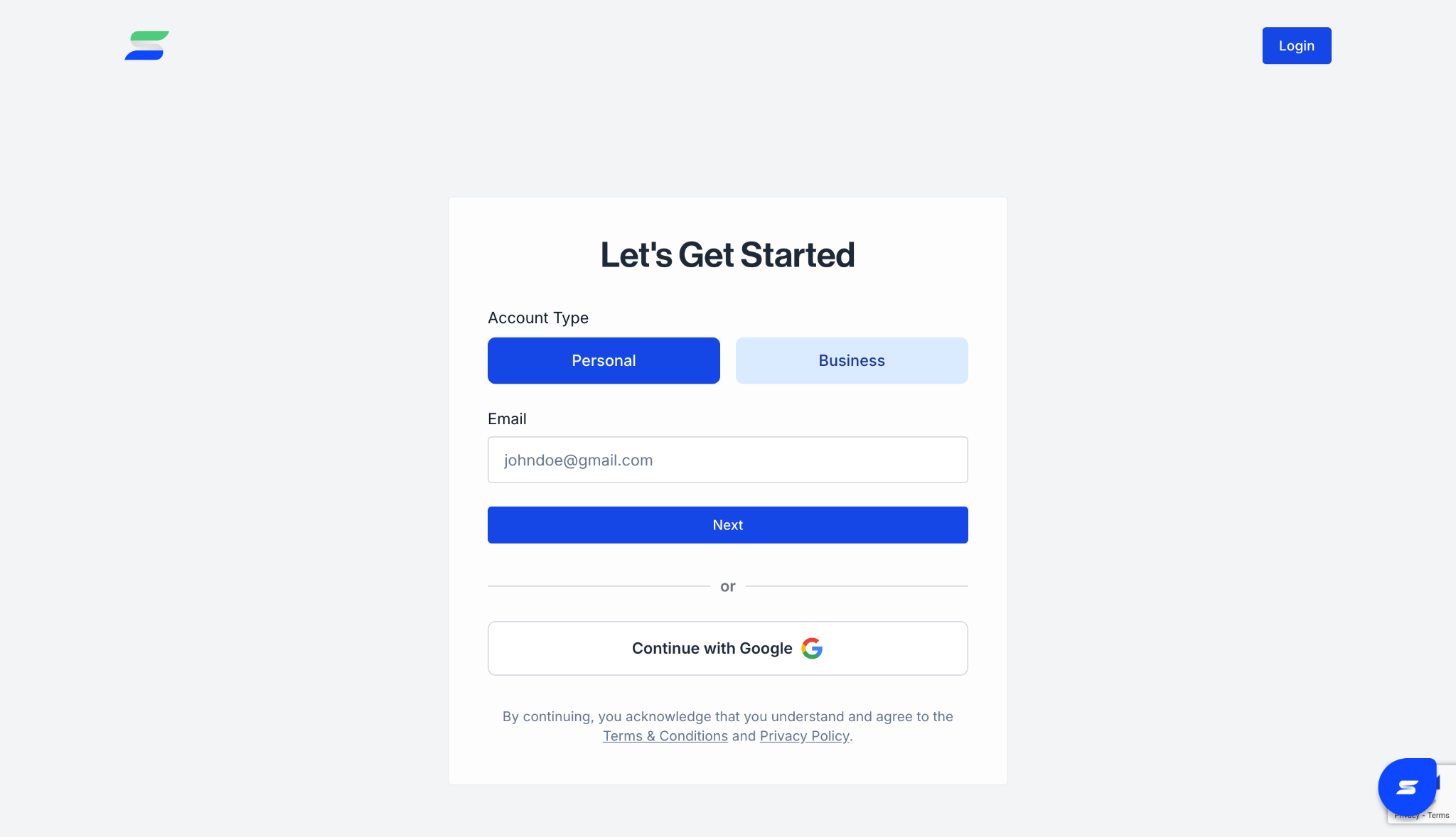
3. Crie uma senha segura para a sua conta.
4. Aceite os Termos e Condições e clique em Cadastrar.
5. Verifique seu e-mail para encontrar o link de verificação e clique nele para confirmar sua conta.
6. Faça login no portal do cliente da Switch Markets e conclua o processo de verificação de identidade (KYC) enviando um documento de identidade válido e um comprovante de residência. Essa etapa é obrigatória para contas reais.
7. Após a verificação, navegue até Contas no portal do cliente e selecione o tipo de conta desejado (Standard ou Pro). Clique em Criar Conta.
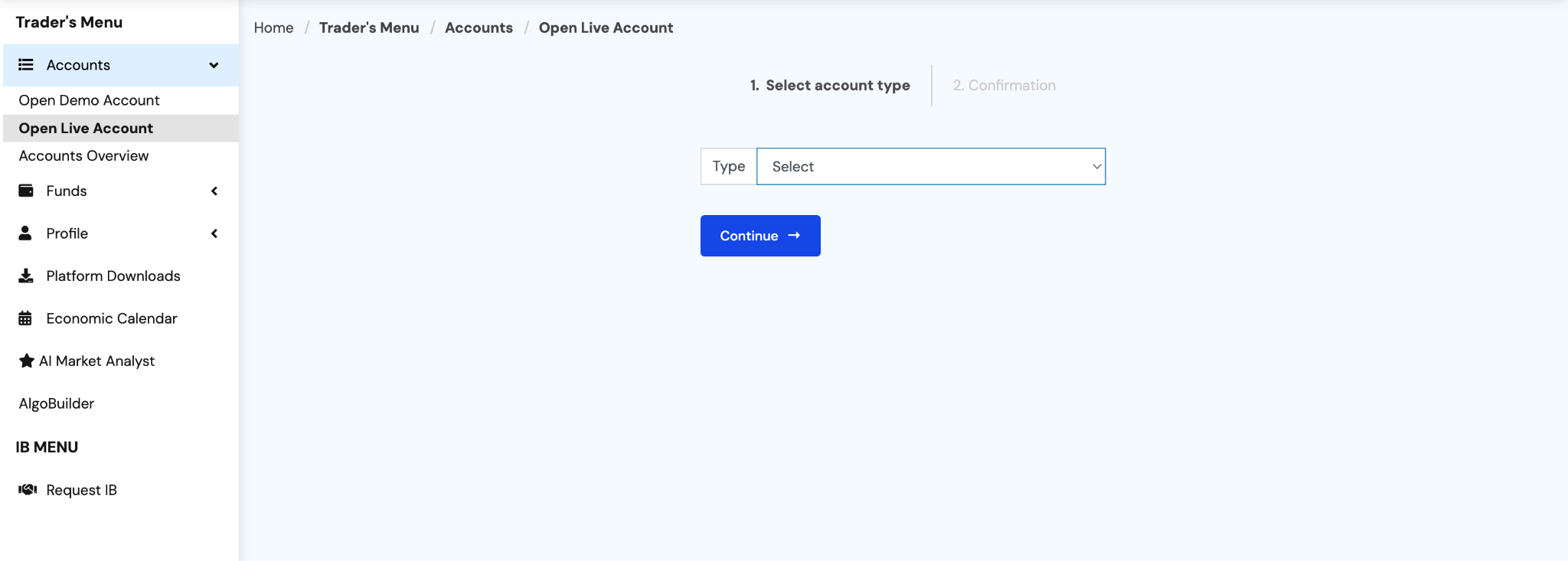
Se preferir começar com uma conta demo, você pode pular a etapa do KYC. Basta se cadastrar e selecionar Abrir Conta Demo no portal do cliente. As contas demo já vêm com fundos virtuais para você praticar o trading sem nenhum risco financeiro. Vale lembrar que a Switch Markets é uma das poucas corretoras a oferecer uma conta demo sem data de expiração.
Etapa 2: Baixe a plataforma MetaTrader
Com a sua conta devidamente cadastrada e verificada, você está pronto para obter o software.
- Acesse o portal do cliente da Switch Markets.
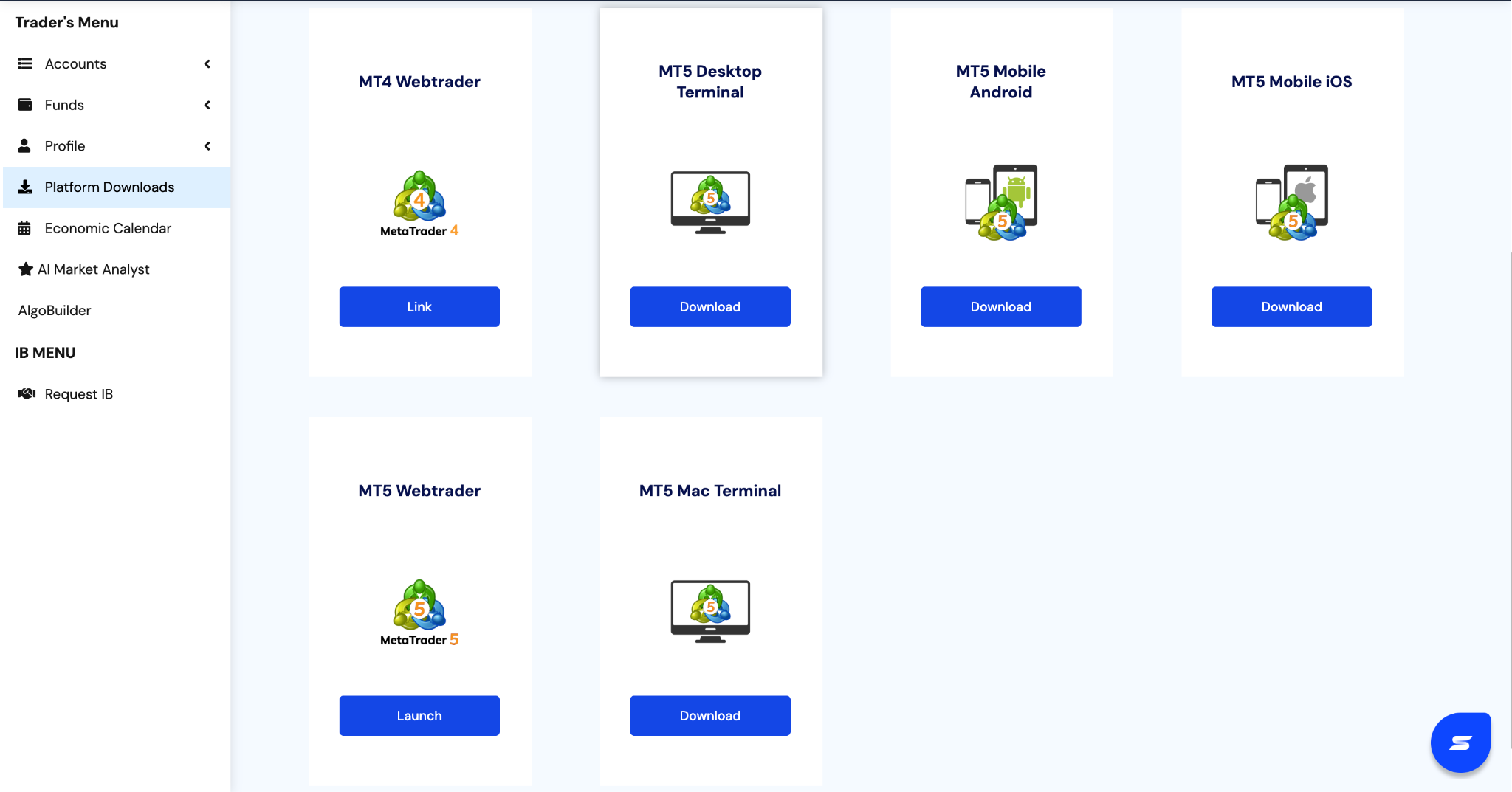
- No menu de navegação à esquerda, selecione a seção "Downloads de Plataformas".
- Aqui, você verá opções tanto para Windows quanto para Mac. Localize o ícone da Apple e clique em download para o MetaTrader 5 (ou MT4).
- O download do arquivo de instalação (um arquivo .dmg) será iniciado no seu Mac.
Etapa 3: O processo de instalação no macOS
No passado, executar o MetaTrader no macOS exigia a configuração manual de emuladores complexos. Hoje, o arquivo da Switch Markets faz todo o trabalho pesado por você.
Por trás dos panos, esse aplicativo utiliza uma camada de compatibilidade segura (baseada na tecnologia Wine). Esse software inteligente cria automaticamente uma unidade lógica virtual separada no seu disco rígido e direciona o programa para um caminho padrão seguro.
Veja como instalar o software:
- Localize o arquivo .dmg baixado na sua pasta "Downloads" e dê um duplo clique para abri-lo.
Uma janela será exibida mostrando o logotipo do MetaTrader e uma opção para instalar o software.
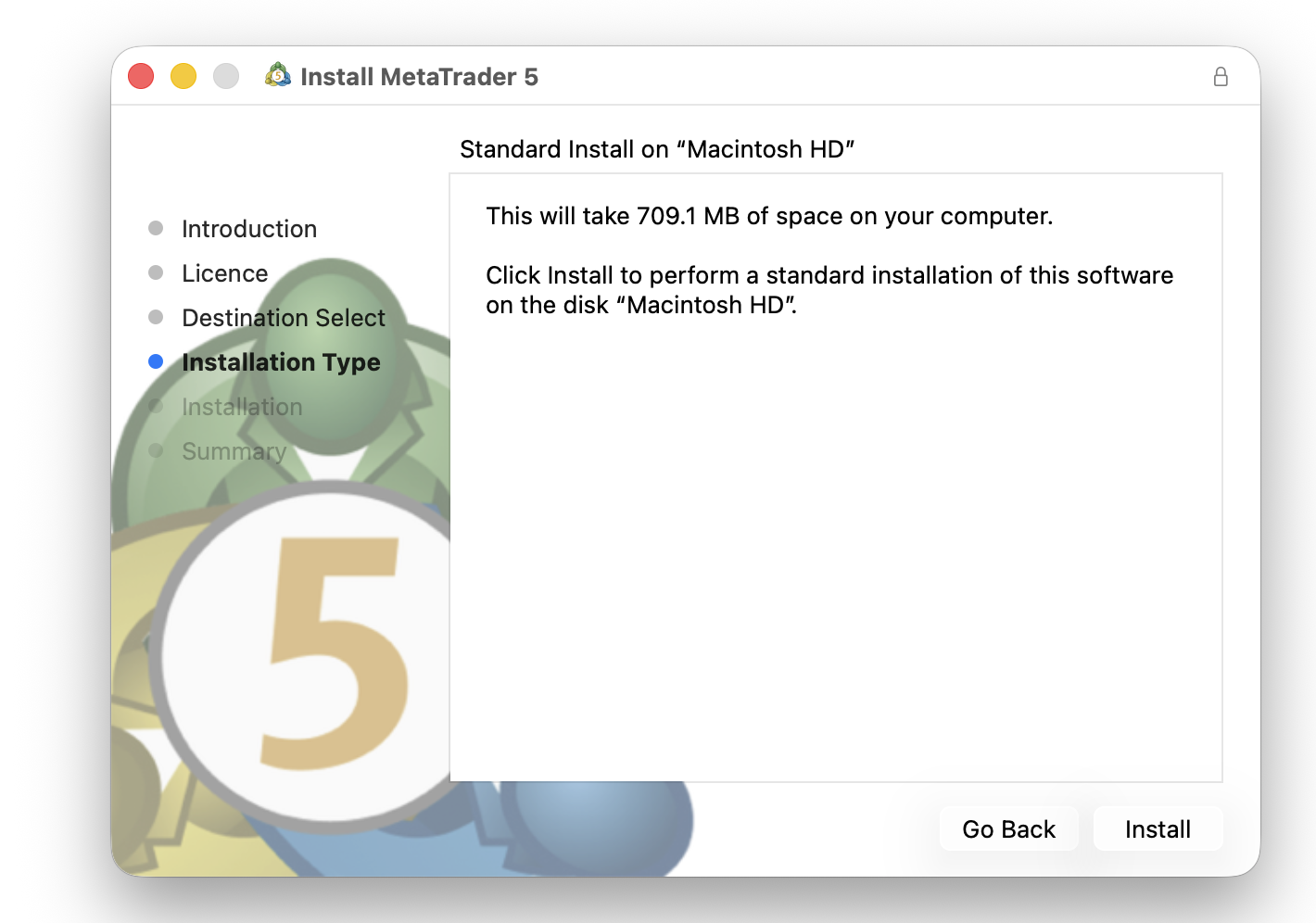
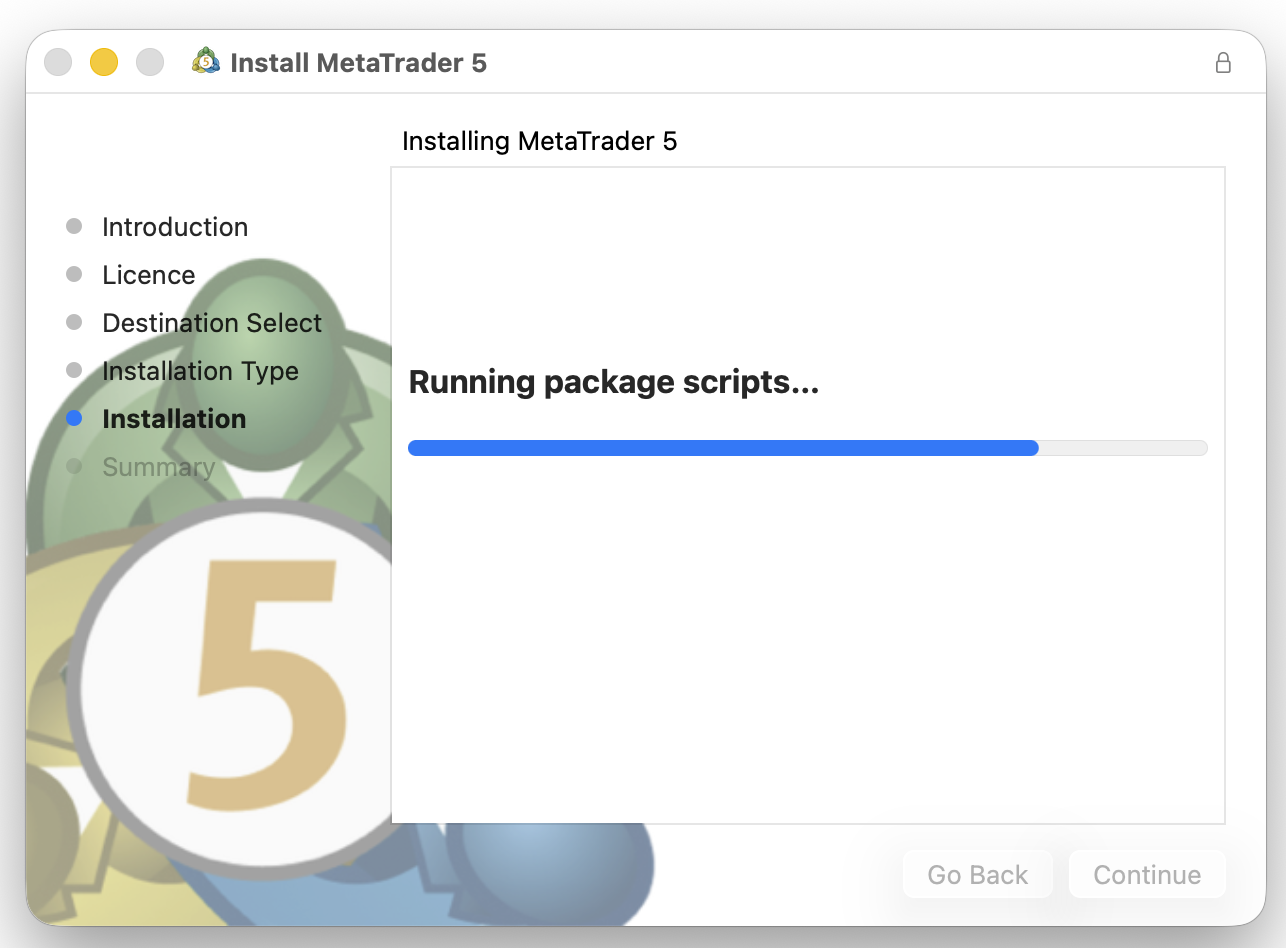
Basta clicar no botão ‘INSTALL' e aguardar a instalação dos pacotes.
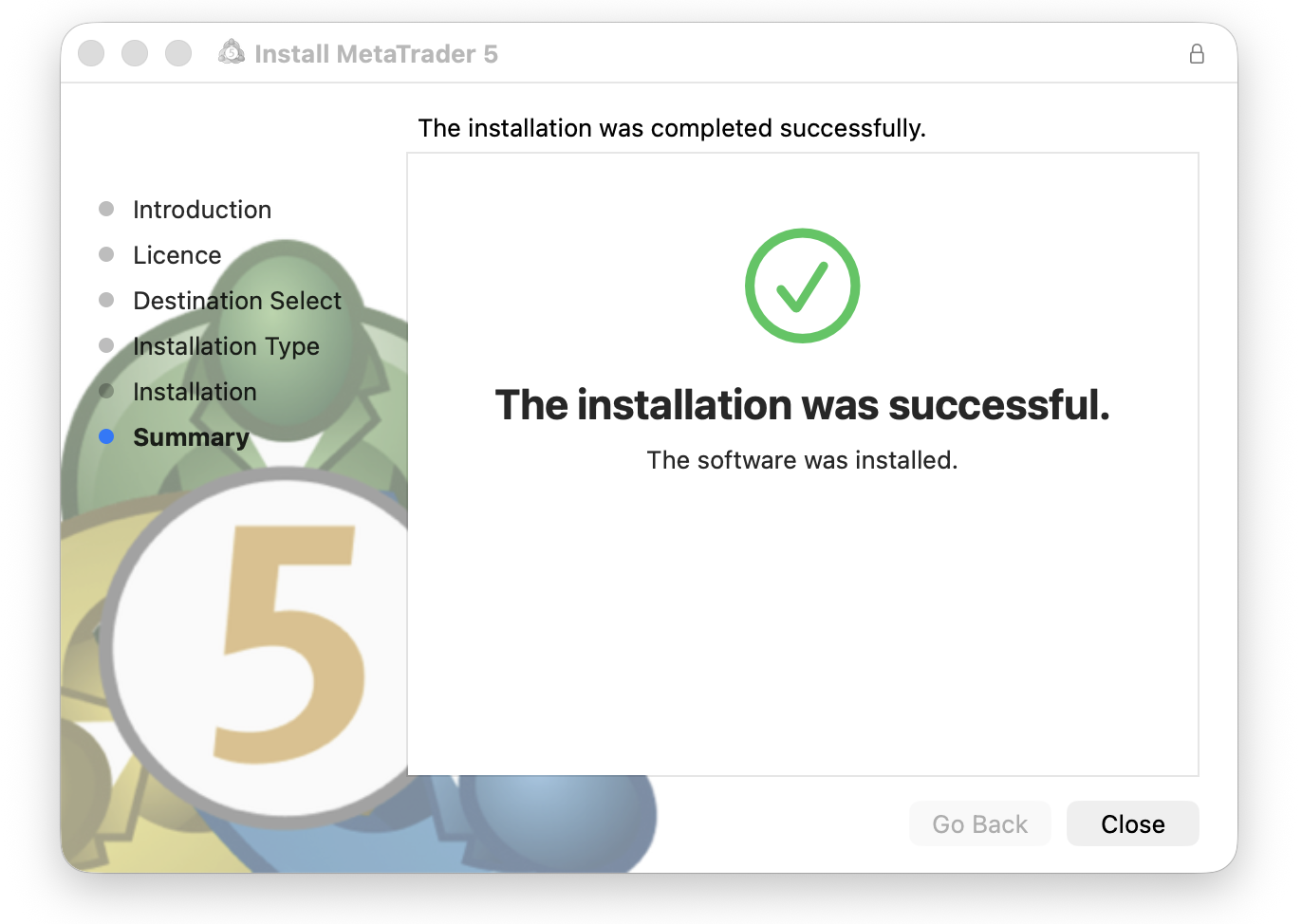
Assim que todo o processo for concluído, você verá algo semelhante à captura de tela abaixo. Parabéns, agora você pode começar a usar o MT5 no seu MacBook.
Etapa 4: Abra o aplicativo e faça login
Agora que a plataforma está instalada no seu computador, é hora de se conectar aos mercados globais.
- Acesse a pasta Aplicativos ou use a Busca do Spotlight (Cmd + Barra de espaço) e digite "MetaTrader 5".
- Dê um duplo clique para abrir o aplicativo.
- Ao abrir o programa pela primeira vez, uma janela com "Abrir uma Conta" ou "Encontrar uma Corretora" será exibida.
- Na barra de busca, digite "Switch Markets" e clique em "Encontrar sua corretora".
- Selecione o servidor da Switch Markets na lista e clique em "Avançar".
- Escolha a opção para se conectar a uma conta de negociação existente.
- Insira o número de login exclusivo e a senha enviados a você por e-mail pela Switch Markets.
- Certifique-se de selecionar o servidor correto (Live ou Demo) no menu suspenso e clique em Concluir.
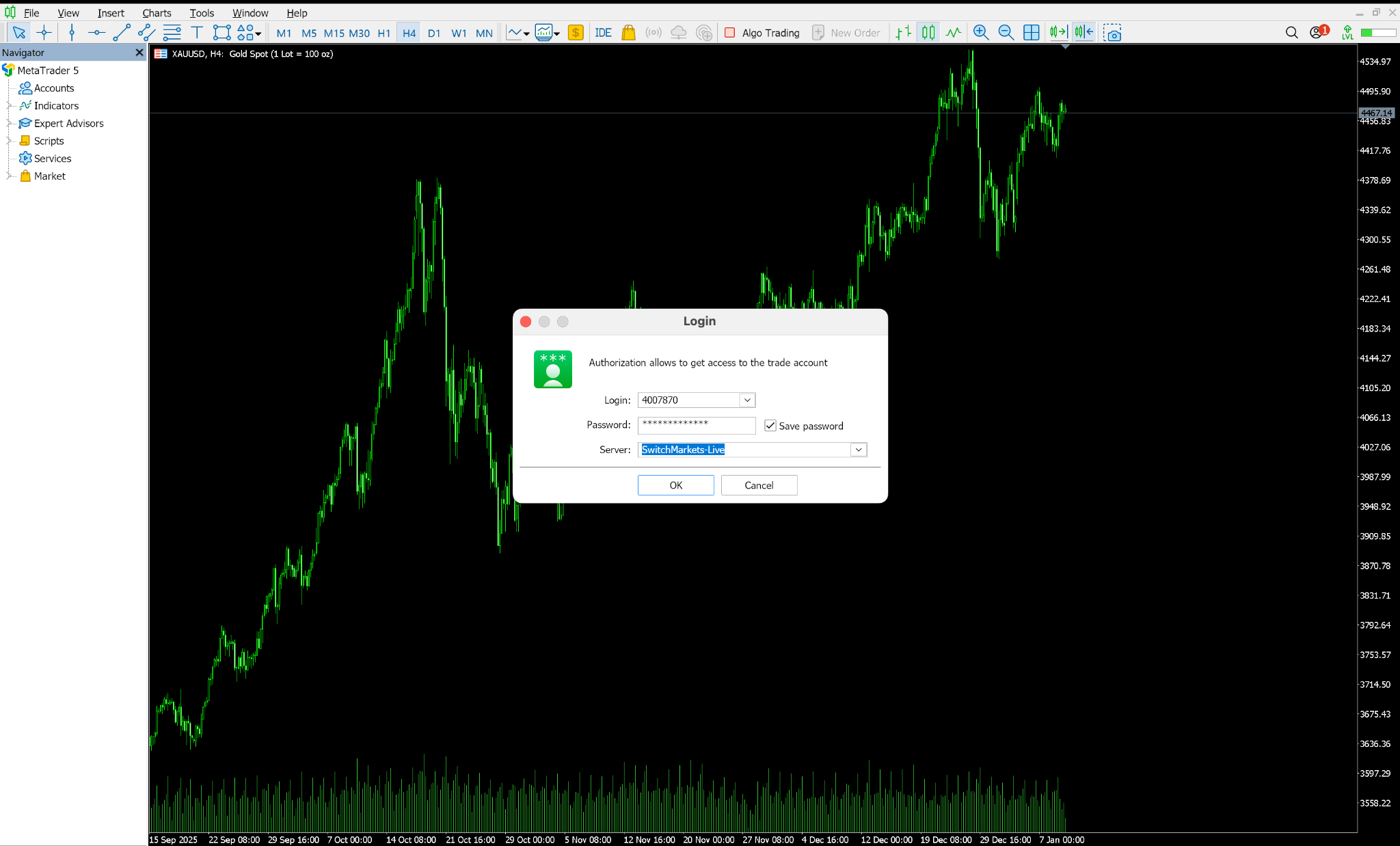
Pronto! Você instalou o MetaTrader no macOS.
Como instalar o MT4 no Mac
O processo de instalação do MetaTrader 4 no Mac é praticamente idêntico ao do MT5. As principais diferenças são:
- Download: acesse switchmarkets.com/trading-platforms/download-mt4 e clique no botão de download para Mac.
- Requisitos do sistema: o MT4 no Mac requer o macOS Catalina (10.15.7) ou superior.
- Servidor: use o servidor MT4 da Switch Markets. Verifique seu e-mail de boas-vindas ou o portal do cliente para confirmar o nome exato do servidor.
O assistente de instalação, os pacotes do Wine e as etapas de login são idênticos aos descritos acima para o MT5. Siga o mesmo procedimento e você estará pronto em minutos.
MT4 vs. MT - Qual plataforma de trading é a ideal para você?
Solução de problemas comuns na instalação no Mac
Se você encontrar algum problema durante a instalação, aqui estão as soluções mais comuns:
“O aplicativo não pode ser aberto porque o desenvolvedor não pôde ser verificado.”
Esse é um aviso padrão do Gatekeeper do macOS. Clique com o botão direito no instalador e selecione Abrir, depois confirme que deseja prosseguir. Se preferir, acesse Preferências do Sistema → Segurança e Privacidade e clique em Abrir Mesmo Assim.
A plataforma não abre após a instalação
Tente reiniciar o seu Mac e abrir o MT5 novamente pela pasta Aplicativos. Se o problema persistir, desinstale o MT5, exclua a pasta em ~/Library/Application Support/net.metaquotes.wine.metatrader5 e faça a reinstalação usando o instalador mais recente da Switch Markets.
Não é possível encontrar o servidor da Switch Markets
Se o servidor não aparecer no menu suspenso, digite-o manualmente no campo Servidor. Você também pode entrar em contato com o suporte da Switch Markets pelo chat ao vivo 24/7 em switchmarkets.com, e a equipe confirmará o nome correto do servidor para a sua conta.
Expert Advisors não estão funcionando
Os EAs (Expert Advisors) na versão do MT5 para Mac funcionam por meio da camada de compatibilidade do Wine. A maioria dos EAs funciona perfeitamente, mas aqueles baseados em DLL podem exigir configurações adicionais. Se tiver problemas, considere utilizar o VPS gratuito da Switch Markets.
Aviso de risco: As informações contidas neste artigo não constituem recomendação financeira, conselho de investimento, garantia de lucros ou proteção contra perdas. Nosso conteúdo tem fins meramente informativos e busca ajudar você a compreender os riscos e a complexidade desses mercados por meio de análises objetivas. Antes de operar, avalie com cuidado sua experiência, seus objetivos financeiros e sua tolerância ao risco. O trading envolve risco significativo de perda financeira e não é adequado para todas as pessoas.