
Como usar o PineConnector na Switch Markets: guia passo a passo
O TradingView é uma das plataformas de gráficos preferidas de muitos traders, enquanto o MetaTrader (MT4/MT5) continua sendo o padrão para a execução de operações em corretoras como a Switch Markets.
Normalmente, integrar esses dois ambientes exigia esforço manual ou programação complexa. No entanto, o PineConnector muda esse cenário ao oferecer uma forma prática de conectar alertas do TradingView a ordens no MetaTrader. E agora, a Switch Markets oferece aos usuários acesso gratuito ao PineConnector.
Neste guia, explicaremos o que é o PineConnector, por que vale a pena usá-lo (especialmente com a Switch Markets) e como configurá-lo passo a passo. Ao final, você poderá operar diretamente dos gráficos do TradingView que você prefere, enviando ordens direto para a sua conta MetaTrader da Switch Markets.
O que é o PineConnector?
O PineConnector é uma ferramenta de integração (combinação de serviço em nuvem e um Expert Advisor para MetaTrader) que conecta o TradingView ao MetaTrader 4/5 para a execução automatizada de ordens.
Em termos simples, o PineConnector captura os seus alertas do TradingView e os encaminha instantaneamente para a sua plataforma MetaTrader a fim de executar operações. Isso significa que, quando um alerta dispara no TradingView, uma ordem pode ser enviada no MT4/MT5 em questão de segundos, de forma automática.
Trata-se de uma solução leve e baseada em nuvem, sem nada para instalar no TradingView, já que todo o processamento pesado é realizado pelos servidores do PineConnector e pelo EA no MetaTrader.
Em essência, o PineConnector funciona como o elo que faltava entre o TradingView e o MetaTrader.
A Switch Markets firmou uma parceria com o PineConnector para tornar essa integração ainda mais acessível aos seus clientes, oferecendo o serviço gratuitamente (falaremos mais sobre isso adiante). Mas, antes, vamos entender por que um trader gostaria de incluir o PineConnector no seu fluxo de trabalho.
In simple terms, PineConnector catches your TradingView alerts and instantly relays them to your MetaTrader platform to execute trades. This means that when an alert triggers on TradingView, an order can be placed on MT4/MT5 within seconds, automatically.
Por que você deve usar o PineConnector?
Antes de vermos o processo de instalação, vale a pena entender por que o PineConnector é uma adição tão poderosa ao seu setup de trading.
1. Execute ordens com mais rapidez e eficiência
O PineConnector reduz consideravelmente o atraso entre o sinal e a execução, supondo que você utilize as duas plataformas. Não é preciso alternar às pressas entre o TradingView e o terminal MT5/MT4 para abrir uma ordem. No instante em que o seu alerta toca, a operação pode ser executada para você.
A infraestrutura do PineConnector processa alertas com latência ponta a ponta normalmente inferior a 1 segundo e, em condições ideais, pode executar ordens em milissegundos. Para quem já perdeu uma oportunidade ao alternar janelas ou lidar com a lentidão do envio manual de ordens, isso faz toda a diferença. E, para quem deseja reduzir a latência e obter uma execução ainda mais rápida, a Switch Markets também oferece um VPS gratuito para todos os clientes que abrirem uma conta de trading real.
2. Experiência de trading integrada no TradingView
Muitos traders preferem o TradingView por seus gráficos avançados e pelo prático sistema de alertas. O PineConnector permite que você permaneça na plataforma do TradingView para análises e geração de sinais, sem precisar fazer login manualmente no MetaTrader a todo momento para executar operações.
Você configura o alerta uma única vez e o PineConnector cuida do resto. Isso não apenas economiza tempo, mas também permite que você mantenha o foco na estratégia e na análise utilizando a interface do TradingView, enquanto as operações acontecem em segundo plano na plataforma MetaTrader da Switch Markets. Chega de ficar pulando de uma plataforma para outra.
3. Flexibilidade para diferentes estilos operacionais
Quer você opere manualmente, utilize estratégias automatizadas em Pine Script, automatize seu trading com um robô de IA ou apenas queira uma execução eficiente com um clique, o PineConnector atende às suas necessidades. É possível utilizá-lo com alertas manuais simples (como um alerta em uma linha de tendência ou cruzamento de indicador configurado na interface do TradingView), o que é ideal para traders discricionários que não programam.
Por outro lado, se você tiver uma estratégia personalizada em Pine Script, o PineConnector executará os sinais de compra e venda na sua conta da Switch Markets em tempo real, permitindo aproveitar as vantagens do trading algorítmico sem precisar reescrever sua estratégia em MQL para o MetaTrader.
Como configurar o PineConnector - Guia passo a passo
Começar a usar o PineConnector na Switch Markets é simples. Na verdade, a maioria dos usuários consegue fazer a configuração completa do zero em menos de 10 minutos. Veja abaixo as etapas para configurar tudo:
Abra uma conta na Switch Markets e deposite pelo menos $ 50
Se você ainda não opera com a Switch Markets, comece abrindo uma conta no site e faça um depósito de pelo menos $ 50 (ou mais), valor mínimo necessário para se qualificar para a oferta do PineConnector gratuito.
Esse depósito é exigido apenas uma vez para desbloquear o PineConnector. Não há taxas adicionais nem códigos promocionais envolvidos.
A Switch Markets é uma corretora regulamentada; portanto, o seu depósito fica seguro em um banco de primeira linha (tier-1) enquanto você dá os primeiros passos. Tudo o que você precisa fazer é clicar no link abaixo e abrir uma conta de trading real.
Abra uma conta de trading real
Crie uma conta no PineConnector
Em seguida, acesse o site oficial do PineConnector e cadastre uma conta. Você pode começar com o período de teste gratuito (nenhum cartão de crédito é exigido para o período de teste).
Certifique-se de usar no PineConnector o mesmo endereço de e-mail utilizado na sua conta da Switch Markets (isso facilitará a verificação). Se você já possuía uma conta no PineConnector anteriormente, não tem problema; apenas garanta que o e-mail cadastrado seja o mesmo da sua conta da Switch Markets.
O portal do PineConnector é o local onde você fará o download do EA e encontrará o seu License ID mais tarde, mas ainda não é preciso fazer nada lá além de deixar a conta criada.
Ative seu plano gratuito do PineConnector pelo suporte da Switch Markets
Assim que tiver uma conta real da Switch Markets com depósito a partir de $ 50 e uma conta cadastrada no PineConnector, o passo final é falar com o suporte da Switch Markets para ativar a oferta.
Basta entrar em contato pelo chat ao vivo (disponível no site) ou por e-mail com a equipe de suporte e avisar que você fez o depósito e já criou a conta no PineConnector (informando o e-mail utilizado). A equipe de suporte verificará sua conta rapidamente e fará o upgrade da sua conta do PineConnector para um plano pago completo de forma gratuita. Não há burocracia. Eles resolvem isso na hora, normalmente em poucos minutos.
Assim que confirmarem a ativação, a sua assinatura do PineConnector estará ativa sem nenhum custo para você.
Depois de concluir as etapas acima, toda a parte de contas estará pronta: uma conta na Switch Markets (com a oferta do PineConnector ativada) e o login no PineConnector com uma licença ativa. A próxima etapa é conectar o Expert Advisor (EA) do PineConnector à sua plataforma MetaTrader 4 ou 5, conforme detalhamos a seguir.
Como conectar o EA do PineConnector ao MetaTrader 4/5
Com as contas configuradas, a instalação e o ajuste do EA precisam ser feitos apenas uma vez. O procedimento é bastante parecido no MT4 e no MT5 (o PineConnector disponibiliza um arquivo de EA diferente para cada plataforma, mas os passos são semelhantes). Veja como realizar a conexão:
Baixe o EA do PineConnector
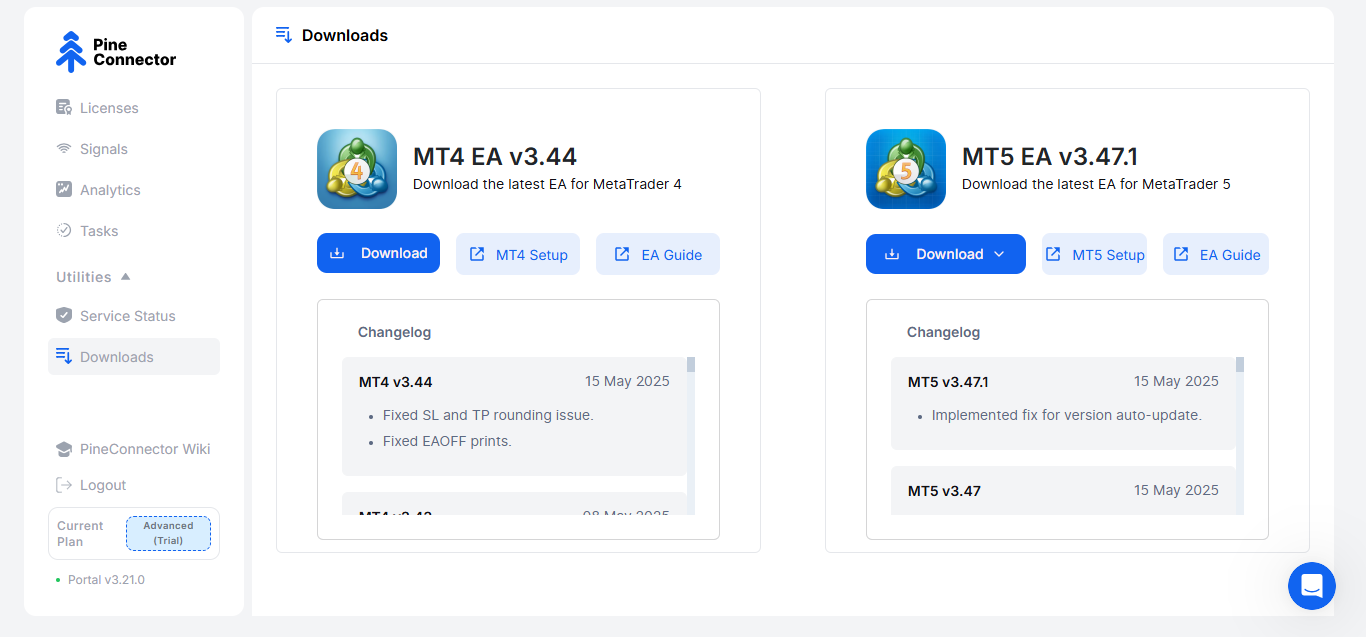
Primeiro, faça login na sua conta do PineConnector (no portal) e acesse a seção de downloads. Baixe o EA adequado para a sua plataforma: o EA MT4 para o MetaTrader 4 ou o EA MT5 para o MetaTrader 5. O download normalmente vem em um arquivo compactado (ZIP) contendo o EA e os arquivos de suporte necessários (como uma DLL para o MT5). Lembre-se de onde você salvou esse arquivo.
Instale o EA no MetaTrader
Abra o terminal do MetaTrader (MT4 ou MT5) fornecido pela Switch Markets. No MetaTrader, acesse o menu superior e clique em “Arquivo > Abrir Pasta de Dados” (“File > Open Data Folder”). Isso abrirá o diretório de dados no seu computador. Navegue até a pasta MQL4Experts (se estiver usando o MT4) ou MQL5Experts (se estiver usando o MT5).
Agora, extraia ou copie os arquivos do EA do PineConnector contidos no ZIP baixado diretamente para a pasta Experts. Para o MT5, certifique-se de que tanto o PineConnector-MT5-EA.ex5 quanto o PineConnector-MT5-DLL.dll (ou arquivos com nomes semelhantes) sejam colocados diretamente dentro da pasta Experts (e não em uma subpasta).
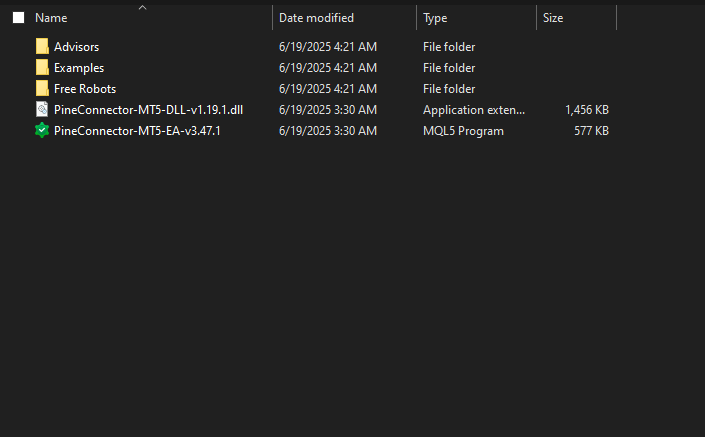
Para o MT4, você terá um arquivo .ex4 (e possivelmente uma DLL) para colocar em Experts. Assim que os arquivos estiverem posicionados, feche o gerenciador de arquivos.
Habilite a importação de DLL e a negociação automatizada
De volta ao aplicativo do MetaTrader, você precisa ajustar algumas configurações para que o EA possa operar corretamente. Primeiro, acesse Ferramentas > Opções > aba Expert Advisors (“Tools > Options > Expert Advisors”). Marque a opção “Permitir importação de DLL” (“Allow DLL imports”) e clique em OK. Essa permissão é necessária porque o EA do PineConnector utiliza uma DLL para se comunicar com os servidores do PineConnector.
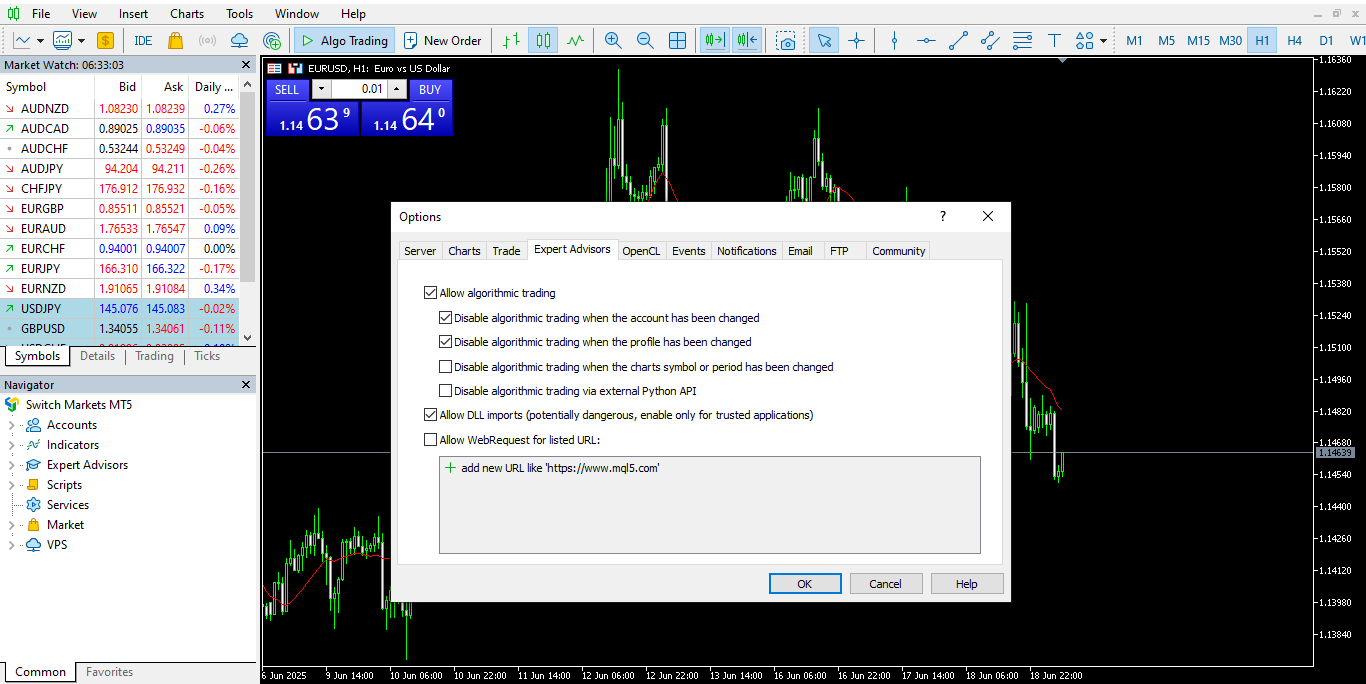
Em seguida, certifique-se de que o trading algorítmico esteja ativado globalmente: verifique o botão “Algo Trading” (MT5) ou “Auto Trading” (MT4) na barra de ferramentas superior. Ele deve estar verde ou ativo. Se estiver vermelho/desativado, clique para ativá-lo. Isso permite que os EAs sejam executados e enviem ordens.
Carregue (anexe) o EA do PineConnector em um gráfico
No painel Navegador (“Navigator”), no lado esquerdo do MetaTrader, localize Expert Advisors e clique em “Atualizar” (“Refresh”) para que ele reconheça o novo EA recém-adicionado. Agora você deverá ver o PineConnector na lista de EAs.
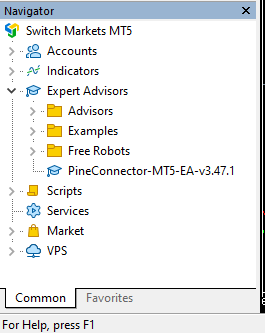
Abra qualquer gráfico (por exemplo, EUR/USD em qualquer tempo gráfico). Não importa qual seja, pois o PineConnector consegue gerenciar operações de todos os ativos a partir de um único gráfico.
Depois, arraste e solte o EA do PineConnector sobre esse gráfico (ou clique com o botão direito no EA e selecione “Anexar a um gráfico” / “Attach to Chart”). Uma janela de configurações do EA será exibida.
Configure os parâmetros do EA do PineConnector (License ID)
Ao anexá-lo, você verá a janela de Propriedades do EA. Na aba “Comum” (“Common”), verifique novamente se a opção “Permitir negociação real” (“Allow live trading”, no MT4) ou “Permitir Algo Trading” (“Allow Algo Trading”, no MT5) está marcada e se “Permitir importação de DLL” (“Allow DLL imports”) também está marcada (essas opções já devem ter sido configuradas nos passos anteriores, mas é importante conferir).
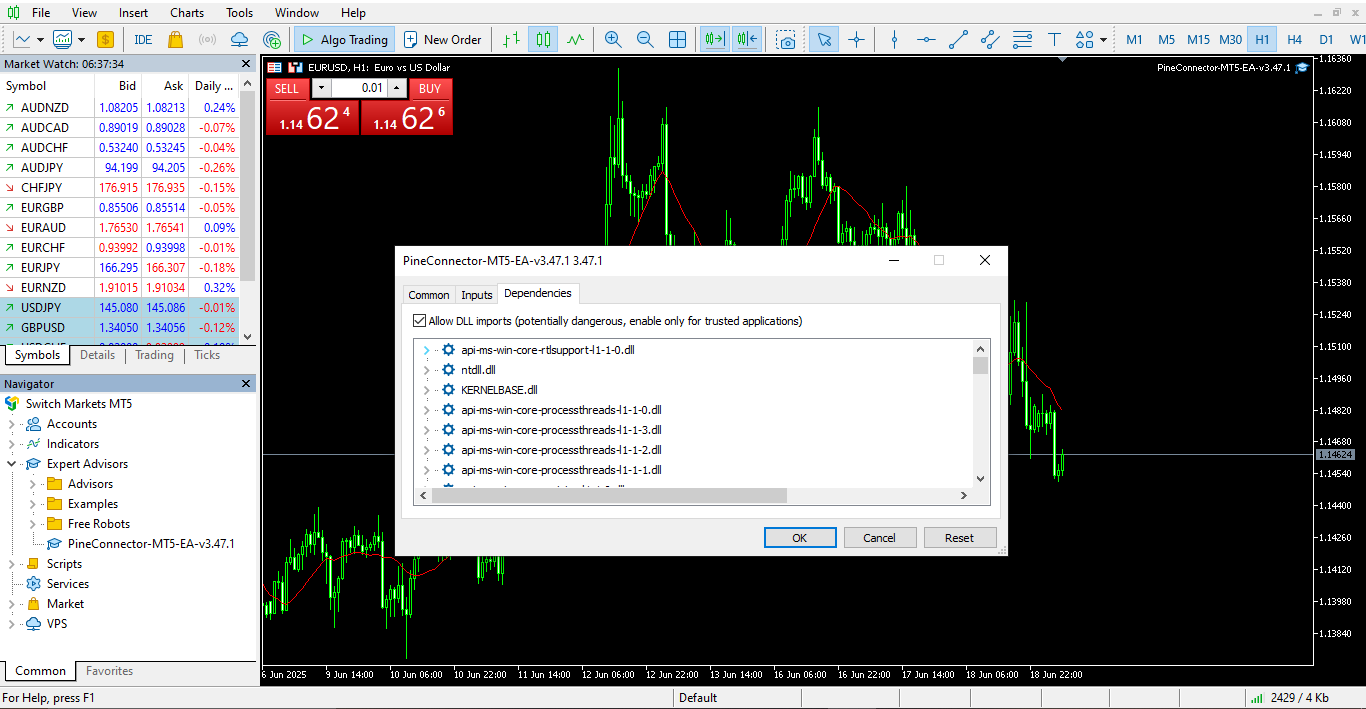
Agora, acesse a aba “Entradas” (“Inputs”). É aqui que você precisa inserir o seu License ID. Faça login no portal do PineConnector pelo navegador e localize o seu License ID exclusivo no painel (normalmente é um código numérico longo). Copie esse número e cole no campo License ID nas entradas do EA.
Você também pode ajustar outras configurações de entrada aqui, se desejar (o EA do PineConnector possui diversos parâmetros para itens como gerenciamento de risco ou mapeamento de ativos, mas são ajustes opcionais. Por padrão, ele já funciona perfeitamente sem alterações adicionais).
Após inserir sua licença, clique em OK para fechar as configurações. O EA iniciará a conexão com o servidor do PineConnector.
Verifique a conexão
Última etapa. Observe o canto superior esquerdo do gráfico (ou a aba Experts/Diário) em busca de uma mensagem de confirmação. Se tudo estiver configurado corretamente, em breve você verá uma mensagem no gráfico dizendo “Successfully connected to PineConnector’s Server”, acompanhada de detalhes como o número da sua conta e a data de validade da licença. Isso indica que o seu MetaTrader está vinculado ao PineConnector.
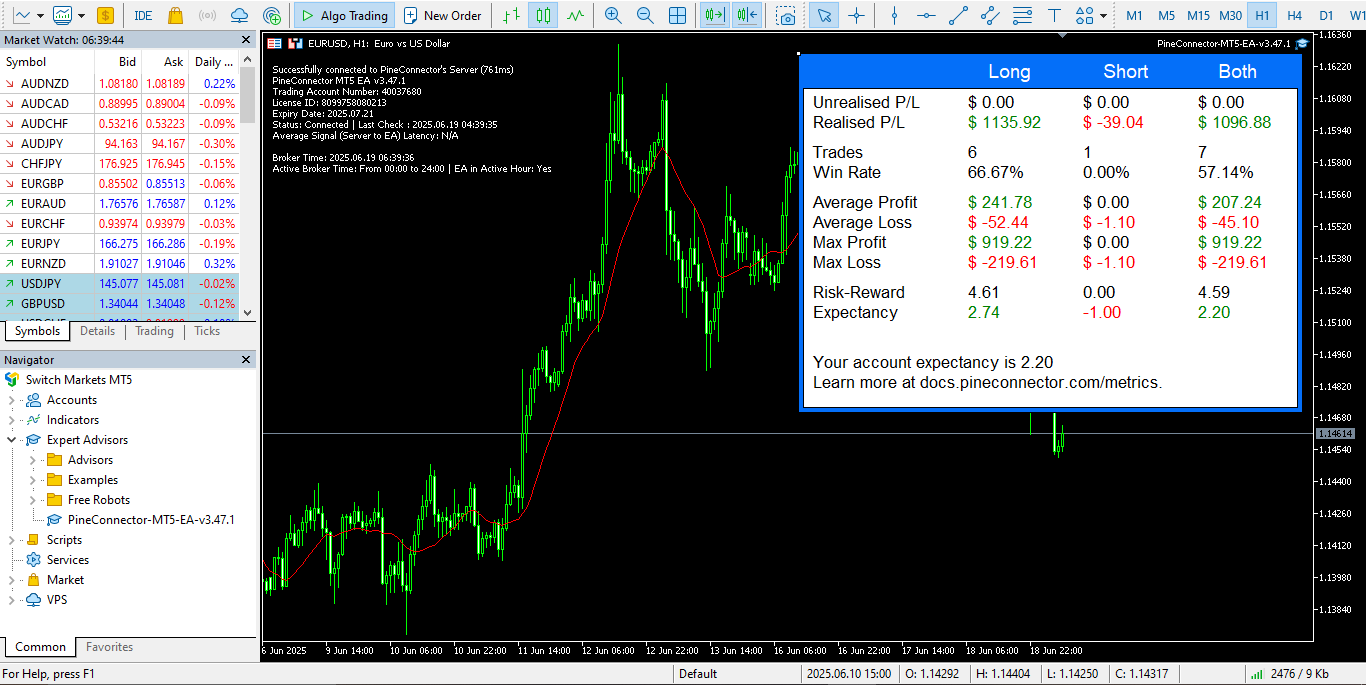
A partir deste momento, qualquer alerta do TradingView direcionado ao seu PineConnector (via webhook) será recebido e executado por este EA na sua conta de trading da Switch Markets.
Se a conexão não der certo na primeira tentativa, não se preocupe. Revise as etapas: seu License ID está correto? Você habilitou as DLLs e o algo trading? Verifique também se você está executando o MetaTrader em um ambiente Windows compatível (o Windows 10/11 ou Windows Server 2016/2019/2022 são recomendados para o EA).
Às vezes, reiniciar o MetaTrader (ou o VPS/computador) pode ajudar caso o EA não inicialize corretamente. O guia de instalação do EA na documentação do PineConnector oferece dicas de solução de problemas, se necessário. Uma vez conectado, você pode prosseguir com a configuração dos alertas no TradingView para começar a acionar as operações.
Por exemplo, criando um alerta com uma URL de webhook e uma mensagem que o PineConnector compreenda (como um sinal simples de compra ou venda com parâmetros). A documentação do PineConnector traz um guia de sintaxe sobre como formatar as mensagens de alerta, mas um alerta básico pode ser tão direto quanto: BUY EURUSD 1 lot; TP=50; SL=50;. Sempre que esse alerta for disparado no TradingView, o EA do PineConnector executará a ordem de compra correspondente no MT4/5.
Nesta etapa, parabéns! Você vinculou com sucesso o PineConnector à sua plataforma MetaTrader da Switch Markets. Agora você pode operar a partir do TradingView sem precisar intervir manualmente no MetaTrader.
Se você prefere acompanhar um tutorial em vídeo sobre como conectar o PineConnector ao MetaTrader 4/5, assista ao vídeo abaixo:
Considerações finais
Neste guia, explicamos o que é o PineConnector, por que ele é útil e exatamente como configurá-lo. O processo pode ter parecido técnico à primeira vista, mas esperamos que você tenha percebido que ele é perfeitamente acessível, mesmo para quem não programa.
Uma vez configurado, o PineConnector roda em segundo plano, executando seu papel discretamente. Você provavelmente vai se perguntar como operava sem ele: chega de perder oportunidades por estar longe do teclado ou por não conseguir clicar rápido o suficiente. Em vez disso, seus alertas do TradingView tornam-se ordens acionáveis em tempo real na sua conta da Switch Markets.
Para concluir, usar o PineConnector na plataforma da Switch Markets pode transformar a rotina de quem deseja aproveitar os recursos do TradingView para operar em conta real. Ele agrega velocidade, consistência e praticidade à sua estratégia.
Como acontece com qualquer ferramenta, reserve um tempo para testá-la em uma conta demo e se familiarizar com a forma como os alertas são convertidos em ordens.
Abra uma conta demo de trading gratuita
Perguntas frequentes (FAQs)
Você está quase pronto para começar a operar com o PineConnector. Mas, caso ainda tenha alguma dúvida, aqui estão respostas rápidas para as perguntas mais comuns feitas pelos traders.
É seguro usar o PineConnector?
Sim. O PineConnector é considerado seguro e é utilizado por milhares de traders em todo o mundo. Ele não tem acesso aos seus fundos; apenas monitora os alertas que você define e os executa pela API do MetaTrader (por meio do EA). De qualquer forma, se você tiver qualquer preocupação com segurança, pode utilizar nosso VPS gratuito, que é uma ferramenta essencial para traders.
Qual é a latência do PineConnector?
Um dos pontos fortes do PineConnector é a sua baixa latência. Em termos simples, latência é o tempo decorrido entre o disparo do alerta no TradingView e a execução da ordem no MetaTrader. A infraestrutura do PineConnector é otimizada para velocidade, com uma latência ponta a ponta típica inferior a 1 segundo.
É difícil integrar o PineConnector ao MT4/5?
De maneira alguma. Apesar de parecer complexo (“integração do TradingView com o MetaTrader” realmente soa técnico), o processo prático é simples e muito bem documentado.. Você não precisa de conhecimentos em programação nem de habilidades técnicas avançadas. Trata-se basicamente de copiar e colar arquivos e marcar algumas opções no MetaTrader, algo que a maioria dos traders faz com facilidade. A maior parte dos usuários coloca tudo para funcionar em poucos minutos. Mesmo assim, se precisar de ajuda, estamos aqui para apoiar. Você pode entrar em contato com a nossa equipe de suporte e nós o ajudaremos com o que for preciso.
Aviso de risco: As informações contidas neste artigo não constituem recomendação financeira, conselho de investimento, garantia de lucros ou proteção contra perdas. Nosso conteúdo tem fins meramente informativos e busca ajudar você a compreender os riscos e a complexidade desses mercados por meio de análises objetivas. Antes de operar, avalie com cuidado sua experiência, seus objetivos financeiros e sua tolerância ao risco. O trading envolve risco significativo de perda financeira e não é adequado para todas as pessoas.