
วิธีเพิ่ม Custom Indicator ใน MetaTrader 4&5
- คัสตอมอินดิเคเตอร์คืออะไร?
- ทำไมคุณจึงควรใช้คัสตอมอินดิเคเตอร์?
- วิธีค้นหาและดาวน์โหลดคัสตอมอินดิเคเตอร์
- วิธีเพิ่มคัสตอมอินดิเคเตอร์ลงใน MT4 บน Windows
- วิธีเพิ่มคัสตอมอินดิเคเตอร์ลงใน MT5 บน Windows
- วิธีเพิ่มคัสตอมอินดิเคเตอร์ลงใน MetaTrader บน Mac
- การตั้งค่าคัสตอมอินดิเคเตอร์
- การแก้ปัญหาและคำถามที่พบบ่อย (FAQ)
- สรุปส่งท้าย
MetaTrader 4 (MT4) และ MetaTrader 5 (MT5) ยังคงเป็นมาตรฐานระดับแถวหน้าสำหรับการเทรดฟอเร็กซ์และ CFD ของลูกค้ารายย่อย โดยส่วนใหญ่มาจากข้อได้เปรียบสำคัญข้อหนึ่ง นั่นคือความยืดหยุ่นในการปรับแต่ง แม้ว่าแพลตฟอร์มจะมาพร้อมกับเครื่องมือมาตรฐานอย่าง Moving Average และ MACD แต่ขุมพลังที่แท้จริงกลับอยู่ที่ระบบนิเวศของคัสตอมอินดิเคเตอร์ (Custom Indicator) ที่ขับเคลื่อนโดยชุมชนผู้ใช้
คุณเพิ่งค้นพบอินดิเคเตอร์ระดับ "Holy Grail" บนฟอรัมมาใช่ไหม หรือเพิ่งซื้อเครื่องมือระดับพรีเมียมมา หรือกำลังจ้างนักพัฒนาสร้างกลยุทธ์เฉพาะตัวอยู่ ไม่ว่าจะเป็นกรณีไหน การนำไฟล์ดังกล่าวจากคอมพิวเตอร์ของคุณลงไปไว้บนกราฟก็อาจสร้างความสับสนได้อย่างไม่น่าเชื่อ
คู่มือนี้จะพาคุณไปดูขั้นตอนการติดตั้งคัสตอมอินดิเคเตอร์บน MT4 และ MT5 อย่างละเอียด ทั้งสำหรับ Windows และ Mac นอกจากนี้ เรายังจะอธิบายวิธีคอมไพล์ไฟล์ซอร์สโค้ดและวิธีแก้ไขปัญหาทั่วไป เช่น อินดิเคเตอร์ไม่แสดงในรายชื่อของคุณ
โดยสรุปแล้ว นี่คือคู่มือที่กระชับและนำไปใช้ได้จริง มานำอินดิเคเตอร์ที่คุณต้องการขึ้นบนกราฟไปด้วยกัน
คัสตอมอินดิเคเตอร์คืออะไร?
แล้วคัสตอมอินดิเคเตอร์คืออะไร?
คัสตอมอินดิเคเตอร์คือโปรแกรมที่เขียนขึ้นด้วยภาษา MQL (MetaQuotes Language) เพื่อทำหน้าที่วิเคราะห์ข้อมูลราคา โดยแตกต่างจาก "Expert Advisor" (EA) ซึ่งจะเทรดให้อัตโนมัติ แต่อินดิเคเตอร์ได้รับการออกแบบมาเพื่อแสดงผลข้อมูลเชิงภาพ โดยจะวาดเส้น ฮิสโตแกรม ลูกศร หรือข้อความบนกราฟ เพื่อช่วยให้คุณตัดสินใจเทรดด้วยตนเอง
ก่อนจะติดตั้งอะไร คุณจำเป็นต้องรู้ก่อนว่าไฟล์ที่คุณมีนั้นเป็นไฟล์ประเภทใด เนื่องจาก MetaTrader ใช้รูปแบบไฟล์ 2 รูปแบบสำหรับเครื่องมือต่าง ๆ :
1. ซอร์สโค้ด (.mq4 หรือ .mq5)
ใน MetaTrader ไฟล์ซอร์สโค้ดคือ .MQ4 (สำหรับ MT4) และ .MQ5 (สำหรับ MT5) ซึ่งจะถูกนำไปคอมไพล์เป็นไฟล์สั่งการ .EX4 และ .EX5 ที่แพลตฟอร์มใช้งาน
- นามสกุลไฟล์: .mq4 (สำหรับ MT4) หรือ .mq5 (สำหรับ MT5)
- ไอคอน: มักดูเหมือนเอกสารที่มีบรรทัดข้อความ
- การทำงาน: นี่คือโค้ดที่โปรแกรมเมอร์เขียนขึ้นและมนุษย์สามารถอ่านเข้าใจได้ คุณสามารถเปิดไฟล์นี้ใน MetaEditor เพื่อดูการทำงานของการคำนวณหรือทำการปรับแต่งแก้ไขได้
- ข้อสำคัญ: คุณไม่สามารถเปิดใช้งานไฟล์นี้บนกราฟได้โดยตรงจนกว่าจะผ่านการคอมไพล์ (แปลงเป็นไฟล์สั่งการ) เสียก่อน
2. ไฟล์สั่งการ Executable (.ex4 หรือ .ex5)
ใน MetaTrader ไฟล์ .EX4 (MT4) และ .EX5 (MT5) เป็นไฟล์สั่งการที่สร้างขึ้นจากการคอมไพล์ซอร์สโค้ด และเป็นไฟล์ที่แพลตฟอร์มเรียกใช้จริงเพื่อรันอินดิเคเตอร์ สคริปต์ หรือ Expert Advisor
- นามสกุลไฟล์: .ex4 (สำหรับ MT4) หรือ .ex5 (สำหรับ MT5)
- ไอคอน: มักดูเหมือนรูปเพชรสีเทาหรือไอคอนโปรแกรม
- การทำงาน: นี่คืออินดิเคเตอร์เวอร์ชันที่คอมไพล์แล้วและพร้อมให้ระบบประมวลผล โดยเป็นไฟล์ที่โปรแกรม MetaTrader อ่านและเปิดใช้งานจริง
- ข้อสำคัญ: คุณไม่สามารถดูโค้ดภายในไฟล์นี้ได้ หากคุณซื้ออินดิเคเตอร์ระดับพรีเมียม โดยทั่วไปคุณจะได้รับไฟล์เวอร์ชันนี้เท่านั้น เพื่อปกป้องทรัพย์สินทางปัญญาของผู้ขาย
ทำไมคุณจึงควรใช้คัสตอมอินดิเคเตอร์?
โดยทั่วไปเทรดเดอร์หันมาใช้คัสตอมอินดิเคเตอร์ด้วยเหตุผลหลัก 3 ประการ:
1. ปิดช่องว่างของเครื่องมือเดิม
อินดิเคเตอร์มาตรฐานมีมานานแล้ว ตัวอย่างเช่น Relative Strength Index (RSI) ได้รับการพัฒนาขึ้นตั้งแต่ปี 1978 แม้จะยังมีประสิทธิภาพ แต่ตลาดในปัจจุบันมักต้องการการวิเคราะห์ข้อมูลที่ซับซ้อนยิ่งขึ้น คัสตอมอินดิเคเตอร์จึงสามารถช่วยในด้านต่อไปนี้:
- ตรวจจับ Divergence: ค้นหาจังหวะที่ราคาและโมเมนตัมขัดแย้งกันโดยอัตโนมัติ
- จดจำรูปแบบราคา (Pattern Recognition): ตรวจจับและเน้นรูปแบบ Harmonic รูปแบบ Flag หรือ Wedge ให้โดยอัตโนมัติ
- วิเคราะห์หลายกรอบเวลา (Multi-Timeframe Analysis): แสดงแนวโน้มของกราฟรายวัน (Daily) ในขณะที่คุณกำลังดูกราฟ 15 นาที
2. ระบบแจ้งเตือน
จุดอ่อนที่สำคัญที่สุดอย่างหนึ่งของอินดิเคเตอร์ที่มีมาให้ในโปรแกรมคือการไม่มีระบบแจ้งเตือน เส้น Moving Average ทั่วไปจะไม่ส่งข้อความบอกคุณเมื่อราคาตัดผ่าน คัสตอมอินดิเคเตอร์มักมาพร้อมระบบแจ้งเตือนในตัว เช่น หน้าต่างป็อปอัปบนหน้าจอ การแจ้งเตือนแบบพุชไปยังแอป MetaTrader บนมือถือ และการแจ้งเตือนทางอีเมล
3. ความชัดเจนในการมองเห็น
เทรดเดอร์บางรายอาจสับสนกับกราฟมาตรฐานที่ดูรกตา คัสตอมอินดิเคเตอร์สามารถเปลี่ยนรูปแบบของแท่งเทียน ช่วยเกลี่ยการเคลื่อนไหวของราคาให้ดูเรียบขึ้น (เช่น Heiken Ashi) หรือสร้าง "แดชบอร์ด" ที่แสดงแนวโน้มของ 10 คู่สกุลเงินที่แตกต่างกันไว้ที่มุมหนึ่งของหน้าจอ ช่วยประหยัดเวลาไม่ต้องคอยคลิกสลับแท็บไปมา
วิธีค้นหาและดาวน์โหลดคัสตอมอินดิเคเตอร์
ก่อนที่จะติดตั้ง คุณต้องหาแหล่งดาวน์โหลดที่ปลอดภัย บนอินเทอร์เน็ตเต็มไปด้วยอินดิเคเตอร์ประเภท "Holy Grail" ที่ความจริงแล้วเป็นมัลแวร์ หรือเป็นเพียง Moving Average ดัดแปลงง่าย ๆ ที่นำมาขายในราคา $500 ดังนั้น นี่คือแหล่งที่ปลอดภัยและน่าเชื่อถือในการค้นหาคัสตอมอินดิเคเตอร์
- MQL5 Market: ร้านค้าอย่างเป็นทางการที่ติดตั้งมาใน MetaTrader นี่คือแหล่งที่ปลอดภัยที่สุดเนื่องจากไฟล์ผ่านการสแกนแล้ว
- ฟอรัม Forex Factory และ TSD: เหมาะสำหรับค้นหาเครื่องมือโอเพนซอร์สฟรีที่พัฒนาโดยชุมชน
- GitHub: แหล่งยอดเยี่ยมสำหรับนักพัฒนาที่แชร์โค้ดขั้นสูง
- EA ของ Switch Markets: Switch Markets พัฒนาอินดิเคเตอร์ EA ใหม่ ๆ อย่างต่อเนื่อง ซึ่งสามารถติดตั้งลงใน MT4 และ MT5 ได้อย่างง่ายดาย คู่มือนี้จะแสดงให้คุณเห็นวิธีติดตั้ง Expert Advisor ใน MetaTrader 4 และ 5
วิธีเพิ่มคัสตอมอินดิเคเตอร์ลงใน MT4 บน Windows
นี่คือขั้นตอนมาตรฐานสำหรับผู้ใช้ Windows โดยใช้วิธีลัดผ่าน "Data Folder" ซึ่งช่วยให้คุณไม่ต้องค้นหาโฟลเดอร์ระบบที่ซ่อนอยู่ด้วยตัวเอง
ขั้นตอนที่ 1: เตรียมไฟล์ของคุณ
ตรวจสอบให้แน่ใจว่าไฟล์คัสตอมอินดิเคเตอร์ (.ex4 หรือ .mq4) ของคุณถูกบันทึกไว้บน Desktop หรือในโฟลเดอร์ Downloads เพื่อให้ค้นหาได้ง่าย
ขั้นตอนที่ 2: เปิด Data Folder
- เปิด MetaTrader 4
- คลิกที่ File ในแถบเมนูด้านบนซ้าย
- เลือก Open Data Folder
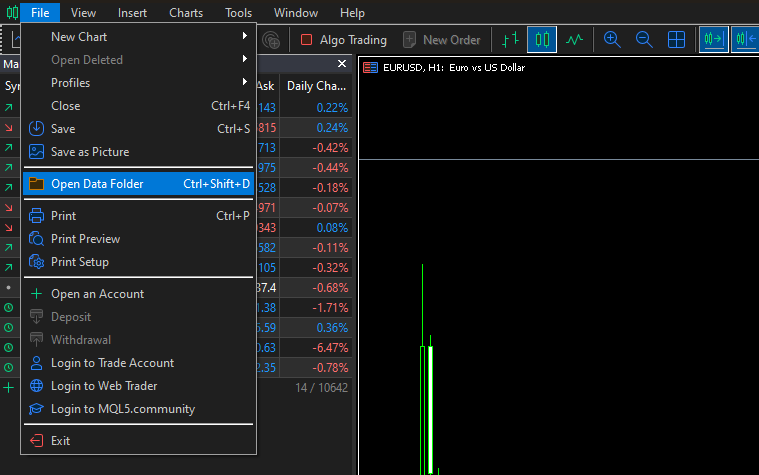
หน้าต่าง Windows File Explorer ทั่วไปจะปรากฏขึ้นมา โฟลเดอร์นี้คือที่ที่ MT4 ใช้จัดเก็บข้อมูลทั้งหมดในเครื่องของคุณ ซึ่งแยกส่วนจากไฟล์ติดตั้งโปรแกรม
ขั้นตอนที่ 3: ไปยังโฟลเดอร์ Indicators
- ในหน้าต่างที่เพิ่งเปิดขึ้นมา ให้ดับเบิลคลิกที่โฟลเดอร์ MQL4
- ภายใน MQL4 ให้ดับเบิลคลิกที่โฟลเดอร์ Indicators
เส้นทางโฟลเดอร์: Data Folder > MQL4 > Indicators
ขั้นตอนที่ 4: ติดตั้งไฟล์
- ลากและวาง (หรือคัดลอกและวาง) ไฟล์คัสตอมอินดิเคเตอร์ของคุณลงในโฟลเดอร์ Indicators นี้
- ปิดหน้าต่างโฟลเดอร์
ขั้นตอนที่ 5: รีเฟรช MetaTrader
คุณไม่จำเป็นต้องรีสตาร์ท MT4 เสมอไป แม้ว่าวิธีนั้นจะได้ผลเช่นกัน แต่วิธีที่เร็วกว่าคือ:
- เปิดแผง Navigator ใน MT4 (กด Ctrl + N หากไม่เห็นแผงดังกล่าว)
- คลิกขวาที่หัวข้อ Indicators หรือบริเวณพื้นที่ว่างสีขาวใน Navigator
- คลิก Refresh
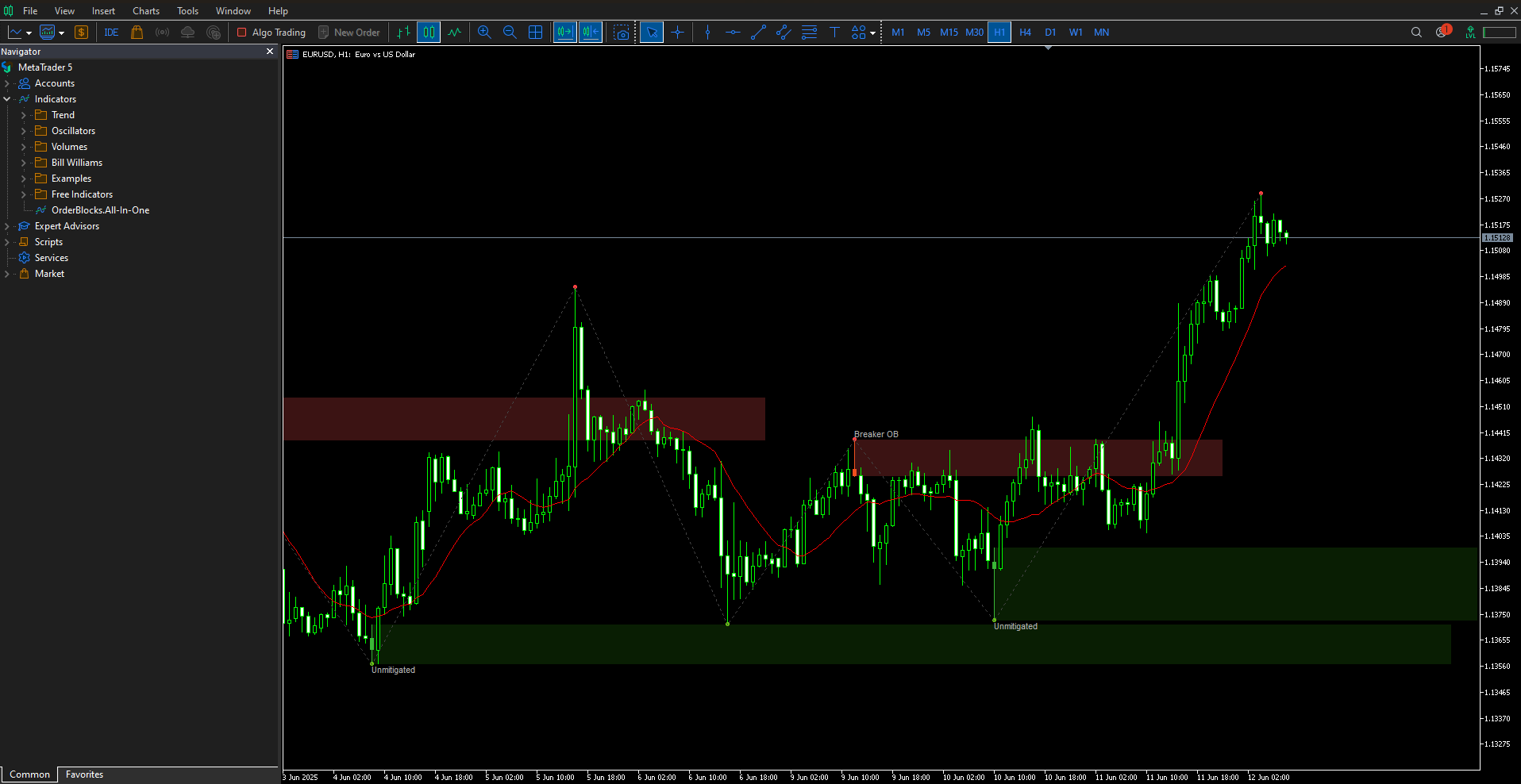
ตอนนี้อินดิเคเตอร์ใหม่ของคุณจะปรากฏในรายชื่อใต้ "Indicators" (มักจะอยู่ด้านล่างสุด หรืออยู่ในหมวดหมู่เฉพาะหากนักพัฒนากำหนดไว้)
วิธีเพิ่มคัสตอมอินดิเคเตอร์ลงใน MT5 บน Windows
ขั้นตอนสำหรับ MetaTrader 5 แทบจะเหมือนกับ MT4 แต่ชื่อโฟลเดอร์จะแตกต่างกันเล็กน้อยเนื่องจากโครงสร้างที่อัปเดตใหม่ของภาษา MQL5
ขั้นตอนที่ 1: เปิด Data Folder
- เปิด MetaTrader 5
- คลิก File > Open Data Folder
ขั้นตอนที่ 2: ไปยังโฟลเดอร์ Indicators
- ดับเบิลคลิกที่โฟลเดอร์ MQL5 (หมายเหตุ: ใน MT4 จะเป็น MQL4)
- ดับเบิลคลิกที่โฟลเดอร์ Indicators
- ขั้นตอนเพิ่มเติม: MT5 มักจะมีโครงสร้างโฟลเดอร์ย่อย (Examples, Oscillators ฯลฯ) คุณสามารถสร้างโฟลเดอร์ใหม่ที่นี่โดยตั้งชื่อว่า "My Custom Indicators" เพื่อจัดระเบียบให้เรียบร้อย หรือจะวางไฟล์ลงในโฟลเดอร์หลักได้เลย
เส้นทางโฟลเดอร์: Data Folder > MQL5 > Indicators
ขั้นตอนที่ 3: ติดตั้งและรีเฟรช
- วางไฟล์ .ex5 หรือ .mq5 ของคุณที่นี่
- กลับไปที่โปรแกรม MT5
- คลิกขวาภายในแผง Navigator แล้วเลือก Refresh
วิธีเพิ่มคัสตอมอินดิเคเตอร์ลงใน MetaTrader บน Mac
นี่คือจุดที่เทรดเดอร์หลายคนมักติดปัญหา เนื่องจาก MetaTrader ไม่มีแอปพลิเคชันสำหรับ macOS โดยตรง เวลาที่คุณดาวน์โหลด "MT4 สำหรับ Mac" จากโบรกเกอร์ โดยทั่วไปแล้วคุณกำลังดาวน์โหลดแอปเวอร์ชัน Windows ที่ครอบด้วยเลเยอร์ความเข้ากันได้ที่เรียกว่า Wine (หรือ CrossOver)
และเนื่องจากนี่คือ "แอป Windows ที่รันบน Mac" ตัวจัดการไฟล์จึงทำงานแตกต่างกัน คุณจึงไม่สามารถลากไฟล์จาก Finder บน Mac ลงในหน้าต่าง MetaTrader ได้โดยตรง แต่ต้องใช้ตัวสำรวจไฟล์ภายในโปรแกรมเพื่อค้นหาไฟล์ของคุณแทน
นี่คือวิธีที่เสถียรที่สุดในการดำเนินการ:
ขั้นตอนที่ 1: เปิด Data Folder
เปิด MetaTrader 4 หรือ 5 บน Mac ของคุณ ไปที่ File ในเมนูด้านบน แล้วเลือก Open Data Folder
การทำเช่นนี้จะเปิดหน้าต่างที่ดูเหมือนหน้าต่าง Windows Explorer รุ่นเก่าขึ้นมา
ขั้นตอนที่ 2: ไปยังไดรฟ์ Mac ของคุณ
ก่อนที่จะเข้าไปในโฟลเดอร์ MQL4 หรือ MQL5 ให้ดูที่แถบด้านซ้าย คุณจะเห็นไอคอนถังขยะ ถัดลงมาจากตัวเลือกถังขยะ คุณจะเห็นไอคอน Disk Image (มักแสดงเป็น Z: หรือ /)
ขั้นตอนที่ 3: ค้นหาคัสตอมอินดิเคเตอร์ของคุณ
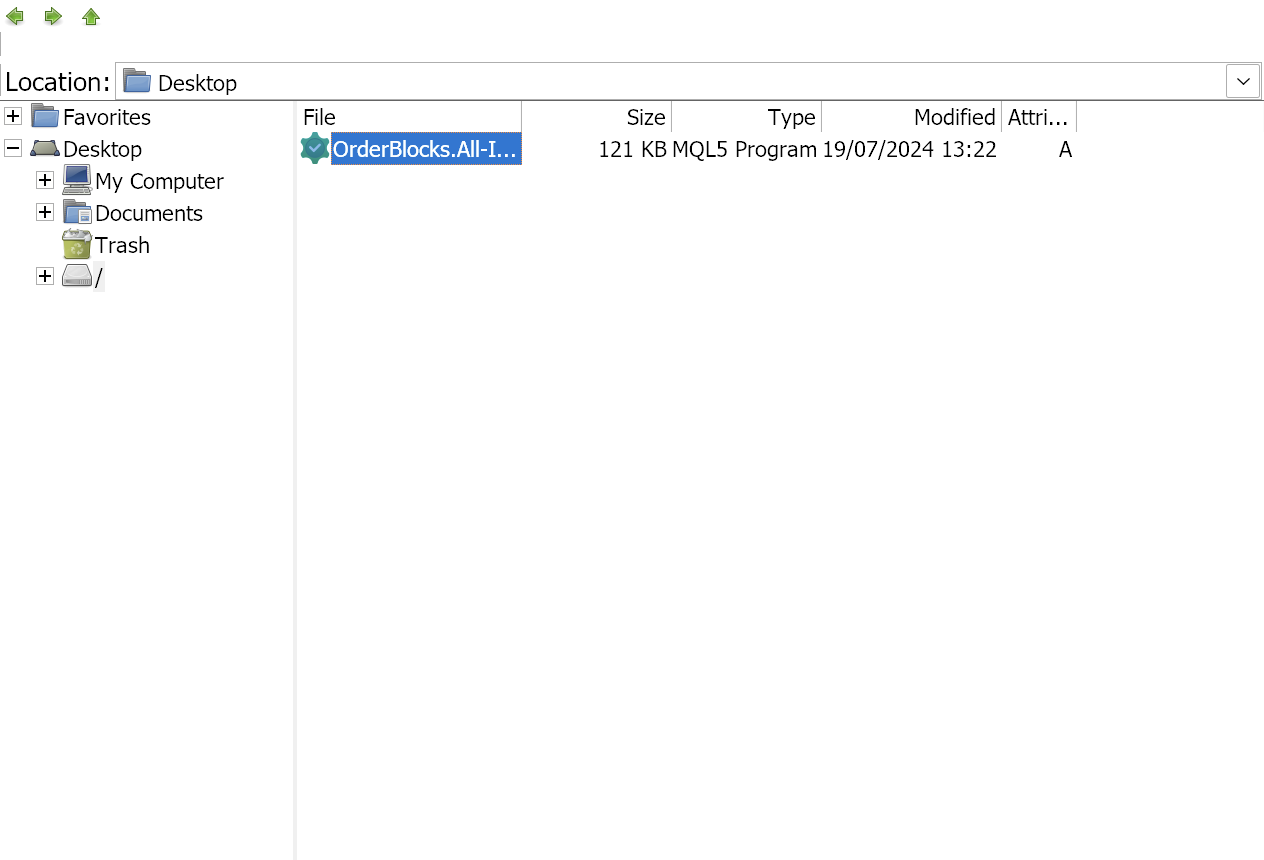
- คลิกที่ไอคอน Disk Image นั้น
- ไปยัง Users > [ชื่อผู้ใช้ Mac ของคุณ]
- จากนั้น ไปยังตำแหน่งที่คุณบันทึกคัสตอมอินดิเคเตอร์ไว้ (เช่น Desktop หรือ Downloads)
ขั้นตอนที่ 4: คัดลอกไฟล์
เมื่อคุณพบไฟล์ .mq5, .ex5, .mq4 หรือ .ex4 ภายในหน้าต่างนี้แล้ว:
- คลิกขวาที่ไฟล์
- เลือก Copy
ขั้นตอนที่ 5: กลับไปยัง Data Folder
เมื่อคัดลอกไฟล์ไปยังคลิปบอร์ดแล้ว:
- ดูที่มุมบนซ้ายของหน้าต่าง
- คลิกที่ลูกศรย้อนกลับสีเขียวเรื่อย ๆ จนกระทั่งกลับมาที่เมนูหลักของ Data Folder (จุดที่คุณเริ่มต้นในขั้นตอนที่ 1)
ขั้นตอนที่ 6: วางอินดิเคเตอร์
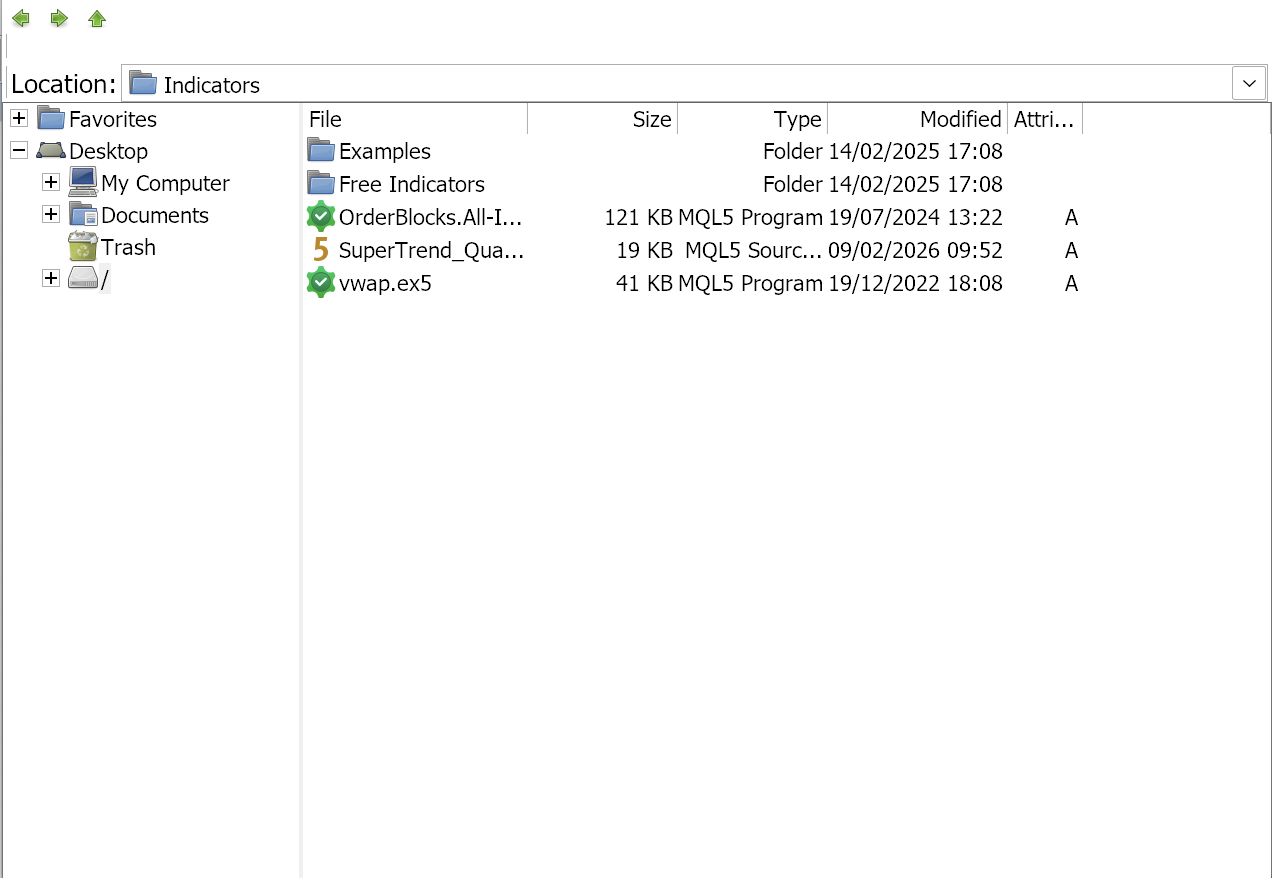
- ดับเบิลคลิกที่โฟลเดอร์ MQL5 (หรือ MQL4)
- ดับเบิลคลิกที่โฟลเดอร์ Indicators
- คลิกขวาในพื้นที่ว่างสีขาว แล้วเลือก Paste
ขั้นตอนที่ 7: รีเฟรชและเปิดใช้งาน
- ปิดหน้าต่างตัวจัดการไฟล์แล้วกลับไปที่โปรแกรม MetaTrader
- เปิดแผง Navigator (View > Navigator)
- คลิกขวาที่ "Indicators" แล้วเลือก Refresh
- อินดิเคเตอร์ใหม่ของคุณจะปรากฏขึ้นมา ลากลงบนกราฟเพื่อเริ่มใช้งานได้ทันที
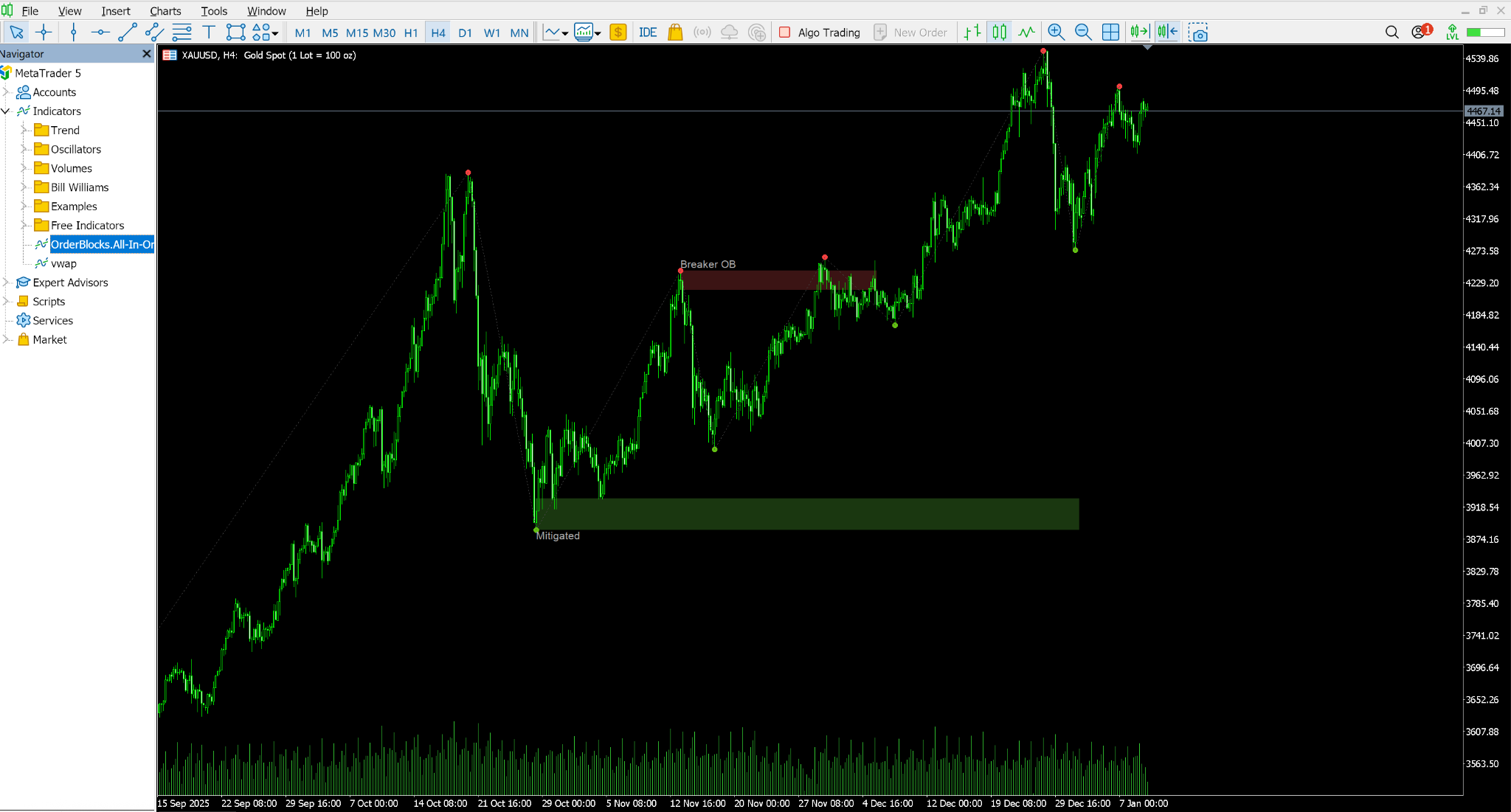
การตั้งค่าคัสตอมอินดิเคเตอร์
เมื่อติดตั้งเสร็จแล้ว การลากอินดิเคเตอร์ลงบนกราฟจะเป็นการเปิดหน้าต่าง Properties ขึ้นมา โดยมี 2 แท็บที่คุณต้องให้ความสนใจ:
1. แท็บ "Inputs"
นี่คือจุดที่คุณใช้ปรับแต่งการตั้งค่าของกลยุทธ์
- ชื่อตัวแปร: ชื่อเหล่านี้กำหนดโดยผู้เขียนโค้ด หากผู้เขียนโค้ดไม่ได้ตั้งชื่อให้เข้าใจง่าย คุณอาจเห็นชื่อที่ดูซับซ้อน เช่น Var1 หรือ ExtDepth
- ค่าตัวเลข: คุณสามารถดับเบิลคลิกที่ค่าใดก็ได้เพื่อเปลี่ยนแปลง (เช่น เปลี่ยนรอบเวลาของ Moving Average จาก 14 เป็น 50)
2. แท็บ "Common" (MT4) หรือ "Dependencies" (MT5)
แท็บนี้มีช่องทำเครื่องหมายสำคัญคือ "Allow DLL Imports"
- หน้าที่: อินดิเคเตอร์ขั้นสูงบางตัวจำเป็นต้องเข้าถึงไฟล์ระบบของ Windows (DLL) เพื่อทำการคำนวณที่ซับซ้อนหรือตรวจสอบคีย์ใบอนุญาต
- เมื่อใดที่ควรเลือก: ให้เลือกช่องนี้ก็ต่อเมื่ออินดิเคเตอร์ระบุให้ทำเช่นนั้นเท่านั้น
- ความเสี่ยงด้านความปลอดภัย: โค้ดที่เป็นอันตรายสามารถใช้ DLL เพื่อสร้างความเสียหายต่อคอมพิวเตอร์ของคุณได้ อย่าเลือก "Allow DLL Imports" สำหรับอินดิเคเตอร์ที่มาจากแหล่งที่ไม่น่าเชื่อถือเป็นอันขาด
การแก้ปัญหาและคำถามที่พบบ่อย (FAQ)
แม้จะติดตั้งอย่างถูกต้องแล้ว MetaTrader ก็อาจมีปัญหาจุกจิกได้ในบางครั้ง หากอินดิเคเตอร์ของคุณไม่แสดงขึ้นมาหรือไม่ทำงานตามที่คาดไว้ ไม่ต้องกังวล ลองตรวจสอบกรณีทั่วไปด้านล่างนี้เพื่อแก้ไขปัญหา
ปัญหาที่ 1: ฉันวางไฟล์แล้ว แต่อินดิเคเตอร์ไม่แสดงขึ้นมา
- คุณได้รีเฟรชหรือยัง? คลิกขวาที่ Navigator แล้วกด Refresh
- วางผิดโฟลเดอร์หรือไม่? คุณใส่ไฟล์ MT5 ลงใน MT4 หรือเปล่า? ตรวจสอบนามสกุลไฟล์ โดย .ex4 จะใช้งานได้ในโฟลเดอร์ MQL4 เท่านั้น ส่วน .ex5 จะใช้งานได้ในโฟลเดอร์ MQL5 เท่านั้น
- คุณวางไฟล์ซอร์สโค้ดหรือไม่? หากคุณวางไฟล์ .mq4 ตัวไฟล์อาจไม่ได้คอมไพล์โดยอัตโนมัติ
วิธีคอมไพล์ด้วยตนเอง:
- เปิด MetaTrader แล้วกด F4 เพื่อเปิด MetaEditor
- ใน Navigator ทางด้านซ้าย ให้ค้นหาไฟล์อินดิเคเตอร์ของคุณ
- ดับเบิลคลิกเพื่อเปิดโค้ด
- คลิกปุ่ม Compile บนแถบเครื่องมือด้านบน
- ดูที่แท็บ "Errors" ที่ด้านล่าง หากเห็นข้อความแจ้งข้อผิดพลาดสีแดง แสดงว่าโค้ดมีปัญหาและไม่สามารถแปลงเป็นอินดิเคเตอร์ได้ คุณจะต้องติดต่อนักพัฒนา
ปัญหาที่ 2: อินดิเคเตอร์เป็นสีเทาและใช้งานไม่ได้
ปัญหานี้มักเกิดขึ้นใน MT5 ซึ่งหมายความว่าอินดิเคเตอร์ยังไม่ได้ถูกคอมไพล์ หรือมีข้อผิดพลาดทางไวยากรณ์ของโค้ดจนไม่สามารถทำงานได้ ให้ลองทำตามขั้นตอนการคอมไพล์ที่กล่าวไว้ข้างต้น
ปัญหาที่ 3: อินดิเคเตอร์ทำให้แพลตฟอร์มของฉันค้างหรือปิดตัวลง
อินดิเคเตอร์ที่เขียนโค้ดมาไม่ดีอาจเกิดการทำงานวนซ้ำไม่รู้จบจากการพยายามคำนวณข้อมูลมากเกินไปในครั้งเดียว
วิธีแก้ไข: ให้รีสตาร์ท MetaTrader หากโปรแกรมค้างทันทีที่เปิด คุณจะต้องไปที่โฟลเดอร์ติดตั้ง (ผ่านวิธีที่ 2 ในส่วนของ Mac หรือผ่าน Windows Explorer) แล้วลบไฟล์อินดิเคเตอร์ออกด้วยตนเองในขณะที่ปิดแพลตฟอร์มอยู่ เมื่อคุณเปิด MT4 อีกครั้ง ไฟล์นั้นจะหายไป และกราฟจะกลับมาทำงานได้ตามปกติ
ปัญหาที่ 4: ฉันเห็นชื่ออินดิเคเตอร์ แต่ไม่มีอะไรแสดงขึ้นบนกราฟ
- สี: ตรวจสอบแท็บ "Colors" ในการตั้งค่าอินดิเคเตอร์ เส้นอาจถูกตั้งค่าเป็น "None" หรือเป็นสีขาวบนพื้นหลังสีขาว
- ข้อมูล: อินดิเคเตอร์อาจต้องการข้อมูลย้อนหลังมากกว่าที่คุณโหลดไว้ ให้ลองเลื่อนกราฟย้อนกลับไปเพื่อกระตุ้นให้ระบบดาวน์โหลดข้อมูลประวัติราคาเพิ่มเติม
สรุปส่งท้าย
โดยสรุปแล้ว การเพิ่มคัสตอมอินดิเคเตอร์ถือเป็นก้าวสำคัญสำหรับเทรดเดอร์ที่กำลังพัฒนาตนเอง ซึ่งนับเป็นการเปลี่ยนผ่านจากการใช้ "การตั้งค่าเริ่มต้น" ไปสู่การสร้างสภาพแวดล้อมการเทรดที่เหมาะกับจิตวิทยาและกลยุทธ์เฉพาะตัวของคุณ
แม้ว่าระบบไฟล์ของ MQL4 และ MQL5 อาจดูยุ่งยากในตอนแรก แต่กระบวนการทำงานนั้นมีโครงสร้างที่ชัดเจน เมื่อคุณติดตั้งเครื่องมือแรกสำเร็จ โลกของการเทรดด้วยอัลกอริทึมและกลยุทธ์ที่ชุมชนร่วมกันพัฒนาจะเปิดกว้างสำหรับคุณ
อย่าลืมทดสอบอินดิเคเตอร์ใหม่ ๆ บนบัญชีทดลองบน Switch Markets ก่อนเสมอ คัสตอมอินดิเคเตอร์อาจเกิดปัญหา Repaint (ปรับเปลี่ยนสัญญาณในอดีตให้ดูสมบูรณ์แบบ) หรืออาจมีข้อบกพร่องที่ทำให้แพลตฟอร์มค้างระหว่างช่วงข่าวที่มีความผันผวนสูง เชื่อมั่นได้ แต่ต้องตรวจสอบก่อนเสมอ
การเปิดเผยความเสี่ยง: ข้อมูลในบทความนี้ไม่ได้มีเจตนาให้คำแนะนำทางการเงิน แนะนำการลงทุน รับประกันผลกำไร หรือป้องกันการขาดทุน เนื้อหาของเราจัดทำขึ้นเพื่อวัตถุประสงค์ในการให้ข้อมูลเท่านั้น และเพื่อช่วยให้คุณเข้าใจความเสี่ยงและความซับซ้อนของตลาดเหล่านี้ผ่านการวิเคราะห์ที่เป็นกลาง ก่อนเริ่มการซื้อขาย โปรดพิจารณาประสบการณ์ เป้าหมายทางการเงิน และระดับความเสี่ยงที่คุณยอมรับได้อย่างรอบคอบ การซื้อขายมีความเสี่ยงสูงที่จะสูญเสียเงินทุนและอาจไม่เหมาะสำหรับทุกคน