
วิธีติดตั้ง MetaTrader 4 & 5 บน Mac
หากคุณเทรดบน Mac คุณคงคุ้นเคยกับความยุ่งยากนี้ดี เพราะแพลตฟอร์มการเทรดส่วนใหญ่สร้างขึ้นสำหรับ Windows และ MetaTrader ก็ไม่ใช่ข้อยกเว้น แต่ข่าวดีก็คือ การติดตั้ง MetaTrader 4 (MT4) และ MetaTrader 5 (MT5) บน Mac ของคุณนั้นง่ายกว่าที่คิด และคุณสามารถเริ่มเทรดได้ในเวลาเพียงไม่กี่นาที
ในคู่มือนี้ เราจะพาคุณไปดูทุกขั้นตอนอย่างละเอียด คุณจะได้เรียนรู้ทุกอย่างตั้งแต่การเปิดบัญชีเทรด Switch Markets ไปจนถึงการดาวน์โหลด ติดตั้ง และเข้าสู่ระบบ MT5 (และ MT4) บน macOS โดยไม่จำเป็นต้องมีความเชี่ยวชาญด้านเทคนิคใด ๆ
คุณสามารถใช้งาน MetaTrader บน Mac ได้หรือไม่?
MetaTrader 4 และ MetaTrader 5 เดิมทีได้รับการออกแบบมาสำหรับ Windows อย่างไรก็ตาม MetaQuotes (ผู้พัฒนาแพลตฟอร์ม) ได้จัดเตรียมตัวติดตั้งอย่างเป็นทางการสำหรับ Mac ที่จัดการทุกอย่างให้โดยอัตโนมัติ ตัวติดตั้งนี้ใช้ Wine ซึ่งเป็นเลเยอร์ความเข้ากันได้ที่ช่วยให้แอปพลิเคชัน Windows สามารถทำงานบน macOS ได้ และรวมระบบทั้งหมดไว้ด้วยกันเพื่อให้คุณติดตั้งได้อย่างราบรื่นในคลิกเดียว
คุณไม่จำเป็นต้องติดตั้ง Wine แยกต่างหาก ไม่ต้องกำหนดการตั้งค่าใด ๆ และไม่ต้องมีความรู้ทางเทคนิค ตัวติดตั้ง MT5 อย่างเป็นทางการสำหรับ Mac จะจัดการสิ่งเหล่านี้ทั้งหมดในเบื้องหลัง โดยสร้างไดรฟ์จำลองเสมือนแยกต่างหากพร้อมสภาพแวดล้อมที่จำเป็น เพื่อให้แพลตฟอร์มทำงานได้อย่างเสถียร
เวอร์ชัน macOS ที่รองรับ: MT5 รองรับ macOS Mojave (10.14) ขึ้นไป ส่วน MT4 รองรับ macOS Catalina (10.15.7) ขึ้นไป ทั้งสองแพลตฟอร์มรองรับโปรเซสเซอร์ของ Apple ทั้งหมด รวมถึง Intel และ Apple Silicon (M1, M2, M3, M4) ผ่าน Rosetta 2 และสำหรับ Switch Markets ขั้นตอนการติดตั้ง MT4/5 บน macOS นั้นง่ายและตรงไปตรงมาอย่างยิ่ง
วิธีติดตั้ง MT5 บน Mac ทีละขั้นตอน
ก่อนที่คุณจะเข้าสู่ระบบ MT5 ได้ คุณต้องมี บัญชีเทรด Switch Markets ก่อน โดยคุณสามารถเลือกเปิดบัญชีจริงหรือบัญชีทดลองก็ได้ เนื่องจากทั้งสองประเภทใช้แพลตฟอร์มเดียวกันและมีขั้นตอนการติดตั้งเหมือนกัน
1. เปิดบัญชี Switch Markets
สิ่งแรกที่คุณต้องทำคือเปิดบัญชีเทรด Switch Markets:
1. ขั้นแรก ไปที่ Switch Markets แล้วคลิก เปิดบัญชี ที่มุมขวาบนของหน้าเว็บ
2. กรอกข้อมูลส่วนตัวของคุณ: ชื่อ-นามสกุล อีเมล ประเทศที่พำนัก และเบอร์โทรศัพท์
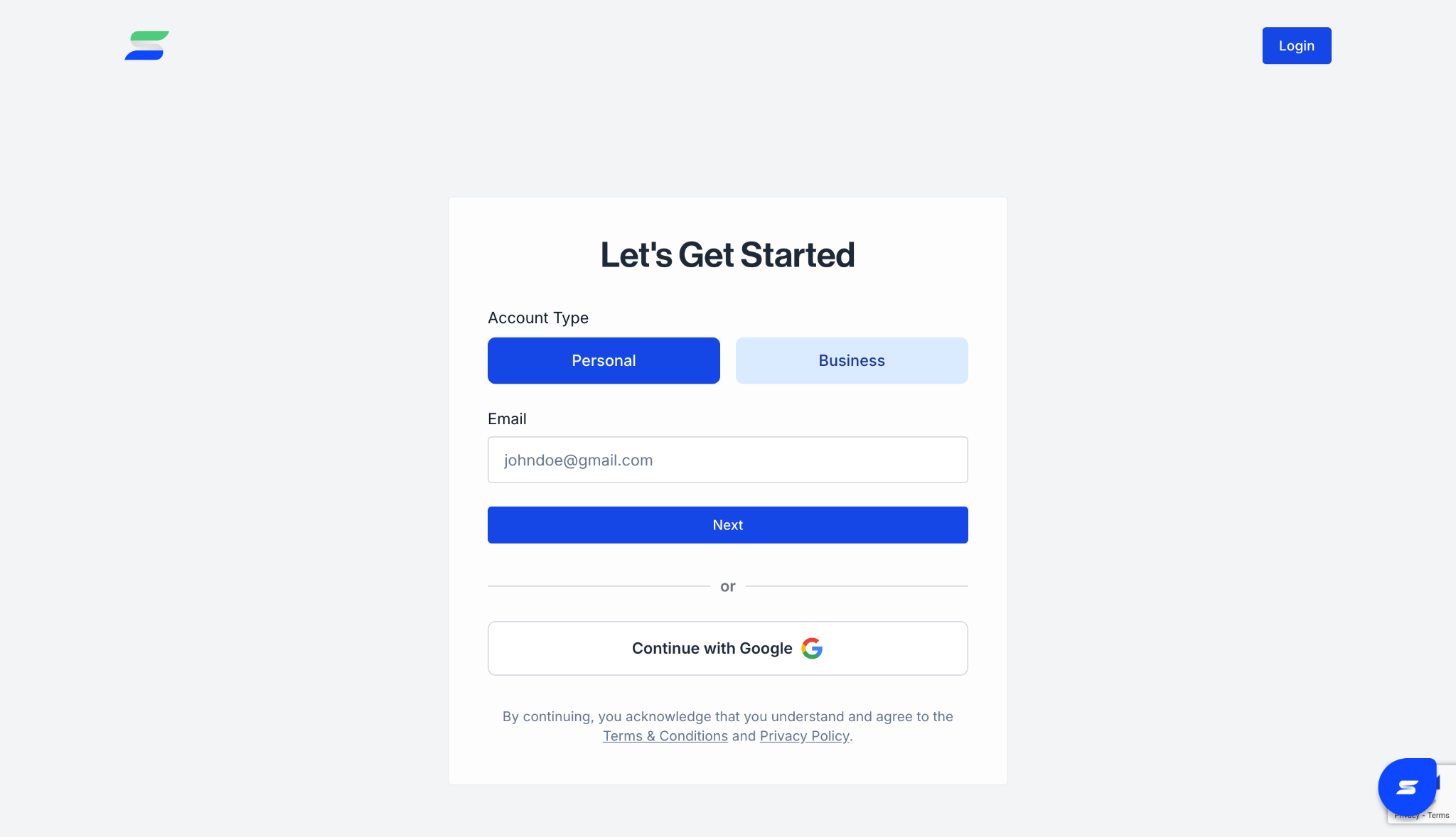
3. ตั้งรหัสผ่านที่ปลอดภัยสำหรับบัญชีของคุณ
4. ยอมรับข้อกำหนดและเงื่อนไข แล้วคลิก ลงทะเบียน
5. ตรวจสอบอีเมลของคุณเพื่อหาลิงก์ยืนยัน แล้วคลิกลิงก์เพื่อยืนยันบัญชี
6. เข้าสู่ระบบพอร์ทัลลูกค้าของ Switch Markets และทำตามขั้นตอนการยืนยันตัวตน (KYC) ให้เสร็จสิ้นโดยการอัปโหลดบัตรประจำตัวที่ถูกต้องและเอกสารยืนยันที่อยู่ ซึ่งขั้นตอนนี้จำเป็นสำหรับบัญชีจริง
7. เมื่อได้รับการยืนยันแล้ว ให้ไปที่ บัญชี ในพอร์ทัลลูกค้า แล้วเลือกประเภทบัญชีที่คุณต้องการ (Standard หรือ Pro) จากนั้นคลิก สร้างบัญชี
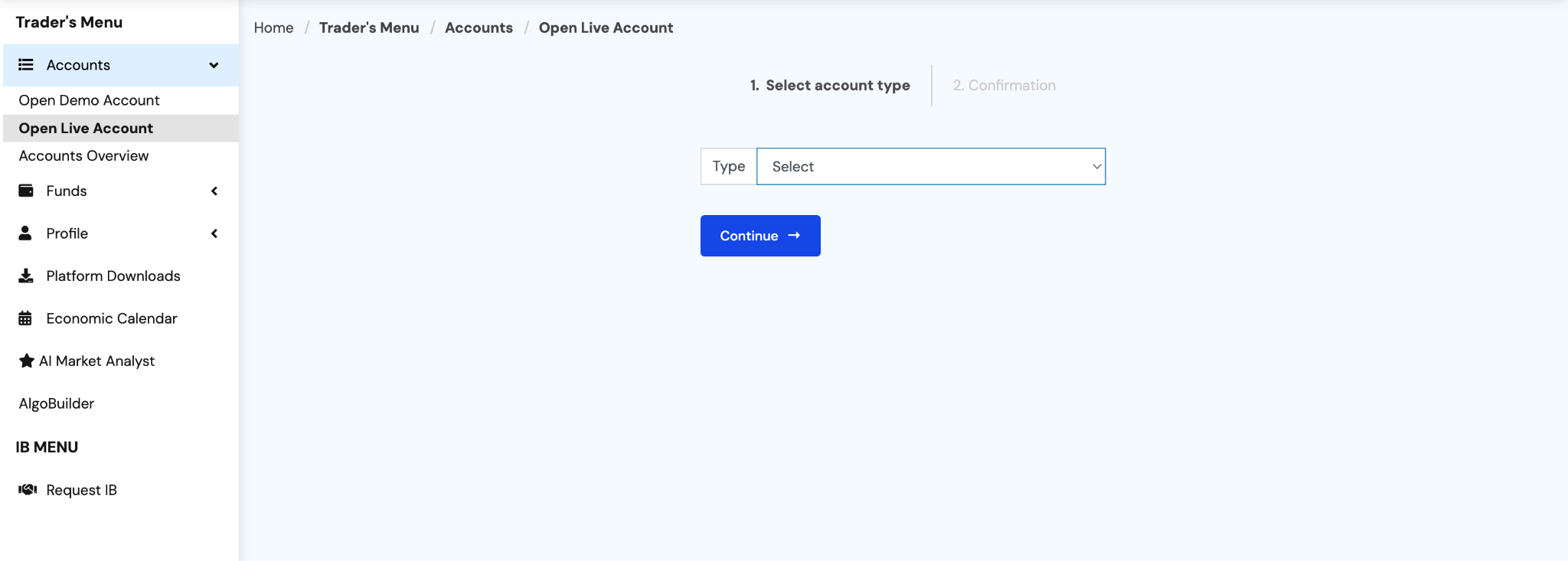
หากคุณต้องการเริ่มต้นด้วยบัญชีทดลอง คุณสามารถข้ามขั้นตอน KYC ไปได้เลย เพียงลงทะเบียนและเลือก เปิดบัญชีทดลอง จากพอร์ทัลลูกค้า บัญชีทดลองจะมาพร้อมกับเงินเสมือนจริง เพื่อให้คุณฝึกฝนการเทรดได้โดยไม่มีความเสี่ยงทางการเงิน โปรดทราบว่า Switch Markets เป็นหนึ่งในไม่กี่โบรกเกอร์ที่ให้บริการบัญชีทดลองแบบไม่มีวันหมดอายุ
ขั้นตอนที่ 2: ดาวน์โหลดแพลตฟอร์ม MetaTrader
เมื่อลงทะเบียนและยืนยันบัญชีของคุณเรียบร้อยแล้ว คุณก็พร้อมที่จะดาวน์โหลดโปรแกรม
- เข้าสู่ระบบพอร์ทัลลูกค้าของ Switch Markets
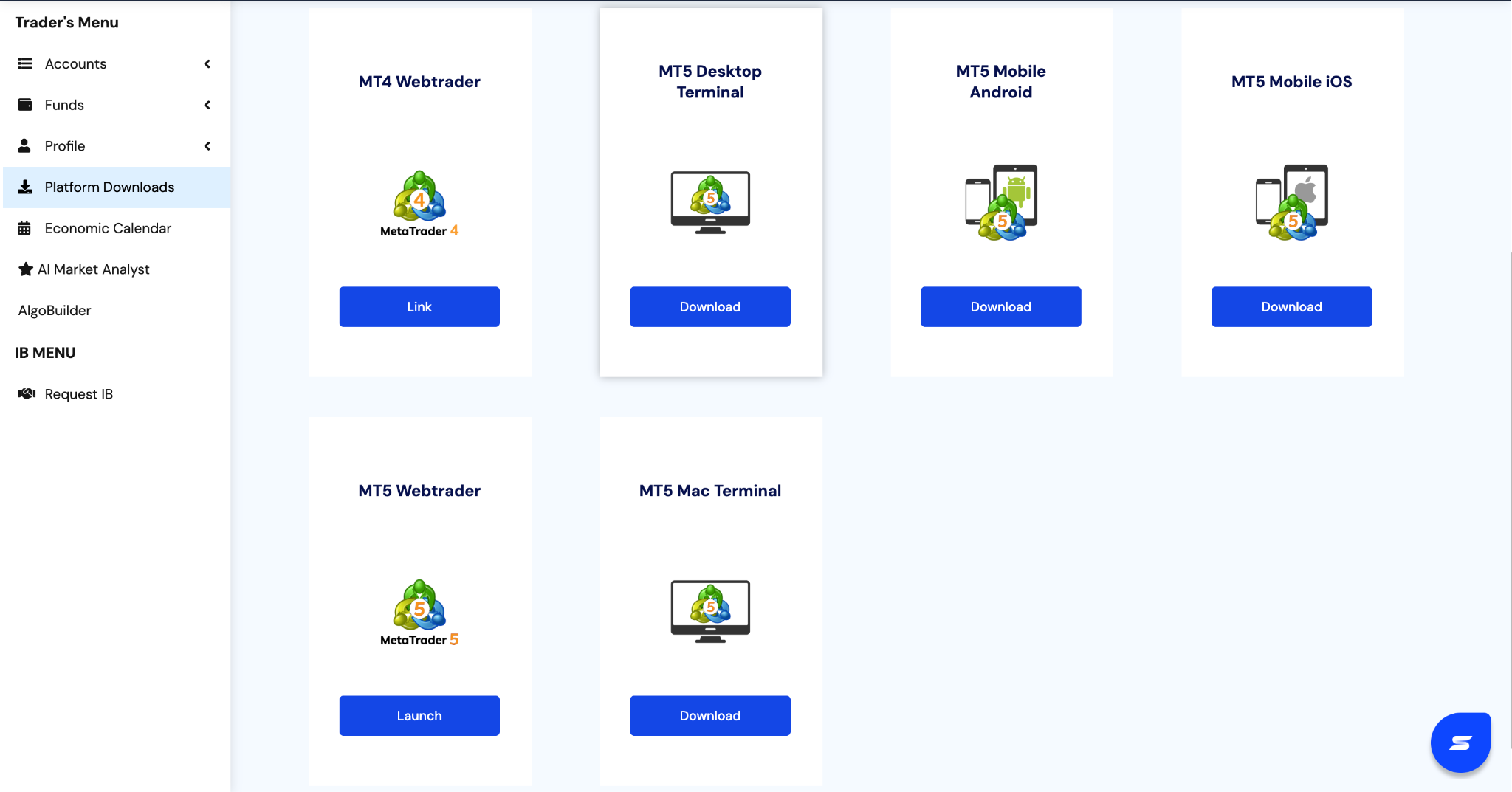
- ดูที่เมนูนำทางด้านซ้าย แล้วเลือกส่วน "Platform Downloads"
- ในส่วนนี้ คุณจะเห็นตัวเลือกสำหรับทั้ง Windows และ Mac ให้มองหาไอคอน Apple แล้วคลิกดาวน์โหลดสำหรับ MetaTrader 5 (หรือ MT4)
- ไฟล์ติดตั้ง (ไฟล์ .dmg) จะเริ่มดาวน์โหลดลงใน Mac ของคุณ
ขั้นตอนที่ 3: ขั้นตอนการติดตั้งบน macOS
ในอดีต การใช้งาน MetaTrader บน macOS กำหนดให้คุณต้องกำหนดค่าโปรแกรมจำลองที่ซับซ้อนด้วยตนเอง แต่วันนี้ ไฟล์ของ Switch Markets จะจัดการเรื่องยากทั้งหมดให้คุณ
เบื้องหลังการทำงาน แอปพลิเคชันนี้ใช้เลเยอร์ความเข้ากันได้ที่มีความปลอดภัย (ซึ่งมักใช้เทคโนโลยีของ Wine) ซอฟต์แวร์อันชาญฉลาดนี้จะสร้างไดรฟ์จำลองเสมือนแยกต่างหากบนฮาร์ดไดรฟ์ของคุณโดยอัตโนมัติ และกำหนดเส้นทางโปรแกรมไปยังพาธเริ่มต้นที่ปลอดภัย
ขั้นตอนการติดตั้งซอฟต์แวร์มีดังนี้:
- ค้นหาไฟล์ .dmg ที่ดาวน์โหลดมาในโฟลเดอร์ "Downloads" แล้วดับเบิลคลิกเพื่อเปิดไฟล์
หน้าต่างจะปรากฏขึ้นพร้อมโลโก้ MetaTrader และตัวเลือกในการติดตั้งซอฟต์แวร์
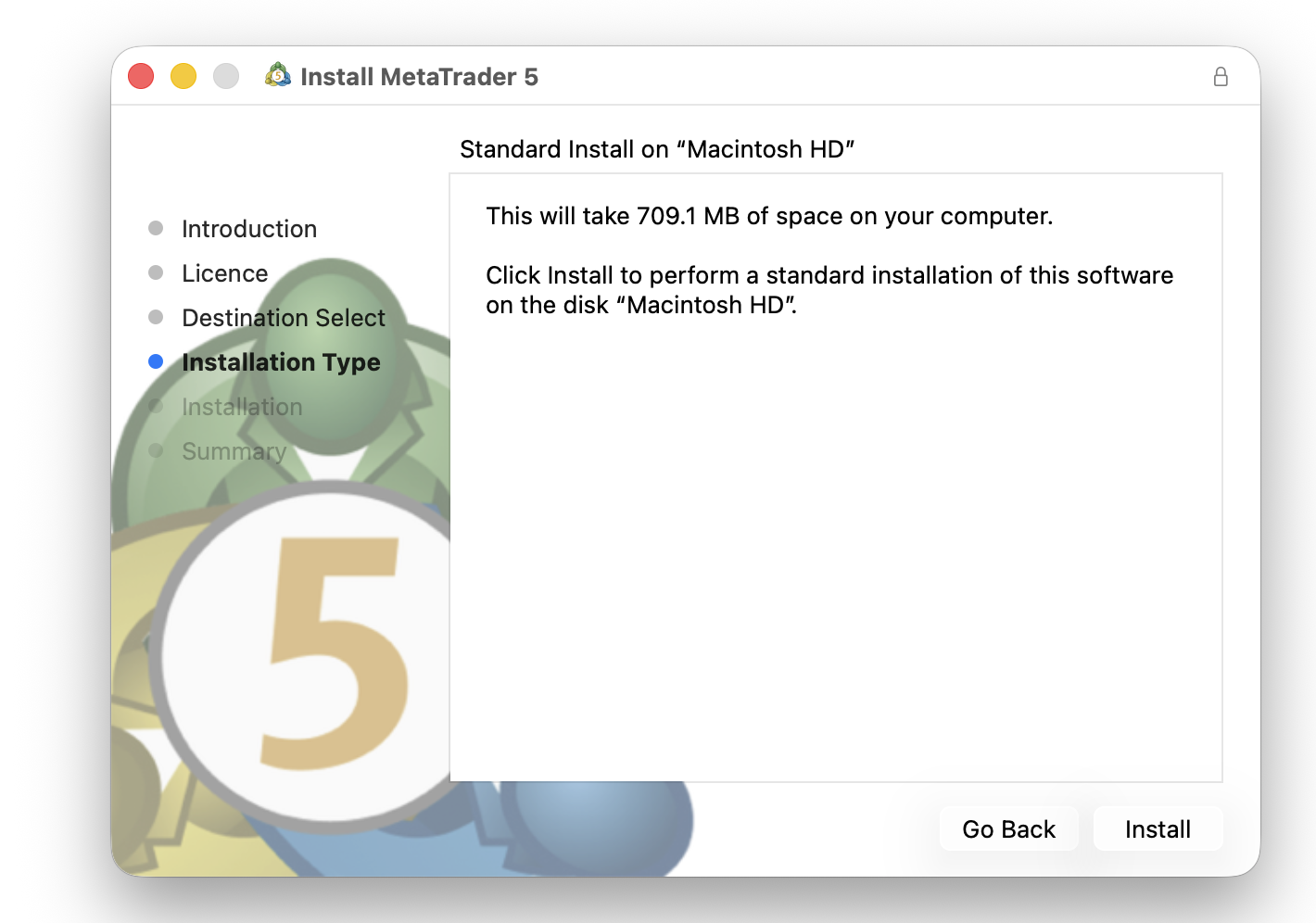
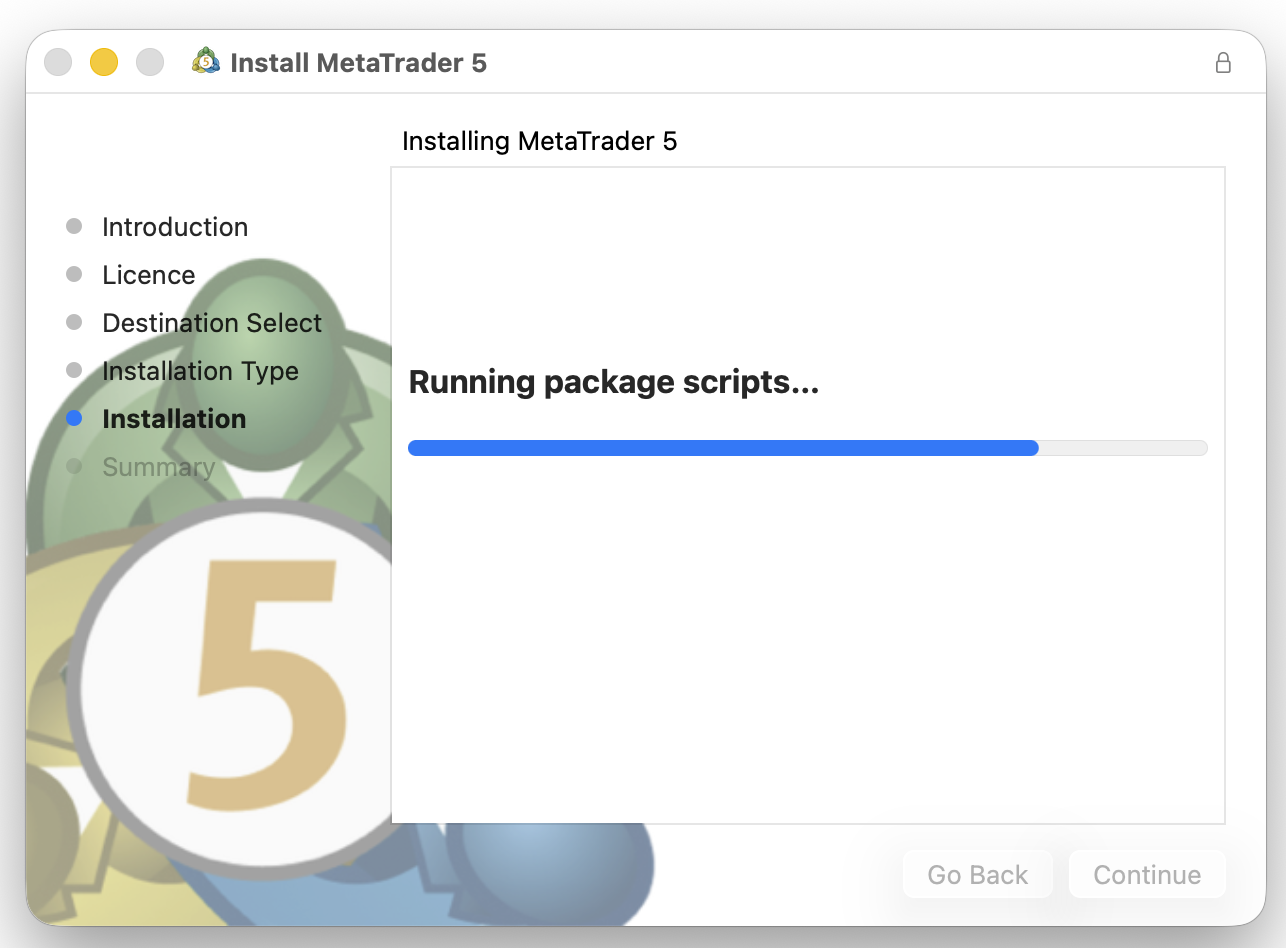
เพียงคลิกปุ่ม ‘INSTALL' และรอให้แพ็กเกจติดตั้งจนเสร็จสิ้น
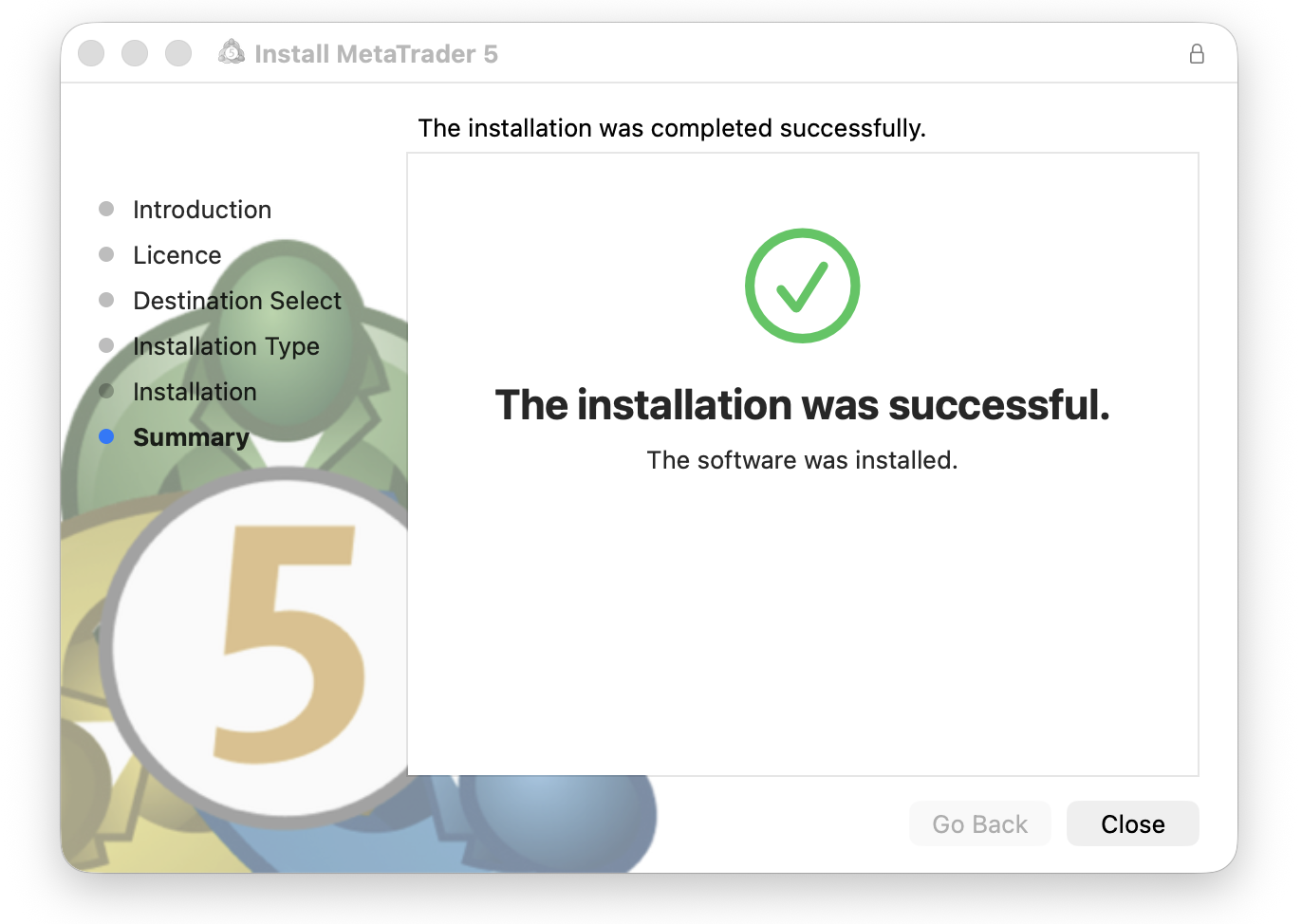
เมื่อกระบวนการทั้งหมดเสร็จสมบูรณ์ คุณจะเห็นหน้าต่างคล้ายกับภาพหน้าจอด้านล่าง ขอแสดงความยินดี ตอนนี้คุณสามารถเริ่มใช้งาน MT5 บน MacBook ของคุณได้แล้ว
ขั้นตอนที่ 4: เปิดใช้งานแอปพลิเคชันและเข้าสู่ระบบ
เมื่อติดตั้งแพลตฟอร์มบนเครื่องของคุณเรียบร้อยแล้ว ก็ถึงเวลาเชื่อมต่อกับตลาดทั่วโลก
- ไปที่โฟลเดอร์ Applications หรือใช้ Spotlight Search (Cmd + Space) แล้วพิมพ์ "MetaTrader 5"
- ดับเบิลคลิกเพื่อเปิดใช้งานแอป
- เมื่อเปิดขึ้นมาเป็นครั้งแรก หน้าต่าง "Open an Account" หรือ "Find a Broker" จะปรากฏขึ้น
- ในช่องค้นหา ให้พิมพ์ "Switch Markets" แล้วคลิก "Find your broker"
- เลือกเซิร์ฟเวอร์ของ Switch Markets จากรายการแล้วคลิก "Next"
- เลือกตัวเลือกเชื่อมต่อกับบัญชีเทรดที่มีอยู่ (Connect to an existing trade account)
- กรอกหมายเลขบัญชีและรหัสผ่านเฉพาะที่คุณได้รับจาก Switch Markets ทางอีเมล
- ตรวจสอบให้แน่ใจว่าคุณเลือกเซิร์ฟเวอร์ที่ถูกต้อง (Live หรือ Demo) จากเมนูดรอปดาวน์ แล้วคลิก Finish
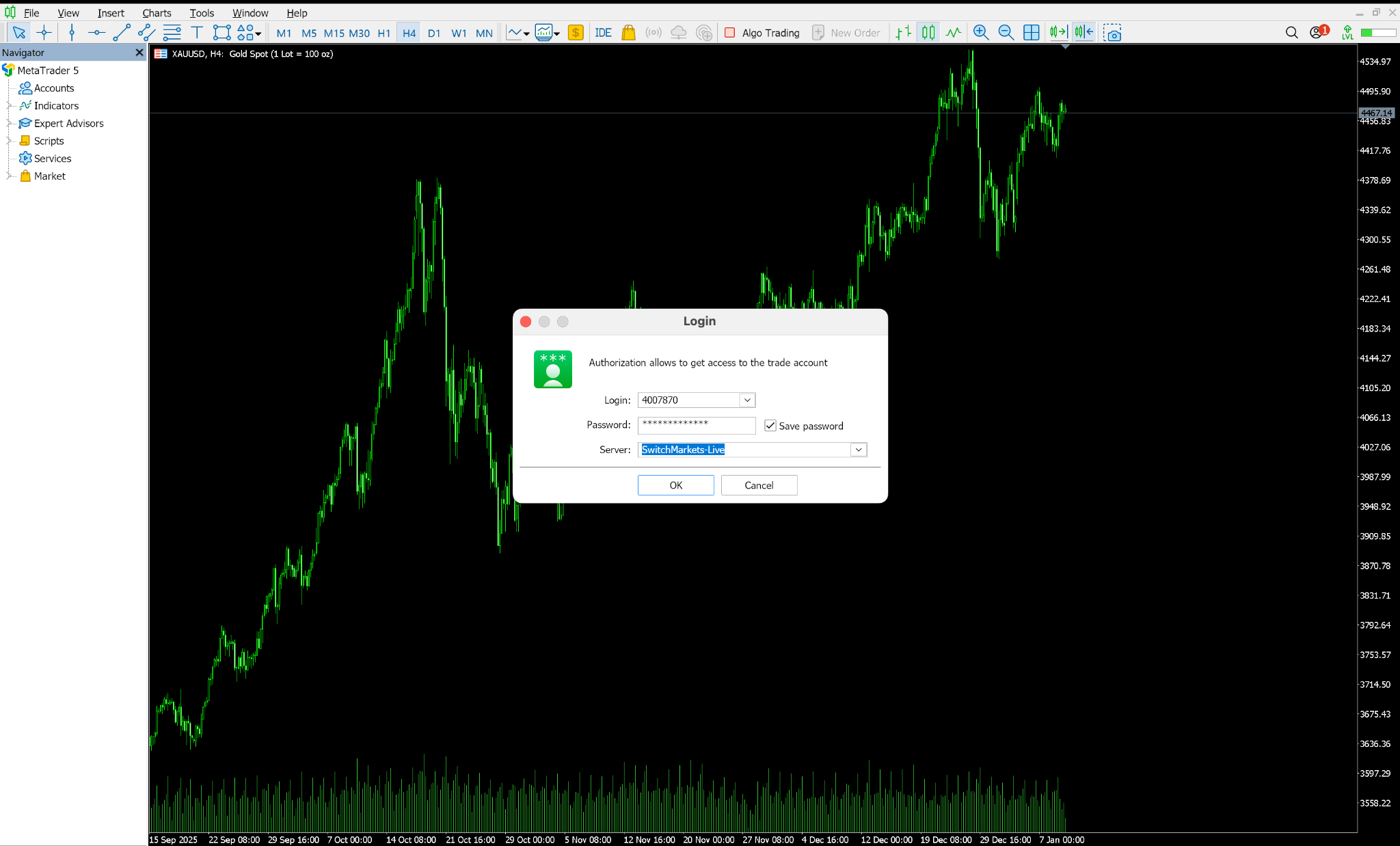
เพียงเท่านี้ คุณก็ติดตั้ง MetaTrader บน macOS เรียบร้อยแล้ว
วิธีติดตั้ง MT4 บน Mac
ขั้นตอนการติดตั้ง MetaTrader 4 บน Mac แทบจะเหมือนกับการติดตั้ง MT5 โดยมีจุดแตกต่างหลัก ๆ ดังนี้:
- ดาวน์โหลด: ไปที่ switchmarkets.com/trading-platforms/download-mt4 แล้วคลิกปุ่มดาวน์โหลดสำหรับ Mac
- ความต้องการของระบบ: MT4 บน Mac ต้องการ macOS Catalina (10.15.7) ขึ้นไป
- เซิร์ฟเวอร์: ใช้เซิร์ฟเวอร์ MT4 ของ Switch Markets โดยตรวจสอบชื่อเซิร์ฟเวอร์ที่แน่นอนได้จากอีเมลต้อนรับหรือพอร์ทัลลูกค้าของคุณ
หน้าต่างตัวช่วยติดตั้ง แพ็กเกจ Wine และขั้นตอนการเข้าสู่ระบบจะเหมือนกับที่อธิบายไว้สำหรับ MT5 ด้านบน เพียงทำตามขั้นตอนเดียวกัน คุณก็พร้อมใช้งานได้ภายในไม่กี่นาที
MT4 vs. MT - แพลตฟอร์มการเทรดใดที่เหมาะกับคุณ?
การแก้ปัญหาทั่วไปในการติดตั้งบน Mac
หากคุณพบปัญหาใด ๆ ระหว่างการติดตั้ง นี่คือวิธีแก้ไขที่พบบ่อยที่สุด:
“App cannot be opened because the developer cannot be verified” (ไม่สามารถเปิดแอปได้เนื่องจากไม่สามารถยืนยันผู้พัฒนาได้)
นี่คือการแจ้งเตือนตามปกติของ macOS Gatekeeper ให้คลิกขวาที่ตัวติดตั้งแล้วเลือก Open จากนั้นยืนยันว่าคุณต้องการดำเนินการต่อ หรือไปที่ System Preferences → Security & Privacy แล้วคลิก Open Anyway
แพลตฟอร์มไม่เปิดขึ้นมาหลังจากการติดตั้ง
ลองรีสตาร์ท Mac ของคุณแล้วเปิด MT5 จากโฟลเดอร์ Applications อีกครั้ง หากปัญหายังคงอยู่ ให้ถอนการติดตั้ง MT5 ลบโฟลเดอร์ที่ ~/Library/Application Support/net.metaquotes.wine.metatrader5 แล้วติดตั้งใหม่อีกครั้งโดยใช้ตัวติดตั้งเวอร์ชันล่าสุดจาก Switch Markets
ไม่พบเซิร์ฟเวอร์ Switch Markets
หากเซิร์ฟเวอร์ไม่ปรากฏในเมนูดรอปดาวน์ ให้พิมพ์ชื่อเซิร์ฟเวอร์ด้วยตนเองในช่อง Server นอกจากนี้ คุณยังสามารถติดต่อฝ่ายสนับสนุนของ Switch Markets ผ่านไลฟ์แชทได้ตลอด 24 ชั่วโมงทุกวัน ที่ switchmarkets.com เพื่อขอรับการยืนยันชื่อเซิร์ฟเวอร์ที่ถูกต้องสำหรับบัญชีของคุณ
Expert Advisors ไม่ทำงาน
EA (Expert Advisors) บน MT5 เวอร์ชัน Mac ทำงานผ่านเลเยอร์ความเข้ากันได้ของ Wine โดย EA ส่วนใหญ่ทำงานได้โดยไม่มีปัญหา แต่ EA ที่ใช้ DLL อาจต้องมีการกำหนดค่าเพิ่มเติม หากคุณพบปัญหา ลองพิจารณาใช้ VPS ฟรีของ Switch Markets
การเปิดเผยความเสี่ยง: ข้อมูลในบทความนี้ไม่ได้มีเจตนาให้คำแนะนำทางการเงิน แนะนำการลงทุน รับประกันผลกำไร หรือป้องกันการขาดทุน เนื้อหาของเราจัดทำขึ้นเพื่อวัตถุประสงค์ในการให้ข้อมูลเท่านั้น และเพื่อช่วยให้คุณเข้าใจความเสี่ยงและความซับซ้อนของตลาดเหล่านี้ผ่านการวิเคราะห์ที่เป็นกลาง ก่อนเริ่มการซื้อขาย โปรดพิจารณาประสบการณ์ เป้าหมายทางการเงิน และระดับความเสี่ยงที่คุณยอมรับได้อย่างรอบคอบ การซื้อขายมีความเสี่ยงสูงที่จะสูญเสียเงินทุนและอาจไม่เหมาะสำหรับทุกคน