كيفية إضافة مؤشرات مخصصة إلى MetaTrader 4&5
- ما هي المؤشرات المخصصة؟
- لماذا ينبغي لكم استخدام المؤشرات المخصصة؟
- كيفية العثور على المؤشرات المخصصة وتنزيلها
- كيفية إضافة المؤشرات المخصصة إلى MT4 على نظام Windows
- كيفية إضافة المؤشرات المخصصة إلى MT5 على نظام Windows
- كيفية إضافة المؤشرات المخصصة إلى MetaTrader على نظام Mac
- ضبط إعدادات المؤشرات المخصصة
- استكشاف الأخطاء وإصلاحها والأسئلة الشائعة
- خاتمة
تظل منصتا MetaTrader 4 (MT4) وMetaTrader 5 (MT5) المعيار الذهبي في تداول الفوركس وعقود الفروقات (CFD) للأفراد، ويرجع ذلك إلى حد كبير لميزة هائلة واحدة: إمكانية التخصيص. وفي حين تأتي المنصتان مزودتين مسبقًا بأدوات قياسية مثل المتوسطات المتحركة (Moving Averages) ومؤشر MACD، فإن القوة الحقيقية تكمن في المنظومة التفاعلية لمؤشرات التداول المخصصة التي يطورها مجتمع المتداولين.
هل عثرتم للتو على مؤشر "الكأس المقدسة" في أحد المنتديات؟ أو اشتريتم أداة متميزة؟ أو استعنتم بمطور لبناء استراتيجية مخصصة؟ أيًا كان السبب، فإن نقل هذا الملف من جهاز الكمبيوتر الخاص بكم إلى الرسوم البيانية قد يكون مربكًا على نحو مفاجئ.
سيرشدكم هذا الدليل خطوة بخطوة خلال عملية تثبيت المؤشرات المخصصة على MT4 وMT5 لكل من نظامي التشغيل Windows وMac. كما سنستعرض كيفية تجميع (compile) ملفات الشيفرة المصدرية وحل المشكلات الشائعة مثل عدم ظهور المؤشرات في القائمة لديكم.
إجمالًا، يهدف هذا الدليل إلى أن يكون سريعًا وعمليًا. دعونا نبدأ معًا لإضافة ذلك المؤشر المنشود إلى الرسم البياني الخاص بكم.
ما هي المؤشرات المخصصة؟
إذن، ما هي المؤشرات المخصصة؟
المؤشر المخصص هو برنامج مكتوب بلغة MQL (لغة MetaQuotes) ينفذ وظائف تحليلية على بيانات الأسعار. وعلى عكس المستشارين الخبراء (EA)، الذين يتداولون نيابة عنكم آليًا، صُممت المؤشرات لعرض البيانات بصريًا. فهي ترسم خطوطًا، أو أعمدة بيانية، أو أسهمًا، أو نصوصًا على الرسم البياني لمساعدتكم في اتخاذ قرارات التداول اليدوية.
قبل أن تحاولوا تثبيت أي شيء، يجب أن تعرفوا نوع الملف المتوفر لديكم. تستخدم منصة MetaTrader صيغتين محددتين للملفات في أدواتها:
1. الشيفرة المصدرية (.mq4 أو .mq5)
في MetaTrader، تكون ملفات الشيفرة المصدرية بصيغة .MQ4 (لمنصة MT4) و.MQ5 (لمنصة MT5)، والتي تُجمَّع بعد ذلك في ملفات قابلة للتنفيذ بصيغة .EX4 و.EX5 تستخدمها المنصة.
- الامتداد: .mq4 (لمنصة MT4) أو .mq5 (لمنصة MT5).
- الأيقونة: تبدو عادةً على شكل مستند يحتوي على أسطر نصية.
- الوظيفة: هذه هي الشيفرة المقروءة بشريًا التي كتبها المبرمج. يمكنكم فتح هذا الملف في MetaEditor للاطلاع على طريقة عمل المعادلات الحسابية أو لإجراء تعديلات.
- ملاحظة هامة: لا يمكنكم تشغيل هذا الملف مباشرةً على الرسم البياني حتى يتم تجميعه (تحويله إلى ملف قابل للتنفيذ).
2. الملف القابل للتنفيذ (.ex4 أو .ex5)
في MetaTrader، تُعد ملفات .EX4 (لمنصة MT4) و.EX5 (لمنصة MT5) ملفات قابلة للتنفيذ تُنشأ عن طريق تجميع الشيفرة المصدرية، وهي الملفات التي تشغلها المنصة فعليًا لتشغيل المؤشرات أو النصوص البرمجية أو المستشارين الخبراء (EA).
- الامتداد: .ex4 (لمنصة MT4) أو .ex5 (لمنصة MT5).
- الأيقونة: تبدو عادةً على شكل ماسة رمادية أو أيقونة برنامج.
- الوظيفة: هذه هي النسخة المجمّعة والجاهزة للحاسوب من المؤشر. وهذا هو الملف الذي تقرؤه وتشغله منصة MetaTrader فعليًا.
- ملاحظة هامة: لا يمكنكم عرض الشيفرة البرمجية داخل هذا الملف. وإذا اشتريتم مؤشرًا متميزًا، فستتلقون عادةً هذه النسخة فقط لحماية الملكية الفكرية للبائع.
لماذا ينبغي لكم استخدام المؤشرات المخصصة؟
يلجأ المتداولون عادةً إلى المؤشرات المخصصة لثلاثة أسباب رئيسية:
1. سد الثغرات
المؤشرات القياسية قديمة العهد؛ فعلى سبيل المثال، طُوّر مؤشر القوة النسبية (RSI) في عام 1978. ورغم فاعليتها، تتطلب الأسواق الحديثة غالبًا تحليلات بيانات أكثر تطورًا. ويمكن للمؤشرات المخصصة أن توفر:
- اكتشاف التباين (Divergence): رصد حالات الاختلاف بين حركة السعر والزخم تلقائيًا.
- التعرف على النماذج: تمييز النماذج التوافقية (هارمونيك) أو الرايات أو الأوتاد تلقائيًا.
- التحليل متعدد الأطر الزمنية: إظهار الاتجاه على الرسم البياني اليومي أثناء متابعتكم للرسم البياني لإطار 15 دقيقة.
2. أنظمة التنبيه
أحد أكبر نقاط الضعف في المؤشرات المدمجة هو عدم وجود إشعارات؛ فالمتوسط المتحرك القياسي لن يرسل لكم رسالة عندما يتقاطع السعر معه. غالبًا ما تأتي المؤشرات المخصصة مع تنبيهات مدمجة للنوافذ المنبثقة على الشاشة، وإشعارات فورية لتطبيق MetaTrader للهاتف المحمول، وتنبيهات عبر البريد الإلكتروني.
3. الوضوح البصري
يعاني بعض المتداولين من فوضى الرسوم البيانية القياسية. وتستطيع المؤشرات المخصصة تغيير مظهر الشموع، أو تمهيد حركة السعر (مثل Heiken Ashi)، أو إنشاء "لوحات معلومات" تعرض اتجاه 10 أزواج عملات مختلفة في زاوية واحدة من الشاشة، مما يغنيكم عن التنقل بين علامات تبويب لا تنتهي.
كيفية العثور على المؤشرات المخصصة وتنزيلها
قبل البدء في التثبيت، تحتاجون إلى مصدر آمن؛ فالإنترنت مليء بمؤشرات "الكأس المقدسة" التي هي في الواقع برمجيات خبيثة أو مجرد تعديلات بسيطة على متوسط متحرك تُباع مقابل 500 دولار. لذا، إليكم بعض المتاجر والمنصات الآمنة والموثوقة للعثور على المؤشرات المخصصة.
- MQL5 Market: المتجر الرسمي المدمج في منصة MetaTrader، وهو المكان الأكثر أمانًا نظرًا لفحص الملفات.
- منتديات Forex Factory وTSD: خيار رائع للأدوات مفتوحة المصدر المجانية التي يطورها مجتمع المتداولين.
- GitHub: منصة ممتازة للمطورين الذين يشاركون برمجيات متقدمة.
- مستشارو Switch Markets الخبراء (EA): تطور شركة Switch Markets باستمرار مؤشرات جديدة للمستشارين الخبراء (EA) يمكن تثبيتها بسهولة في MT4 وMT5. يوضح لكم هذا الدليل كيفية تثبيت المستشارين الخبراء في MetaTrader 4 و5.
كيفية إضافة المؤشرات المخصصة إلى MT4 على نظام Windows
هذه هي العملية القياسية لمستخدمي Windows، حيث تعتمد على اختصار "مجلد البيانات" (Data Folder)، مما يغنيكم عن البحث اليدوي في مجلدات النظام المخفية.
الخطوة 1: تجهيز الملف
تأكدوا من حفظ ملف المؤشر المخصص (.ex4 أو .mq4) على سطح المكتب أو في مجلد التنزيلات (Downloads) ليسهل العثور عليه.
الخطوة 2: فتح مجلد البيانات
- شغّلوا منصة MetaTrader 4.
- انقروا على "ملف" (File) في شريط القوائم العلوي.
- اختاروا "فتح مجلد البيانات" (Open Data Folder).
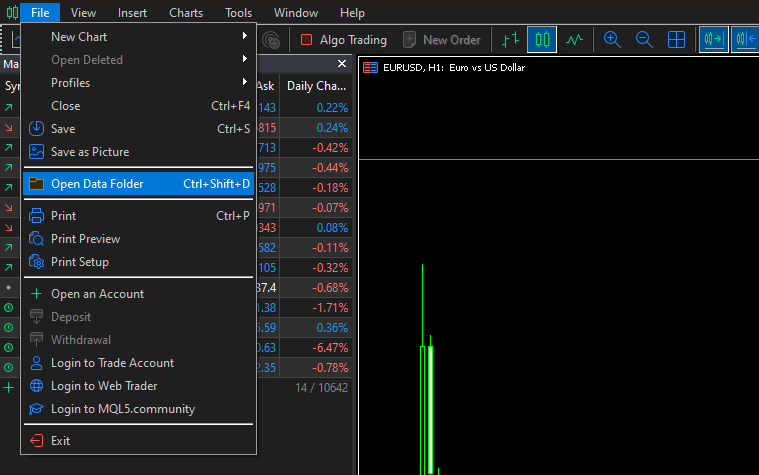
ستنبثق نافذة مستكشف ملفات Windows القياسية. هذا المجلد هو المكان الذي تخزن فيه MT4 جميع بياناتكم المحلية، بشكل منفصل عن ملفات تثبيت البرنامج.
الخطوة 3: الانتقال إلى مجلد المؤشرات (Indicators)
- في النافذة التي فتحت للتو، انقروا نقرًا مزدوجًا على مجلد MQL4.
- داخل مجلد MQL4، انقروا نقرًا مزدوجًا على مجلد Indicators.
المسار: Data Folder > MQL4 > Indicators
الخطوة 4: تثبيت الملف
- اسحبوا وأفلتوا (أو انسخوا والصقوا) ملف المؤشر المخصص داخل مجلد Indicators هذا.
- أغلقوا نافذة المجلد.
الخطوة 5: تحديث MetaTrader
لا تحتاجون بالضرورة إلى إعادة تشغيل MT4، على الرغم من أن ذلك يفي بالغرض أيضًا. الطريقة الأسرع هي:
- افتحوا لوحة المستعرض (Navigator) في MT4 (اضغطوا على Ctrl + N إذا لم تكن ظاهرة).
- انقروا بزر الفأرة الأيمن على عنوان "Indicators" أو في أي مكان فارغ داخل لوحة المستعرض.
- انقروا على "تحديث" (Refresh).
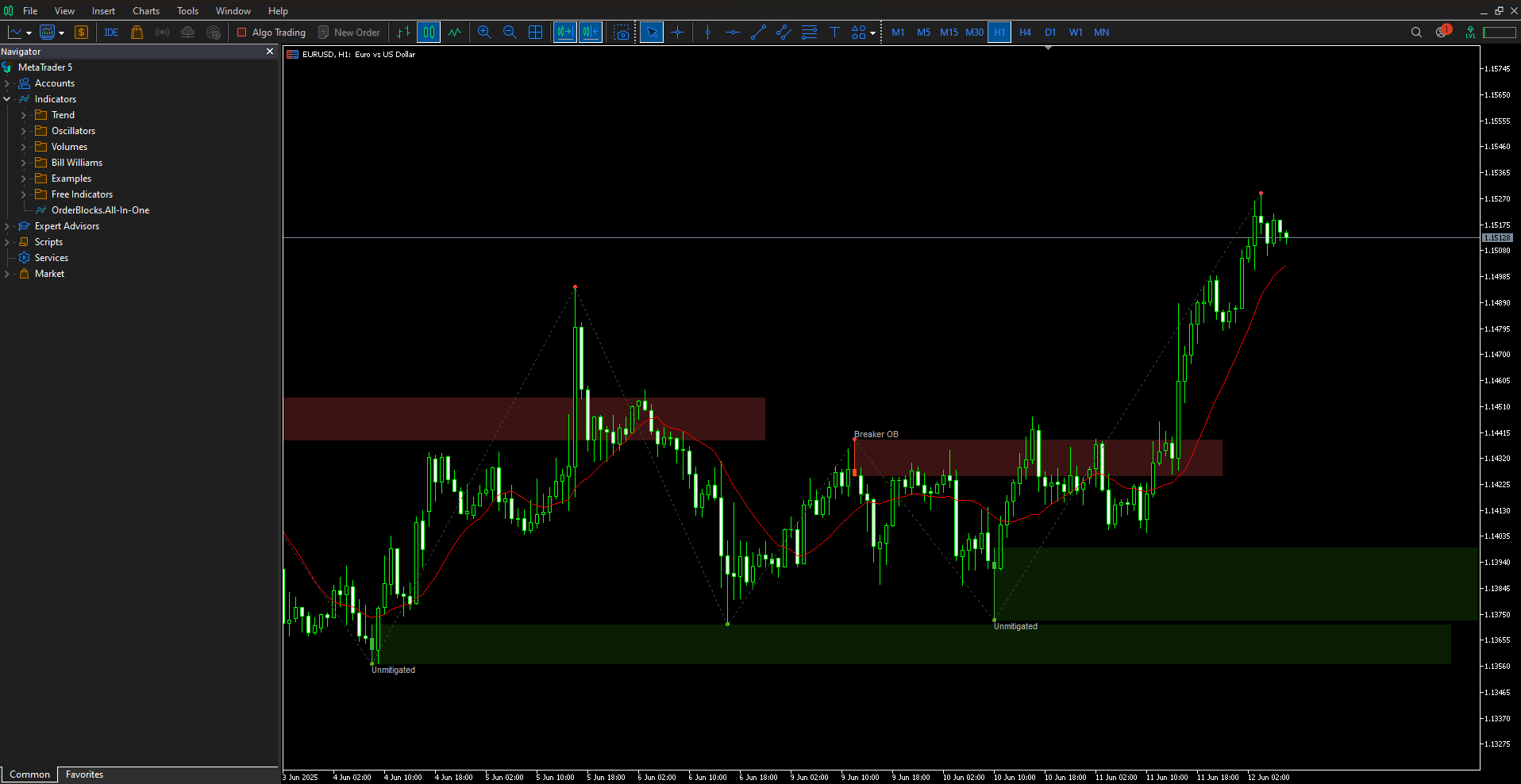
من المفترض الآن أن يظهر مؤشركم الجديد في القائمة تحت "Indicators" (عادةً في الأسفل أو ضمن فئة محددة إذا حدد المطور ذلك).
كيفية إضافة المؤشرات المخصصة إلى MT5 على نظام Windows
العملية في MetaTrader 5 مطابقة تقريبًا لمنصة MT4، إلا أن أسماء المجلدات تختلف قليلًا نظرًا للبنية المحدثة للغة MQL5.
الخطوة 1: فتح مجلد البيانات
- شغّلوا منصة MetaTrader 5.
- انقروا على "ملف" (File) > "فتح مجلد البيانات" (Open Data Folder).
الخطوة 2: الانتقال إلى مجلد المؤشرات (Indicators)
- انقروا نقرًا مزدوجًا على مجلد MQL5 (ملاحظة: كان في MT4 باسم MQL4).
- انقروا نقرًا مزدوجًا على مجلد Indicators.
- اختياري: غالبًا ما تحتوي منصة MT5 على بنية مجلدات فرعية (Examples، وOscillators، وما إلى ذلك). يمكنكم إنشاء مجلد جديد هنا باسم "My Custom Indicators" للحفاظ على الترتيب، أو لصق الملف مباشرة في المجلد الرئيسي.
المسار: Data Folder > MQL5 > Indicators
الخطوة 3: التثبيت والتحديث
- الصقوا ملف .ex5 أو .mq5 هنا.
- ارجعوا إلى منصة MT5.
- انقروا بزر الفأرة الأيمن داخل لوحة المستعرض (Navigator) واختاروا "تحديث" (Refresh).
كيفية إضافة المؤشرات المخصصة إلى MetaTrader على نظام Mac
هنا يواجه العديد من المتداولين صعوبة؛ فلا توجد نسخة أصلية من تطبيق MetaTrader مخصصة لنظام macOS. فعندما تنزلون "MT4 لنظام Mac" من أي وسيط، فإنكم عادةً ما تنزلون إصدار Windows من التطبيق مغلفًا بطبقة توافق تُسمى Wine (أو CrossOver).
ونظرًا لأن هذا "تطبيق Windows يعمل على جهاز Mac"، فإن مدير الملفات يعمل بشكل مختلف. فلا يمكنكم ببساطة سحب ملف من تطبيق Finder في Mac إلى نافذة MetaTrader، بل يتعين عليكم استخدام مستكشف الملفات الداخلي لتحديد موقع ملفاتكم.
إليكم الطريقة الأكثر موثوقية لإتمام ذلك:
الخطوة 1: فتح مجلد البيانات
افتحوا MetaTrader 4 أو 5 على جهاز Mac الخاص بكم. انتقلوا إلى "ملف" (File) في القائمة العلوية واختاروا "فتح مجلد البيانات" (Open Data Folder).
ستفتح نافذة تشبه نافذة مستكشف Windows القديمة.
الخطوة 2: الانتقال إلى قرص Mac الخاص بكم
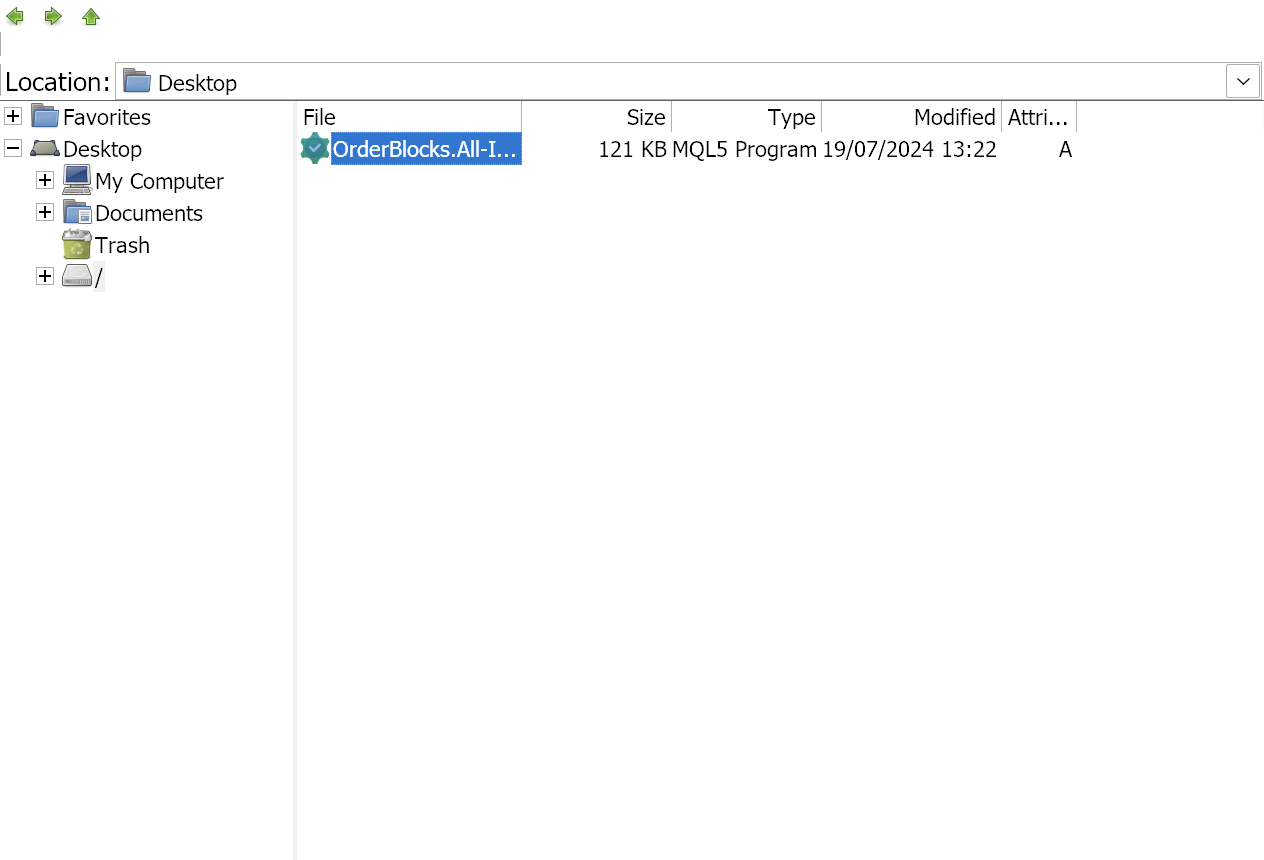
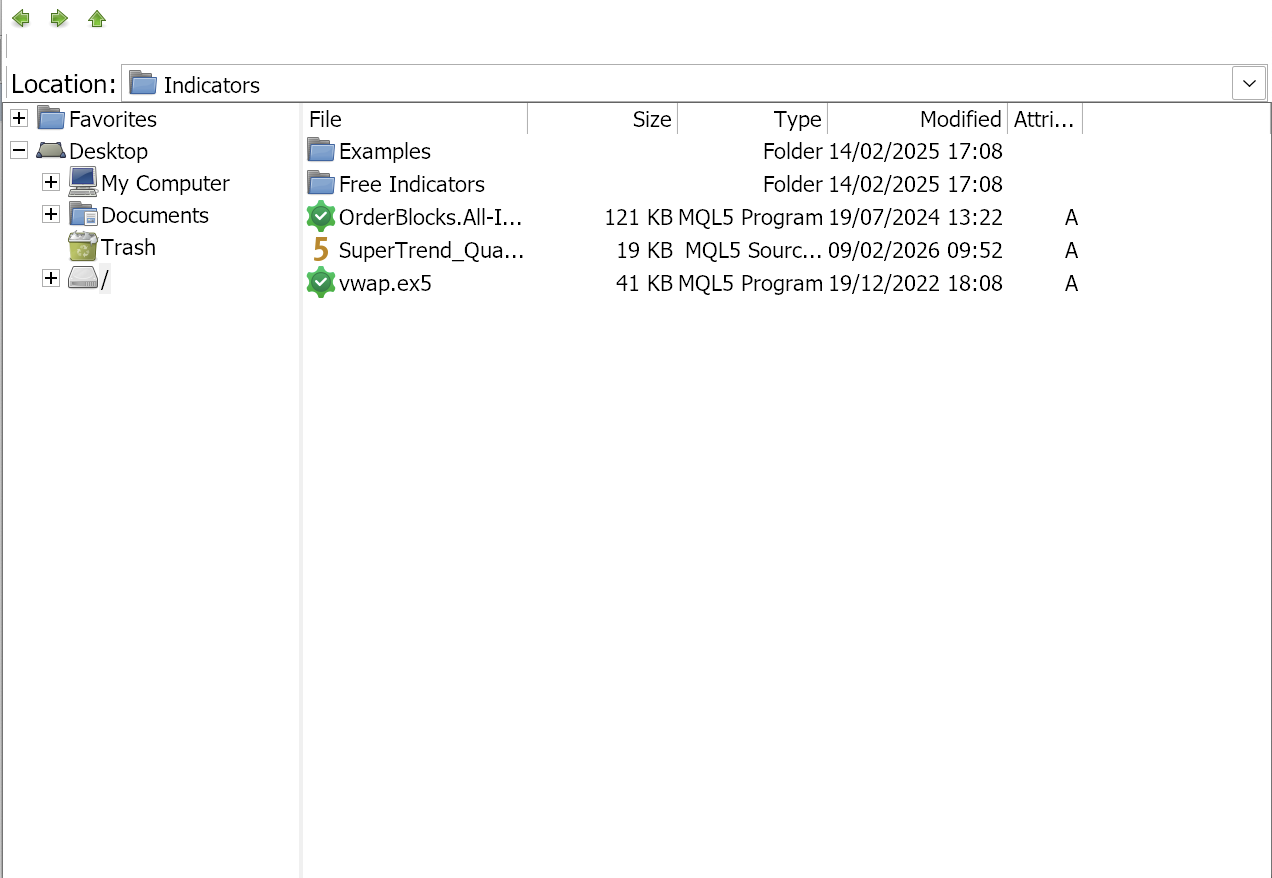
قبل الدخول إلى مجلد MQL4 أو MQL5، انظروا إلى الشريط الجانبي على اليسار؛ سترون أيقونة "سلة المهملات" (trash). وأسفلها مباشرةً، من المفترض أن تجدوا أيقونة صورة القرص (Disk Image) (تحمل غالبًا التسمية :Z أو /).
الخطوة 3: تحديد موقع المؤشر المخصص
- انقروا على أيقونة صورة القرص (Disk Image) تلك.
- انتقلوا إلى Users > [اسم مستخدم Mac الخاص بكم].
- من هنا، حددوا المكان الذي حفظتم فيه المؤشر المخصص (مثل Desktop أو Downloads).
الخطوة 4: نسخ الملف
بمجرد العثور على ملف .mq5 أو .ex5 أو .mq4 أو .ex4 داخل هذه النافذة:
- انقروا بزر الفأرة الأيمن على الملف.
- اختاروا "نسخ" (Copy).
الخطوة 5: الرجوع إلى مجلد البيانات
بعد نسخ الملف إلى الحافظة:
- انظروا إلى الزاوية العلوية للنافذة.
- استمروا في النقر على سهم الرجوع الأخضر حتى تعودوا إلى قائمة مجلد البيانات الرئيسية (حيث بدأتم في الخطوة 1).
الخطوة 6: لصق المؤشر
- انقروا نقرًا مزدوجًا على مجلد MQL5 (أو MQL4).
- انقروا نقرًا مزدوجًا على مجلد Indicators.
- انقروا بزر الفأرة الأيمن في المساحة الفارغة واختاروا "لصق" (Paste).
الخطوة 7: التحديث والتفعيل
- أغلقوا نافذة مدير الملفات وعودوا إلى منصة MetaTrader.
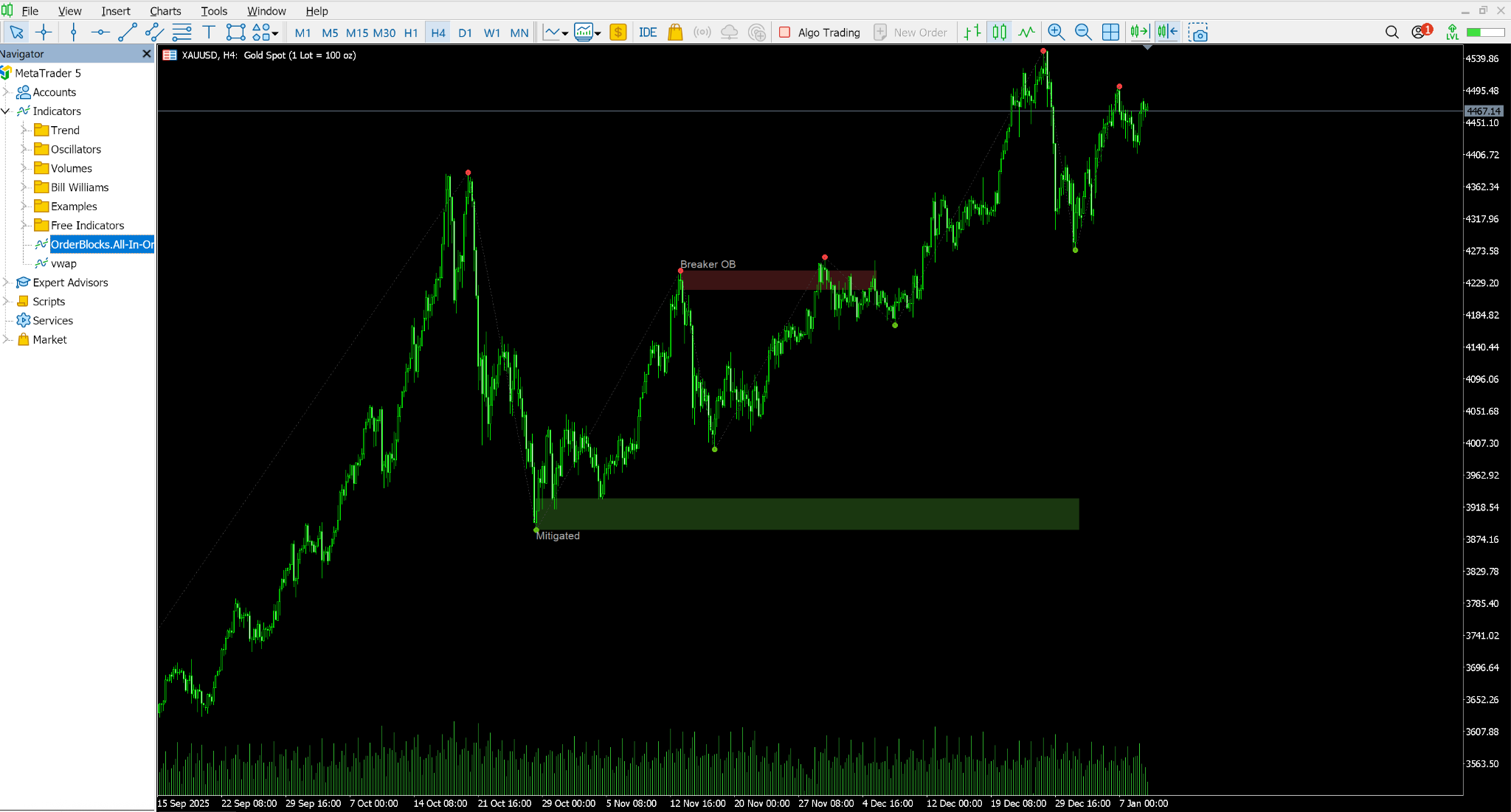
- افتحوا لوحة المستعرض (العرض > المستعرض أو View > Navigator).
- انقروا بزر الفأرة الأيمن على "Indicators" واختاروا "تحديث" (Refresh).
- سيظهر مؤشركم الجديد؛ اسحبوه إلى الرسم البياني للبدء في استخدامه.
ضبط إعدادات المؤشرات المخصصة
بعد التثبيت، يؤدي سحب المؤشر إلى الرسم البياني إلى فتح نافذة الخصائص (Properties). وهناك علامتا تبويب يجب عليكم الانتباه إليهما:
1. علامة تبويب "المدخلات" (Inputs)
هنا يمكنكم ضبط إعدادات الاستراتيجية.
- أسماء المتغيرات: يحددها المبرمج، وإذا لم يكن دقيقًا، فقد ترون أسماء غامضة مثل Var1 أو ExtDepth.
- القيم: يمكنكم النقر نقرًا مزدوجًا على أي قيمة لتغييرها (على سبيل المثال، تغيير فترة المتوسط المتحرك من 14 إلى 50).
2. علامة تبويب "عام" (Common) في MT4 أو "التبعيات" (Dependencies) في MT5
تحتوي علامة التبويب هذه على مربع اختيار بالغ الأهمية: "السماح باستيراد DLL" (Allow DLL Imports).
- ما هي: تحتاج بعض المؤشرات المتقدمة إلى الوصول إلى ملفات نظام Windows (ملفات DLL) لإجراء حسابات معقدة أو للتحقق من مفتاح الترخيص.
- متى يُفعّل هذا الخيار: لا تفعلوا هذا الخيار إلا إذا تطلب المؤشر ذلك صراحةً.
- المخاطر الأمنية: يمكن للشيفرات البرمجية الخبيثة استخدام ملفات DLL لإلحاق الضرر بجهاز الكمبيوتر الخاص بكم. لا تحددوا خيار "السماح باستيراد DLL" لمؤشر من مصدر غير موثوق به على الإطلاق.
استكشاف الأخطاء وإصلاحها والأسئلة الشائعة
حتى مع التثبيت المثالي، قد تتصرف منصة MetaTrader أحيانًا بشيء من التعقيد. إذا لم يظهر مؤشركم أو لم يعمل كما هو متوقع، فلا تقلقوا؛ تحققوا من الحالات الشائعة أدناه للعودة إلى المسار الصحيح.
المشكلة 1: لصقت الملف، لكنه لا يظهر
- هل قمتم بالتحديث؟ انقروا بزر الفأرة الأيمن في لوحة المستعرض (Navigator) واضغطوا على تحديث (Refresh).
- هل وضعتموه في المجلد الخطأ؟ هل وضعتم ملف MT5 في MT4؟ تحققوا من امتداد الملف؛ فملف .ex4 يعمل فقط في مجلد MQL4، وملف .ex5 يعمل فقط في مجلد MQL5.
- هل لصقتم الشيفرة المصدرية؟ إذا لصقتم ملف .mq4، فربما لم يُجمَّع تلقائيًا.
كيفية التجميع يدويًا:
- افتحوا MetaTrader واضغطوا على F4 لفتح MetaEditor.
- في لوحة المستعرض (Navigator) على الجانب، ابحثوا عن ملف المؤشر الخاص بكم.
- انقروا نقرًا مزدوجًا لفتح الشيفرة البرمجية.
- انقروا على زر Compile (تجميع) في شريط الأدوات العلوي.
- انظروا إلى علامة تبويب "Errors" (الأخطاء) في الأسفل. إذا رأيتم رسائل خطأ باللون الأحمر، فإن الشيفرة معطوبة ولا يمكن تحويلها إلى مؤشر، وسيتعين عليكم حينها التواصل مع المطور.
المشكلة 2: المؤشر يظهر بلون رمادي (معطل)
يحدث هذا عادةً في MT5، ويعني أن المؤشر لم يُجمَّع أو يحتوي على أخطاء برمجية تمنعه من العمل. جربوا خطوة التجميع المذكورة أعلاه.
المشكلة 3: المؤشر يتسبب في تعطل المنصة وإغلاقها
يمكن للمؤشرات ذات الشيفرات البرمجية الرديئة الدخول في "حلقات لا نهائية" تحاول خلالها معالجة قدر هائل من البيانات دفعة واحدة.
الحل: أعيدوا تشغيل MetaTrader. وإذا تجمدت المنصة فور فتحها، فيتعين عليكم الانتقال إلى مجلد التثبيت (عبر الطريقة 2 في قسم Mac أو عبر مستكشف Windows) وحذف ملف المؤشر يدويًا أثناء إغلاق المنصة. وعند إعادة فتح MT4، سيختفي المؤشر وسيعمل الرسم البياني مجددًا.
المشكلة 4: أرى اسم المؤشر، لكن لا شيء يظهر على الرسم البياني
- الألوان: تحققوا من علامة تبويب "الألوان" (Colors) في إعدادات المؤشر؛ فقد تكون الخطوط مضبوطة على "بلا" (None) أو ملونة باللون الأبيض على خلفية بيضاء.
- البيانات: قد يتطلب المؤشر بيانات تاريخية أكثر مما تم تحميله. جربوا التمرير للخلف على الرسم البياني لإجبار المنصة على تنزيل المزيد من البيانات التاريخية.
خاتمة
خلاصة القول، تُعد إضافة المؤشرات المخصصة خطوة محورية لكل متداول يطور مهاراته؛ فهي تمثل الانتقال من استخدام "الإعدادات الافتراضية" إلى بناء بيئة تداول تلائم أسلوبكم واستراتيجيتكم الخاصة.
ورغم أن أنظمة ملفات MQL4 وMQL5 قد تبدو معقدة في البداية، إلا أن خطواتها منظمة ومنطقية. وبمجرد نجاحكم في تثبيت أول أداة مخصصة، سينفتح أمامكم عالم التداول الخوارزمي والاستراتيجيات المطورة مجتمعيًا بأكمله.
تذكروا دائمًا اختبار المؤشرات الجديدة على حساب تجريبي لدى Switch Markets أولًا؛ إذ يمكن للمؤشرات المخصصة أن تُعيد رسم إشاراتها (تغيير إشاراتها السابقة لتبدو مثالية) أو أن تحتوي على أخطاء برمجية قد تؤدي إلى تجميد المنصة أثناء الأحداث الإخبارية شديدة التقلب. تحلّوا بالثقة، ولكن تحققوا دائمًا.
إفصاح المخاطر: لا يُقصد من المعلومات الواردة في هذا المقال تقديم نصيحة مالية أو التوصية باستثمارات أو ضمان أرباح أو حمايتكم من الخسائر. المحتوى مخصص لأغراض إعلامية فقط ولمساعدتكم على فهم مخاطر هذه الأسواق ومدى تعقيدها من خلال تقديم تحليلات موضوعية. يُرجى التفكير بعناية قبل التداول في مدى خبرتكم وأهدافكم المالية وقدرتكم على تحمل المخاطر. ينطوي التداول على احتمالية كبيرة لتكبد خسائر مالية، وهو ليس مناسبًا للجميع.