
كيفية استخدام PineConnector على Switch Markets: دليل خطوة بخطوة
تُعد منصة TradingView منصة الرسوم البيانية المفضلة لدى العديد من المتداولين، بينما تظل منصة MetaTrader (MT4/MT5) المعيار الأساسي لتنفيذ الصفقات مع وسطاء مثل Switch Markets.
في العادة، كان الربط بين هاتين البيئتين يتطلب جهدًا يدويًا أو برمجة معقدة. ومع ذلك، يغير برنامج PineConnector ذلك من خلال توفير طريقة سلسة لربط تنبيهات منصة TradingView بصفقات منصة MetaTrader. والآن، تقدم Switch Markets للمستخدمين وصولاً مجانيًا إلى برنامج PineConnector.
سنوضح في هذا الدليل ماهية برنامج PineConnector، ولماذا يستحق الاستخدام (خاصة مع Switch Markets)، وكيفية إعداده خطوة بخطوة. ومع نهاية هذا الدليل، ستتمكنون من التداول مباشرة من مخططات منصة TradingView المفضلة لديكم إلى حساب MetaTrader الخاص بكم لدى Switch Markets.
ما هو برنامج PineConnector؟
يُعد برنامج PineConnector أداة تكامل (مزيج من خدمة سحابية ومستشار خبير (EA) على منصة MetaTrader) تجمع بين منصة TradingView ومنصة MetaTrader 4/5 لتنفيذ الصفقات آليًا.
ببساطة، يلتقط برنامج PineConnector تنبيهاتكم على منصة TradingView وينقلها فورًا إلى منصة MetaTrader لديكم لتنفيذ الصفقات. وهذا يعني أنه عند انطلاق تنبيه على منصة TradingView، يمكن إدخال أمر التداول على منصة MT4/MT5 في غضون ثوانٍ تلقائيًا.
إنه حل خفيف قائم على السحابة ولا يتطلب تثبيت أي شيء في جانب منصة TradingView، حيث يتم إنجاز الجزء الأكبر من العمل عبر خوادم برنامج PineConnector والمستشار الخبير (EA) على منصة MetaTrader.
يمثل برنامج PineConnector في جوهره الحلقة المفقودة بين منصة TradingView ومنصة MetaTrader.
عقدت Switch Markets شراكة مع PineConnector لتسهيل وصول عملائها إلى هذا الجسر الرابط بشكل أكبر، حيث تقدم الخدمة مجانًا (المزيد حول هذا أدناه). ولكن أولاً، دعونا نلقي نظرة على الأسباب التي قد تدفع المتداول لاستخدام برنامج PineConnector في آلية عمله.
In simple terms, PineConnector catches your TradingView alerts and instantly relays them to your MetaTrader platform to execute trades. This means that when an alert triggers on TradingView, an order can be placed on MT4/MT5 within seconds, automatically.
لماذا يجب عليكم استخدام برنامج PineConnector؟
قبل استعراض خطوات التثبيت، دعونا نخصص لحظة لمعرفة السبب وراء كون برنامج PineConnector إضافة قوية لإعدادات التداول لديكم.
1. تنفيذ الصفقات بسرعة وكفاءة أكبر
يقلل برنامج PineConnector بشكل كبير من التأخير بين الإشارة والتنفيذ، على افتراض أنكم تستخدمون المنصتين معًا. لن تكون هناك حاجة للتنقل والارتباك بين منصة TradingView ومنصة MT5/MT4 الخاصة بكم لإدخال صفقة؛ فبمجرد انطلاق التنبيه، يمكن تنفيذ الصفقة نيابة عنكم.
تعالج البنية التحتية لبرنامج PineConnector التنبيهات بزمن انتقال معتاد يقل عن ثانية واحدة من البداية إلى النهاية، وغالبًا ما يمكنها تنفيذ الأوامر في غضون أجزاء من الثانية في ظل الظروف المثالية. ويُعد هذا تحولاً جذريًا لأي شخص فاتته صفقة في أي وقت بسبب التبديل بين النوافذ أو بطء إدخال الأوامر يدويًا. ولأولئك الذين يرغبون في تقليل زمن الانتقال والحصول على تنفيذ أسرع، تقدم Switch Markets أيضًا خادم VPS مجاني لجميع العملاء الذين يفتحون حساب تداول حقيقي.
2. تجربة تداول سلسة على منصة TradingView
يفضل الكثير من المتداولين منصة TradingView نظرًا لرسومها البيانية القوية ونظام التنبيهات السهل. ويتيح لكم برنامج PineConnector البقاء على منصة TradingView للتحليل وتوليد الإشارات، دون الحاجة إلى تسجيل الدخول يدويًا إلى منصة MetaTrader في كل مرة لتنفيذ الصفقات.
تقومون بإعداد التنبيه مرة واحدة، ويتولى برنامج PineConnector الباقي. لا يوفر هذا الوقت فحسب، بل يتيح لكم أيضًا التركيز على الاستراتيجية والتحليل باستخدام واجهة منصة TradingView، بينما يتم تنفيذ الصفقات في الخلفية على منصة MetaTrader التابعة لشركة Switch Markets. لن تضطروا بعد الآن للتنقل المربك بين المنصات.
3. مرونة تناسب مختلف أساليب التداول
سواء كنتم تتداولون يدويًا، أو تستخدمون استراتيجيات Pine Script المؤتمتة، أو تقومون بأتمتة تداولكم باستخدام روبوت تداول يعتمد على الذكاء الاصطناعي، أو ترغبون فقط في تنفيذ فعال بنقرة واحدة، فإن برنامج PineConnector يلبي جميع احتياجاتكم. يمكنكم استخدامه مع تنبيهات يدوية بسيطة (مثل تنبيه عند خط اتجاه أو تقاطع مؤشر تقومون بإعداده من خلال واجهة منصة TradingView)، وهو أمر رائع للمتداولين التقديريين الذين لا يجيدون البرمجة.
أو بدلاً من ذلك، إذا كانت لديكم استراتيجية مخصصة مبنية بلغة Pine Script، فسيقوم برنامج PineConnector بتنفيذ إشارات الشراء/البيع الخاصة بها على حسابكم لدى Switch Markets في الوقت الفعلي، لتحصلوا على ميزة التداول الخوارزمي دون الحاجة إلى إعادة كتابة استراتيجيتكم بلغة MQL لمنصة MetaTrader.
إعداد برنامج PineConnector - دليل خطوة بخطوة
إن البدء في استخدام برنامج PineConnector مع Switch Markets أمر بسيط ومباشر. في الواقع، يمكن لمعظم المستخدمين الانتقال من نقطة الصفر إلى إعداد مكتمل وجاهز للعمل في أقل من 10 دقائق. فيما يلي خطوات إعداد كل شيء:
فتح حساب لدى Switch Markets وإيداع 50$ على الأقل
إذا لم تكونوا تتداولون بالفعل مع Switch Markets، فابدؤوا بالتسجيل لفتح حساب على موقعها الإلكتروني وتمويله بالحد الأدنى المطلوب وهو 50$ (أو أكثر) للتأهل لعرض برنامج PineConnector المجاني.
هذا الإيداع متطلب لمرة واحدة فقط لفتح إمكانية استخدام برنامج PineConnector، ولا يتضمن أي رسوم إضافية أو رموز ترويجية.
تُعد Switch Markets وسيطًا خاضعًا للتنظيم، وبالتالي فإن إيداعكم آمن في بنك من الفئة الأولى عند البدء. كل ما عليكم فعله هو النقر على الرابط أدناه وفتح حساب تداول حقيقي.
إنشاء حساب على برنامج PineConnector
بعد ذلك، انتقلوا إلى الموقع الرسمي لبرنامج PineConnector وسجلوا لإنشاء حساب. يمكنكم البدء بفترتهم التجريبية المجانية (لا يلزم وجود بطاقة ائتمان للفترة التجريبية).
احرصوا على استخدام عنوان البريد الإلكتروني نفسه لبرنامج PineConnector الذي استخدمتموه لحسابكم لدى Switch Markets (سيسهل هذا عملية التحقق). وإذا كان لديكم حساب مسبقًا على برنامج PineConnector، فلا بأس بذلك أيضًا؛ ما عليكم سوى التأكد من تطابق البريد الإلكتروني مع بريد حسابكم لدى Switch Markets.
بوابة برنامج PineConnector هي المكان الذي ستقومون من خلاله لاحقًا بتنزيل المستشار الخبير (EA) والعثور على معرّف الترخيص (License ID) الخاص بكم، ولكن لا يتعين عليكم فعل أي شيء هناك في الوقت الحالي باستثناء تجهيز الحساب.
تفعيل خطة برنامج PineConnector المجانية عبر دعم Switch Markets
بمجرد أن يصبح لديكم حساب حقيقي لدى Switch Markets مودع به 50$ فأكثر وحساب مسجل على برنامج PineConnector، فإن الخطوة الأخيرة هي التواصل مع فريق دعم Switch Markets لتفعيل العرض.
ما عليكم سوى التواصل عبر الدردشة المباشرة (المتاحة على الموقع الإلكتروني) أو دعم البريد الإلكتروني، وإعلامهم بأنكم قد أودعتم المبلغ ولديكم حساب جاهز على برنامج PineConnector (مع تزويدهم بالبريد الإلكتروني المستخدم). سيتحقق فريق الدعم من حسابكم بسرعة ويقوم بترقية حسابكم على برنامج PineConnector إلى خطة مدفوعة كاملة مجانًا. لا توجد إجراءات مطولة؛ فهم يتولون الأمر على الفور، وعادةً خلال دقائق معدودة.
بمجرد تأكيدهم للتفعيل، سيصبح اشتراككم في برنامج PineConnector فعالاً دون أي تكلفة عليكم.
بعد إكمال الخطوات المذكورة أعلاه، يفترض أن يكون كل شيء جاهزًا من جانب الحسابات: حساب Switch Markets (مع تفعيل عرض برنامج PineConnector) وبيانات تسجيل الدخول إلى برنامج PineConnector مع ترخيص نشط. المرحلة التالية هي ربط المستشار الخبير (EA) لبرنامج PineConnector بمنصتكم MetaTrader 4 أو MetaTrader 5، وهو ما سنغطيه بالتفصيل أدناه.
كيفية ربط المستشار الخبير (EA) لبرنامج PineConnector بمنصة MetaTrader 4/5
بمجرد إعداد حساباتكم، فإن تثبيت هذا المستشار الخبير (EA) وتكوينه يتم لمرة واحدة فقط. والإجراء متشابه للغاية في كل من MT4 وMT5 (يوفر برنامج PineConnector ملف EA مختلفًا لكل منهما، لكن الخطوات متماثلة). إليكم كيفية الربط:
تنزيل المستشار الخبير (EA) لبرنامج PineConnector
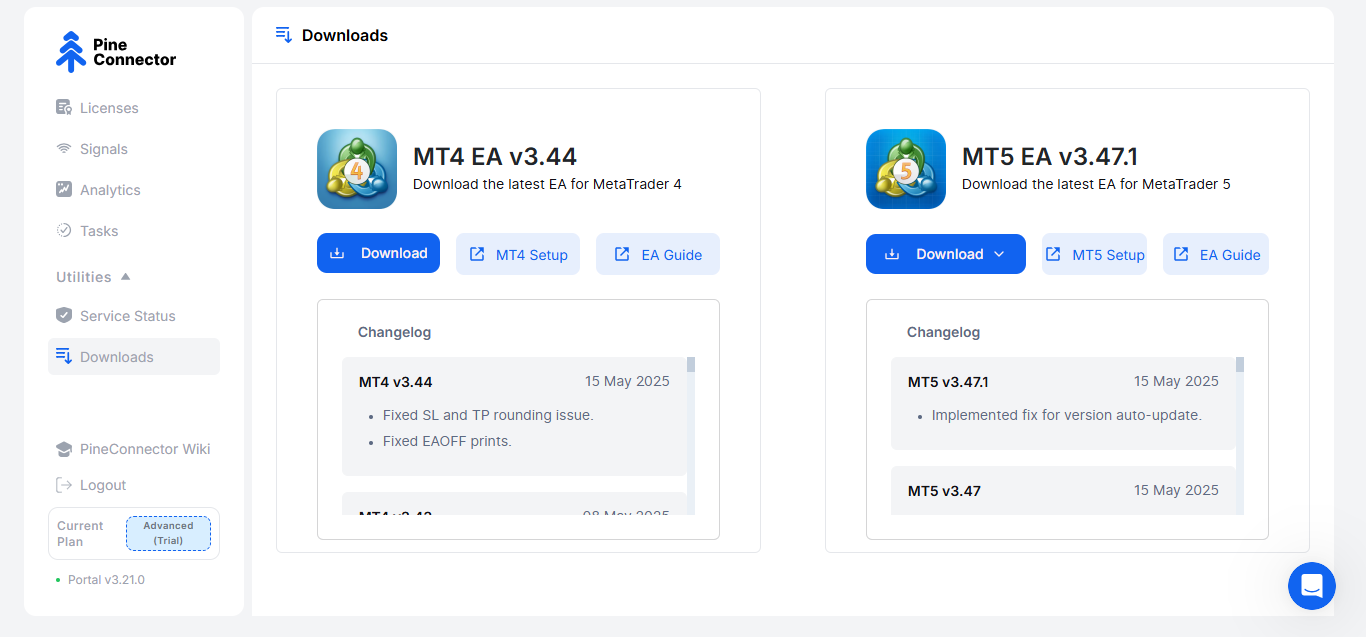
أولاً، سجلوا الدخول إلى حسابكم على برنامج PineConnector (البوابة) وانتقلوا إلى قسم التنزيلات. قوموا بتنزيل المستشار الخبير (EA) المناسب لمنصتكم – MT4 EA لمنصة MetaTrader 4 أو MT5 EA لمنصة MetaTrader 5. عادةً ما يأتي التنزيل في ملف ZIP مضغوط يحتوي على المستشار الخبير وأي ملفات دعم ضرورية (مثل ملف DLL لمنصة MT5). احرصوا على تذكر المكان الذي حفظتم فيه هذا الملف.
تثبيت المستشار الخبير (EA) في منصة MetaTrader
افتحوا منصة MetaTrader (سواء MT4 أو MT5) المقدمة من Switch Markets. في منصة MetaTrader، انتقلوا إلى القائمة العلوية وانقروا على "File > Open Data Folder" (ملف > فتح مجلد البيانات). سيؤدي ذلك إلى فتح دليل البيانات على جهاز الكمبيوتر لديكم. انتقلوا إلى مجلد MQL4Experts (إذا كنتم تستخدمون MT4) أو مجلد MQL5Experts (إذا كنتم تستخدمون MT5).
والآن، قوموا باستخراج أو نسخ ملفات المستشار الخبير لبرنامج PineConnector من ملف ZIP الذي تم تنزيله إلى مجلد Experts. بالنسبة لمنصة MT5، تأكدوا من وضع كل من PineConnector-MT5-EA.ex5 وPineConnector-MT5-DLL.dll (أو الملفات ذات الأسماء المشابهة) مباشرة داخل مجلد Experts (وليس في مجلد فرعي).
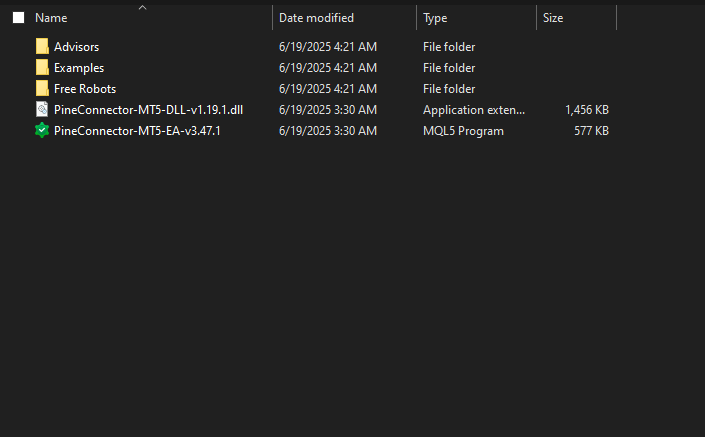
بالنسبة لمنصة MT4، سيكون لديكم ملف .ex4 (وربما ملف DLL أيضًا) لوضعه في مجلد Experts. وبمجرد وضع الملفات في مكانها، أغلقوا مستكشف الملفات.
تمكين استيراد ملفات DLL والتداول الآلي
بالعودة إلى تطبيق MetaTrader لديكم، يتعين عليكم ضبط بعض الإعدادات حتى يتمكن المستشار الخبير (EA) من العمل بشكل صحيح. أولاً، انتقلوا إلى Tools > Options > علامة التبويب Expert Advisors. قوموا بتحديد الخيار الذي ينص على "Allow DLL imports" (السماح باستيراد DLL) ثم انقروا على OK. هذا الإذن ضروري لأن المستشار الخبير لبرنامج PineConnector يستخدم ملف DLL للاتصال بخوادم برنامج PineConnector.
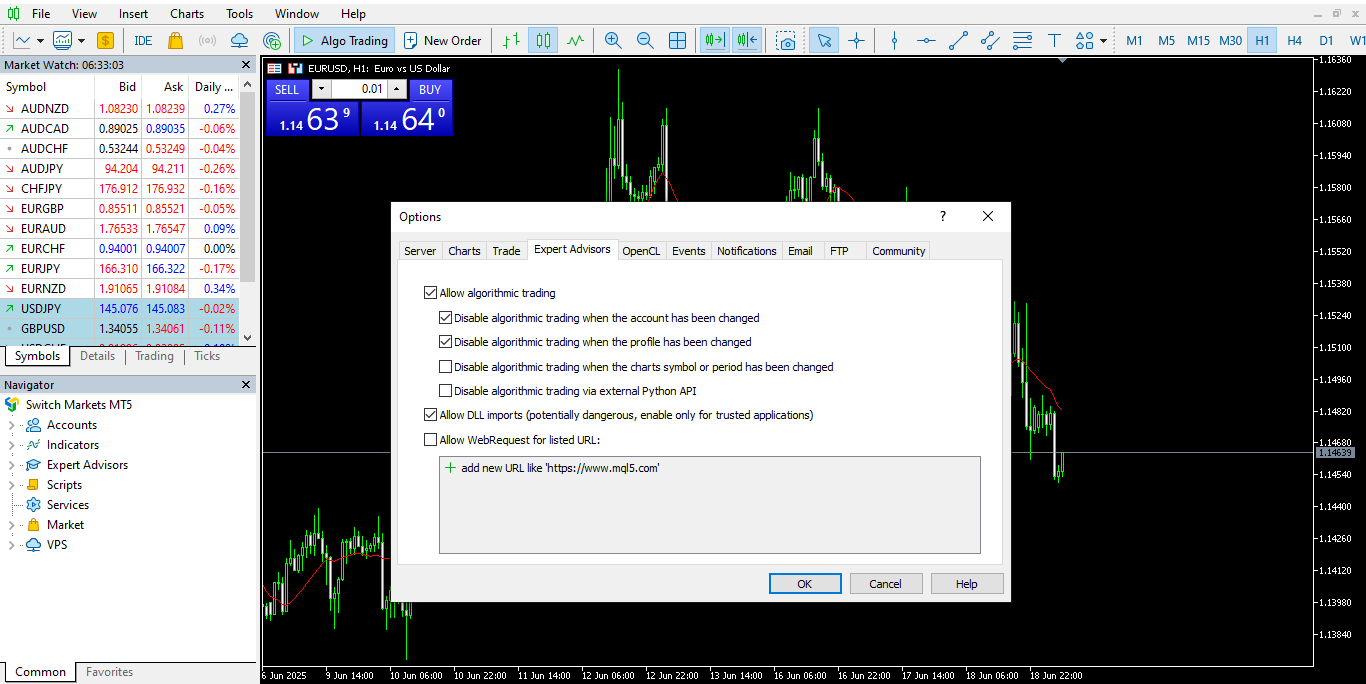
بعد ذلك، تأكدوا من تمكين التداول الخوارزمي بصورة عامة: انظروا إلى زر "Algo Trading" (في منصة MT5) أو زر "Auto Trading" (في منصة MT4) في شريط الأدوات العلوي. ينبغي أن يكون باللون الأخضر أو مفعلاً. وإذا كان باللون الأحمر/غير مفعل، فانقروا عليه لتفعيله. يتيح ذلك للمستشارين الخبراء (EA) العمل والتداول.
إدراج (إرفاق) المستشار الخبير لبرنامج PineConnector على الرسم البياني
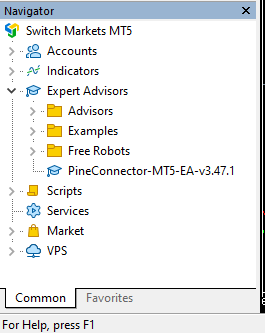
في لوحة Navigator الموجودة على الجانب الأيسر في منصة MetaTrader، ابحثوا عن Expert Advisors واضغطوا على "Refresh" (تحديث) (ليتم اكتشاف المستشار الخبير الجديد الذي أضفتموه للتو). يفترض أن تشاهدوا الآن برنامج PineConnector ضمن قائمة المستشارين الخبراء.
افتحوا أي رسم بياني (مثل EUR/USD على أي إطار زمني). لا يهم أي رسم بياني تختارونه، حيث يمكن لبرنامج PineConnector إدارة الصفقات لجميع الرموز من رسم بياني واحد.
بعد ذلك، اسحبوا المستشار الخبير لبرنامج PineConnector وأفلتوه على هذا الرسم البياني (أو انقروا بزر الفأرة الأيمن على المستشار الخبير واختاروا "Attach to Chart" - إرفاق بالرسم البياني). سيظهر مربع حوار يحتوي على إعدادات المستشار الخبير.
تهيئة إعدادات المستشار الخبير لبرنامج PineConnector (معرّف الترخيص License ID)
عند الإرفاق، ستظهر لكم نافذة خصائص المستشار الخبير (Properties). وتحت علامة التبويب "Common"، تأكدوا جيدًا من تحديد خيار "Allow live trading" (وفقًا لتسمية MT4) أو "Allow Algo Trading" (في منصة MT5)، وتحديد خيار "Allow DLL imports" (يُفترض أن تكون هذه الخيارات محددة بالفعل من الخطوات السابقة، ولكن يحسن التحقق منها).
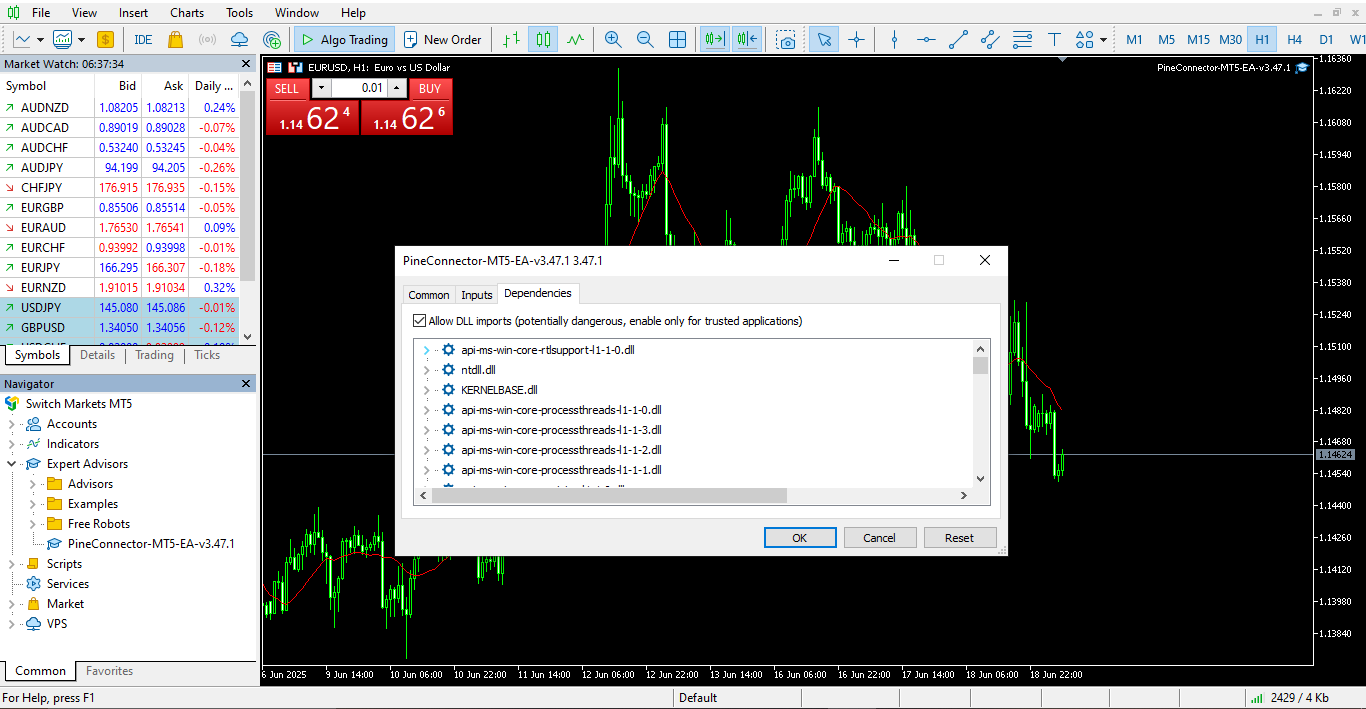
انتقلوا الآن إلى علامة التبويب "Inputs". هذا هو المكان الذي يتعين عليكم فيه إدخال معرّف الترخيص (License ID) الخاص بكم. سجلوا الدخول إلى بوابة برنامج PineConnector في متصفحكم واعثروا على معرّف الترخيص الفريد الخاص بكم في لوحة التحكم (عادة ما يكون رمزًا رقميًا طويلاً). انسخوا هذا الرقم والصقوه في حقل License ID ضمن علامة التبويب Inputs في المستشار الخبير.
يمكنكم أيضًا تعديل إعدادات المدخلات الأخرى هنا إذا لزم الأمر (يحتوي المستشار الخبير لبرنامج PineConnector على معلمات متنوعة لأمور مثل إدارة المخاطر أو ربط الرموز، ولكنها تعديلات اختيارية؛ إذ سيعمل البرنامج بالإعدادات الافتراضية مباشرة).
بعد إدخال الترخيص الخاص بكم، انقروا على OK لإغلاق نافذة الإعدادات. سيبدأ المستشار الخبير الآن الاتصال بخادم برنامج PineConnector.
التحقق من الاتصال
الخطوة الأخيرة: انظروا إلى الزاوية العلوية اليسرى من الرسم البياني (أو في سجل Experts/Journal) للبحث عن رسالة تأكيد. إذا تم إعداد كل شيء بشكل صحيح، فيفترض أن تروا قريبًا رسالة على الرسم البياني تنص على "Successfully connected to PineConnector’s Server"، إلى جانب تفاصيل مثل رقم حسابكم وتاريخ انتهاء الترخيص. يشير هذا إلى أن منصة MetaTrader الخاصة بكم أصبحت الآن مرتبطة ببرنامج PineConnector.
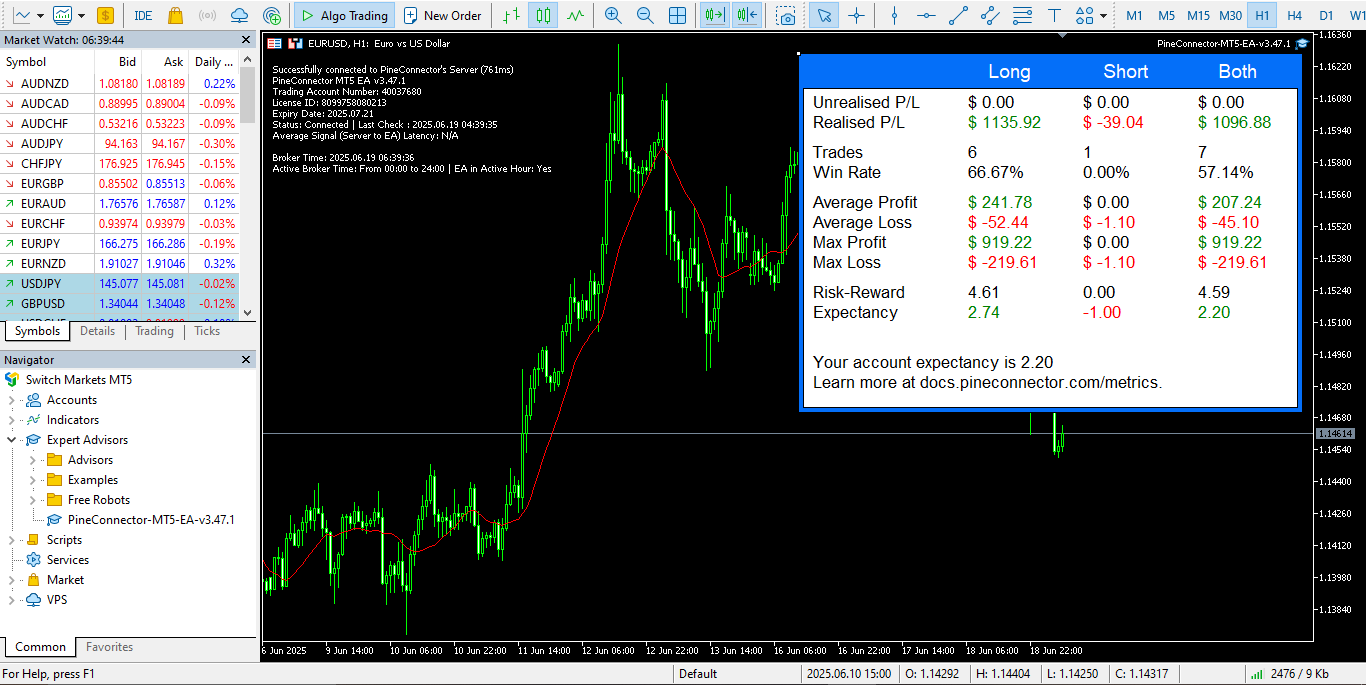
من هذه اللحظة فصاعدًا، سيتم استلام أي تنبيه من منصة TradingView توجهونه إلى برنامج PineConnector الخاص بكم (عبر webhook) وتنفيذه بواسطة هذا المستشار الخبير على حساب التداول الخاص بكم لدى Switch Markets.
إذا لم ينجح الاتصال من المحاولة الأولى، فلا داعي للقلق. تحققوا جيدًا من الخطوات: هل معرّف الترخيص (License ID) صحيح؟ هل قمتم بتمكين ملفات DLL والتداول الخوارزمي؟ تأكدوا أيضًا من تشغيل MetaTrader في بيئة Windows متوافقة (يوصى باستخدام Windows 10/11 أو Windows Server 2016/2019/2022 للمستشار الخبير).
في بعض الأحيان، يمكن أن تؤدي إعادة تشغيل منصة MetaTrader (أو خادم VPS/جهاز الكمبيوتر) إلى حل المشكلة إذا لم يبدأ المستشار الخبير العمل كما ينبغي. يوفر دليل تثبيت المستشار الخبير في وثائق PineConnector نصائح لاستكشاف الأخطاء وإصلاحها إذا لزم الأمر. وبمجرد اكتمال الاتصال، يمكنكم متابعة إعداد تنبيهات منصة TradingView لإطلاق الصفقات فعليًا.
على سبيل المثال، من خلال إنشاء تنبيه باستخدام عنوان URL لـ webhook ورسالة يفهمها برنامج PineConnector (مثل إشارة "شراء" أو "بيع" بسيطة مصحوبة بمعلمات). تحتوي وثائق برنامج PineConnector على دليل صياغة يوضح كيفية تنسيق رسائل التنبيه، ولكن يمكن أن يكون التنبيه الأساسي بسيطًا ومباشرًا مثل: BUY EURUSD 1 lot; TP=50; SL=50;. وكلما تم تفعيل هذا التنبيه على منصة TradingView، سيقوم المستشار الخبير لبرنامج PineConnector بتنفيذ أمر الشراء المقابل على MT4/5.
في هذه المرحلة، تهانينا! لقد ربطتم برنامج PineConnector بنجاح بمنصة MetaTrader التابعة لشركة Switch Markets. الآن يمكنكم التداول من منصة TradingView دون أي تدخل يدوي على منصة MetaTrader على الإطلاق.
إذا كنتم تفضلون مشاهدة شرح تعليمي بالفيديو حول كيفية ربط برنامج PineConnector بمنصة MetaTrader 4/5، فيمكنكم مشاهدة الفيديو أدناه:
كلمة ختامية
استعرضنا في هذا الدليل ماهية برنامج PineConnector، وأسباب فائدته، وكيفية إعداده بدقة. ربما بدت العملية تقنية للوهلة الأولى، لكن نأمل أن تكونوا قد رأيتم أنها سهلة الإنجاز تمامًا، حتى لو لم تكونوا مبرمجين.
بمجرد تهيئته، يعمل برنامج PineConnector في الخلفية بهدوء مؤديًا مهمته. وعلى الأرجح ستتساءلون كيف كنتم تديرون تداولاتكم بدونه؛ فلن تفوتكم أي فرص بعد الآن بسبب ابتعادكم عن لوحة المفاتيح أو عدم قدرتكم على النقر بالسرعة الكافية. وبدلاً من ذلك، تصبح تنبيهات منصة TradingView لديكم قابلة للتنفيذ الفعلي والمباشر على حسابكم لدى Switch Markets.
ختامًا، يمكن أن يمثل استخدام برنامج PineConnector على منصة Switch Markets تحولاً جذريًا لمن يرغبون في الاستفادة من منصة TradingView للتداول الحقيقي. فهو يضفي السرعة والاتساق والراحة على استراتيجيتكم.
وكما هو الحال مع أي أداة، خذوا بعض الوقت لتجربتها على حساب تجريبي والاعتياد على كيفية تحويل التنبيهات إلى أوامر تداول.
الأسئلة الشائعة
أنتم على وشك البدء في التداول باستخدام برنامج PineConnector. ولكن تحسبًا لوجود بعض الأسئلة التي تجول في أذهانكم، إليكم بعض الإجابات السريعة عن الأسئلة الأكثر شيوعًا التي يطرحها المتداولون.
هل استخدام برنامج PineConnector آمن؟
نعم، يُعد برنامج PineConnector آمنًا ويستخدمه آلاف المتداولين حول العالم. فهو لا يملك أي وصول إلى أموالكم، بل يقتصر دوره على الاستماع للتنبيهات التي تحددونها وتنفيذها عبر واجهة برمجة تطبيقات منصة MetaTrader (من خلال المستشار الخبير EA). ومع ذلك، إذا كانت لديكم أي مخاوف بشأن الأمان، فيمكنكم استخدام خادم VPS المجاني الخاص بنا، والذي يعد أداة أساسية للمتداولين.
ما هو زمن انتقال برنامج PineConnector؟
تتمثل إحدى نقاط قوة برنامج PineConnector في انخفاض زمن الانتقال لديه. وبعبارات بسيطة، زمن الانتقال (latency) هو التأخير بين انطلاق التنبيه على منصة TradingView وتنفيذ الصفقة على منصة MetaTrader. تم تحسين البنية التحتية لبرنامج PineConnector لتحقيق السرعة، بزمن انتقال معتاد يقل عن ثانية واحدة من البداية إلى النهاية.
هل من الصعب ربط برنامج PineConnector بمنصة MT4/5؟
على الإطلاق. فعلى الرغم من المسمى الذي قد يبدو معقدًا ("الربط بين TradingView وMetaTrader" يبدو أمرًا تقنيًا بالفعل)، إلا أن العملية الفعلية سهلة وموثقة جيدًا. لن تحتاجوا إلى أي مهارات برمجية أو معرفة تقنية خاصة؛ فالأمر يقتصر في معظمه على نسخ الملفات ولصقها والنقر على بعض الخيارات في منصة MetaTrader، وهو ما يمكن لمعظم المتداولين القيام به بسهولة. ينجح غالبية المستخدمين في تشغيل كل شيء في غضون دقائق معدودة. ومع ذلك، إذا كنتم بحاجة إلى مساعدة، فنحن هنا؛ يمكنكم التواصل مع فريق الدعم لدينا، وسنساعدكم في كل ما تحتاجون إليه.
إفصاح المخاطر: لا يُقصد من المعلومات الواردة في هذا المقال تقديم نصيحة مالية أو التوصية باستثمارات أو ضمان أرباح أو حمايتكم من الخسائر. المحتوى مخصص لأغراض إعلامية فقط ولمساعدتكم على فهم مخاطر هذه الأسواق ومدى تعقيدها من خلال تقديم تحليلات موضوعية. يُرجى التفكير بعناية قبل التداول في مدى خبرتكم وأهدافكم المالية وقدرتكم على تحمل المخاطر. ينطوي التداول على احتمالية كبيرة لتكبد خسائر مالية، وهو ليس مناسبًا للجميع.