
Cómo usar PineConnector en Switch Markets - Guía paso a paso
TradingView es una plataforma de gráficos favorita para muchos traders, mientras que MetaTrader (MT4/MT5) sigue siendo el estándar para ejecutar operaciones con brokers como Switch Markets.
Normalmente, conectar estos dos entornos requería un esfuerzo manual o una codificación compleja. Sin embargo, PineConnector lo cambia al proporcionar una forma fluida de conectar las alertas de TradingView con las operaciones de MetaTrader. Y ahora, Switch Markets ofrece a sus usuarios acceso gratuito a PineConnector.
En esta guía, te explicaremos qué es PineConnector, por qué vale la pena usarlo (especialmente con Switch Markets) y cómo configurarlo paso a paso. Al final, podrás operar directamente desde los gráficos de TradingView que tanto te gustan, directamente en tu cuenta de MetaTrader de Switch Markets.
¿Qué es PineConnector?
PineConnector es una herramienta de integración (una combinación de un servicio en la nube y un Expert Advisor de MetaTrader) que conecta TradingView y MetaTrader 4/5 para la ejecución automatizada de operaciones.
En términos sencillos, PineConnector capta tus alertas de TradingView y las transmite instantáneamente a tu plataforma MetaTrader para ejecutar operaciones. Esto significa que cuando una alerta se activa en TradingView, una orden puede ser colocada en MT4/MT5 en cuestión de segundos, de forma automática.
Es una solución ligera basada en la nube, sin necesidad de instalar nada en el lado de TradingView, ya que el trabajo pesado se realiza a través de los servidores de PineConnector y el EA en MetaTrader.
En esencia, PineConnector sirve como el eslabón perdido entre TradingView y MetaTrader.
Switch Markets se ha asociado con PineConnector para hacer este puente aún más accesible para sus clientes, ofreciendo el servicio de forma gratuita (más sobre esto a continuación). Pero primero, veamos por qué un trader podría querer usar PineConnector en su flujo de trabajo.
In simple terms, PineConnector catches your TradingView alerts and instantly relays them to your MetaTrader platform to execute trades. This means that when an alert triggers on TradingView, an order can be placed on MT4/MT5 within seconds, automatically.
¿Por qué deberías usar PineConnector?
Antes de repasar el proceso de instalación, tomemos un momento para entender por qué PineConnector es una adición tan potente a tu configuración de trading.
1. Ejecuta operaciones más rápido y de forma más eficiente
PineConnector reduce significativamente el retraso entre la señal y la ejecución, asumiendo que utilizas ambas plataformas. No hay necesidad de alternar entre TradingView y tu terminal MT5/MT4 para colocar una operación. En el momento en que tu alerta se activa, la operación puede ser ejecutada por ti.
La infraestructura de PineConnector procesa las alertas con una latencia típica de extremo a extremo inferior a 1 segundo, y a menudo puede ejecutar órdenes en milisegundos bajo condiciones óptimas. Para cualquiera que haya perdido una operación al cambiar de ventana o al lidiar con una colocación manual lenta de órdenes, esto es un cambio radical. Y para aquellos que desean reducir la latencia y obtener una ejecución más rápida, Switch Markets también ofrece un VPS gratuito para todos los clientes que abren una cuenta de trading real.
2. Experiencia de trading fluida en TradingView
Muchos traders prefieren TradingView por sus potentes gráficos y su sencillo sistema de alertas. PineConnector te permite permanecer en la plataforma TradingView para el análisis y la señalización, sin tener que iniciar sesión manualmente en MetaTrader cada vez para ejecutar operaciones.
Tú configuras tu alerta una vez, y PineConnector se encarga del resto. Esto no solo ahorra tiempo, sino que también te permite concentrarte en la estrategia y el análisis, utilizando la interfaz de TradingView, mientras las operaciones se realizan en segundo plano en la plataforma MetaTrader de Switch Markets. Se acabó el malabarismo entre plataformas.
3. Flexibilidad para diferentes estilos de trading
Ya sea que operes manualmente, uses estrategias automatizadas de Pine Script, automatices tu trading con un bot de trading de IA, o simplemente quieras una ejecución eficiente con un solo clic, PineConnector te cubre. Puedes usarlo con alertas manuales simples (por ejemplo, una alerta sobre una línea de tendencia o un cruce de indicador que configuras a través de la interfaz de TradingView), lo cual es ideal para traders discrecionales que no codifican.
Alternativamente, si tienes una estrategia personalizada de Pine Script, PineConnector ejecutará sus señales de compra/venta en tu cuenta de Switch Markets en tiempo real, para que obtengas el beneficio del trading algorítmico sin tener que reescribir tu estrategia en MQL para MetaTrader.
Configuración de PineConnector - Guía paso a paso
Empezar con PineConnector en Switch Markets es sencillo. De hecho, la mayoría de los usuarios pueden pasar de cero a una configuración completamente funcional en menos de 10 minutos. A continuación, se detallan los pasos para configurarlo todo:
Abre una cuenta de Switch Markets y deposita al menos $50
Si aún no estás operando con Switch Markets, comienza registrándote para abrir una cuenta en su sitio web y financiándola con el mínimo de $50 (o más) necesario para calificar para la oferta gratuita de PineConnector.
Este es un requisito de depósito único para desbloquear PineConnector. No hay tarifas adicionales ni códigos promocionales involucrados.
Switch Markets es un broker regulado, por lo que tu depósito está seguro en un banco de primer nivel mientras empiezas. Todo lo que tienes que hacer es hacer clic en el enlace de abajo y abrir una cuenta de trading real.
Abrir una Cuenta de Trading Real
Crea una cuenta de PineConnector
A continuación, ve al sitio web oficial de PineConnector y regístrate para abrir una cuenta. Puedes empezar con su prueba gratuita (no se requiere tarjeta de crédito para el período de prueba).
Asegúrate de usar la misma dirección de correo electrónico para PineConnector que utilizaste para tu cuenta de Switch Markets (esto facilitará la verificación). Si ya tenías una cuenta de PineConnector de antes, también está bien; solo asegúrate de que el correo electrónico coincida con el correo electrónico de tu cuenta de Switch Markets.
El portal de PineConnector es donde más tarde descargarás el EA y encontrarás tu ID de licencia, pero aún no necesitas hacer nada allí, excepto tener la cuenta lista.
Activa tu plan gratuito de PineConnector a través del soporte de Switch Markets
Una vez que tengas una cuenta real de Switch Markets con $50+ depositados y una cuenta de PineConnector registrada, el paso final es contactar con el soporte de Switch Markets para activar la oferta.
Simplemente contáctalos a través de su Chat en Vivo (disponible en el sitio web) o soporte por correo electrónico, y hazles saber que has depositado y tienes una cuenta de PineConnector configurada (proporciónales el correo electrónico que usaste). El equipo de soporte verificará rápidamente tu cuenta y actualizará tu cuenta de PineConnector a un plan de pago completo de forma gratuita. No hay un proceso largo. Lo gestionan al instante, generalmente en minutos.
Una vez que confirmen la activación, tu suscripción a PineConnector estará activa sin costo para ti.
Después de completar los pasos anteriores, ya deberías tener todo listo en cuanto a cuentas: una cuenta de Switch Markets (con la oferta de PineConnector habilitada) y un inicio de sesión de PineConnector con una licencia activa. La siguiente etapa es conectar el Expert Advisor (EA) de PineConnector a tu plataforma MetaTrader 4 o 5, lo cual cubriremos en detalle a continuación.
Cómo conectar el EA de PineConnector a MetaTrader 4/5
Una vez que tus cuentas estén configuradas, instalar y configurar este EA es un proceso único. El procedimiento es muy similar para MT4 y MT5 (PineConnector proporciona un archivo EA diferente para cada uno, pero los pasos son parecidos). Así es como se conecta:
Descarga el EA de PineConnector
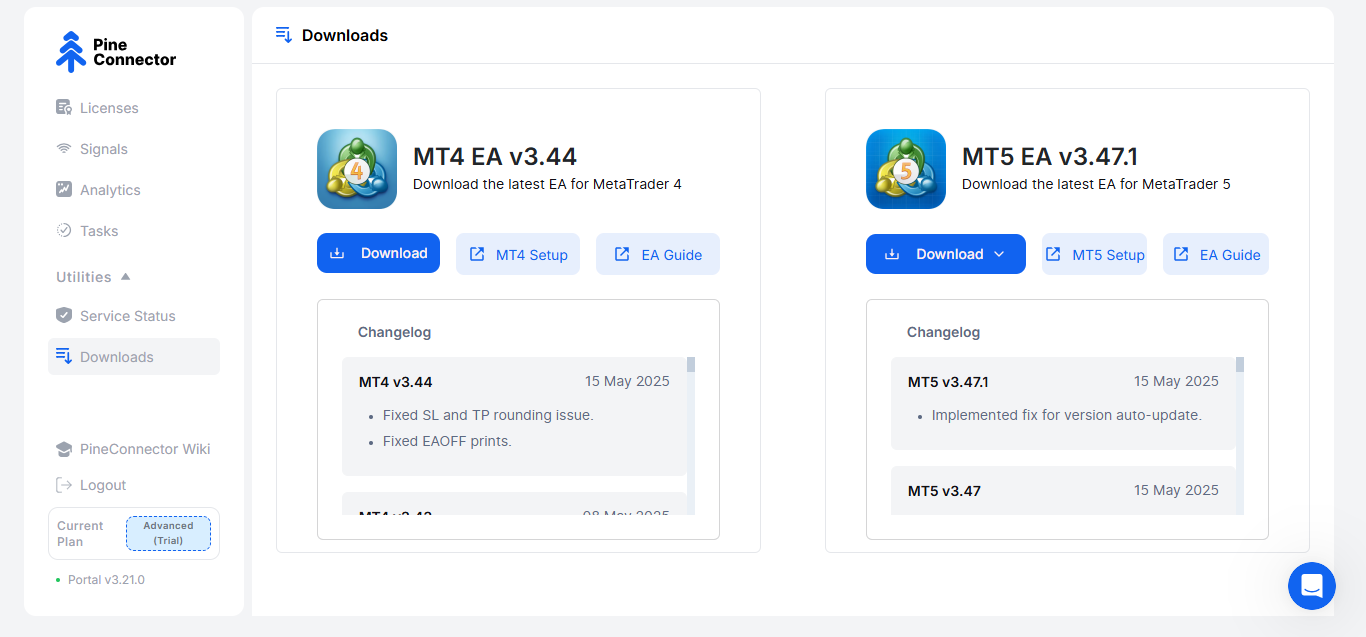
Primero, inicia sesión en tu cuenta de PineConnector (el portal) y navega a la sección de descargas. Descarga el EA apropiado para tu plataforma – EA de MT4 para MetaTrader 4 o EA de MT5 para MetaTrader 5. La descarga suele venir como un archivo ZIP que contiene el EA y cualquier archivo de soporte necesario (como una DLL para MT5). Asegúrate de recordar dónde guardaste este archivo.
Instala el EA en MetaTrader
Abre tu terminal de MetaTrader (MT4 o MT5) proporcionada por Switch Markets. En MetaTrader, ve al menú superior y haz clic en “Archivo > Abrir Carpeta de Datos”. Esto abrirá el directorio de datos en tu computadora. Navega a la carpeta MQL4Experts (si usas MT4) o MQL5Experts (si usas MT5).
Ahora, extrae o copia los archivos EA de PineConnector del ZIP descargado en la carpeta Experts. Para MT5, asegúrate de que tanto el PineConnector-MT5-EA.ex5 como el PineConnector-MT5-DLL.dll (o archivos con nombres similares) se coloquen directamente dentro de la carpeta Experts (no en una subcarpeta).
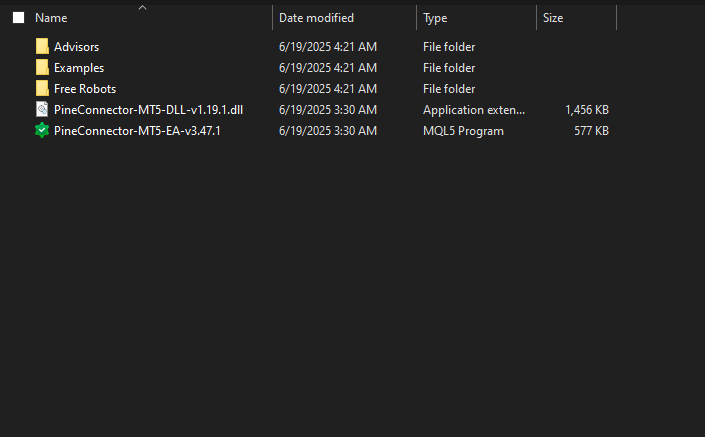
Para MT4, tendrás un archivo .ex4 (y posiblemente una DLL) para colocar en Experts. Una vez que los archivos estén en su lugar, cierra el explorador de archivos.
Habilita las importaciones de DLL y el Auto-Trading
De vuelta en tu aplicación MetaTrader, necesitas ajustar un par de configuraciones para que el EA pueda ejecutarse correctamente. Primero, ve a Herramientas > Opciones > pestaña Expert Advisors. Marca la opción que dice “Permitir importaciones de DLL” y haz clic en Aceptar. Este permiso es necesario porque el EA de PineConnector utiliza una DLL para comunicarse con los servidores de PineConnector.
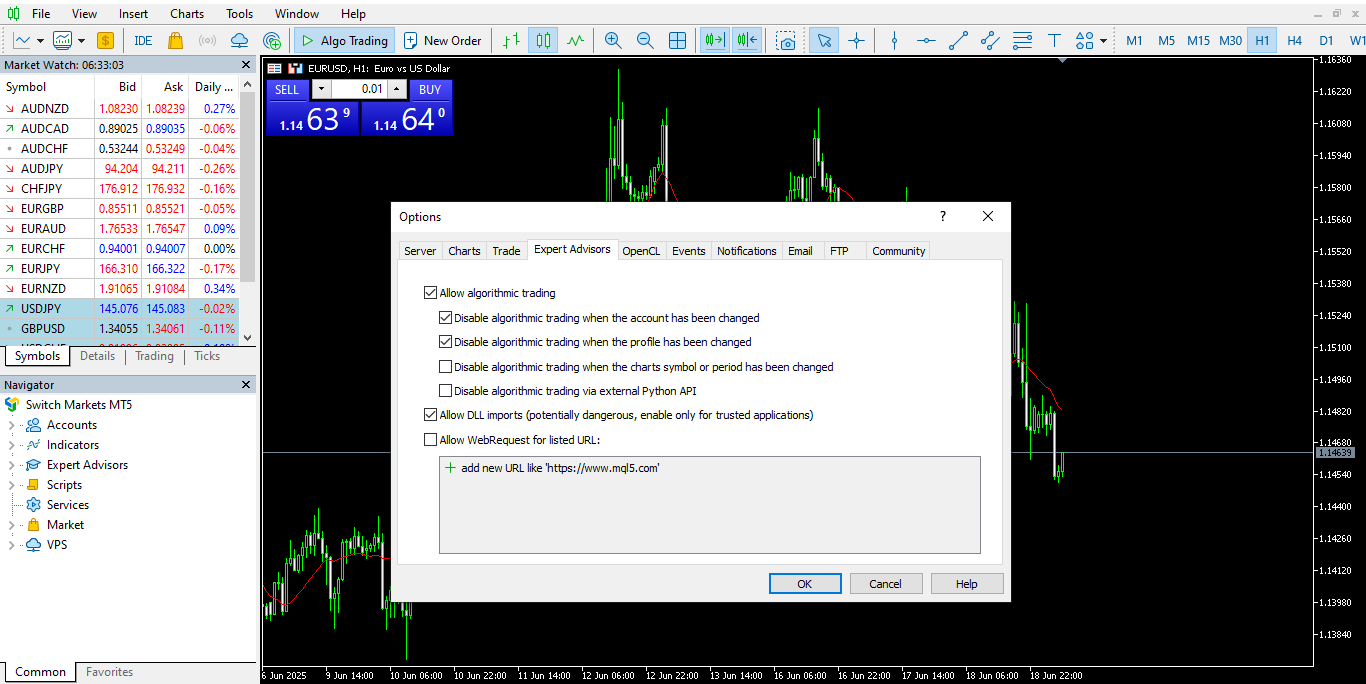
A continuación, asegúrate de que el trading algorítmico esté habilitado globalmente: busca el botón “Algo Trading” (MT5) o “Auto Trading” (MT4) en la barra de herramientas superior. Debe estar verde o activo. Si está rojo/apagado, haz clic para encenderlo. Esto permite que los EAs se ejecuten y operen.
Carga (adjunta) el EA de PineConnector a un gráfico
En el panel Navegador del lado izquierdo de MetaTrader, busca Expert Advisors y haz clic en “Actualizar” (para que detecte el nuevo EA que acabas de añadir). Ahora deberías ver PineConnector en la lista de EAs.
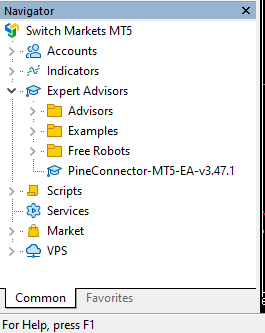
Abre cualquier gráfico (por ejemplo, EUR/USD en cualquier marco de tiempo). No importa cuál, ya que PineConnector puede gestionar operaciones para todos los símbolos desde un solo gráfico.
Luego, arrastra y suelta el EA de PineConnector en este gráfico (o haz clic derecho en el EA y elige “Adjuntar al Gráfico”). Aparecerá un cuadro de diálogo con la configuración del EA.
Configura los ajustes del EA de PineConnector (ID de licencia)
Al adjuntar, verás la ventana de Propiedades del EA. En la pestaña “Común”, verifica que “Permitir trading real” (término de MT4) o “Permitir Algo Trading” (MT5) esté marcado, y que “Permitir importaciones de DLL” esté marcado (estos ya deberían estar configurados desde pasos anteriores, pero es bueno verificar).
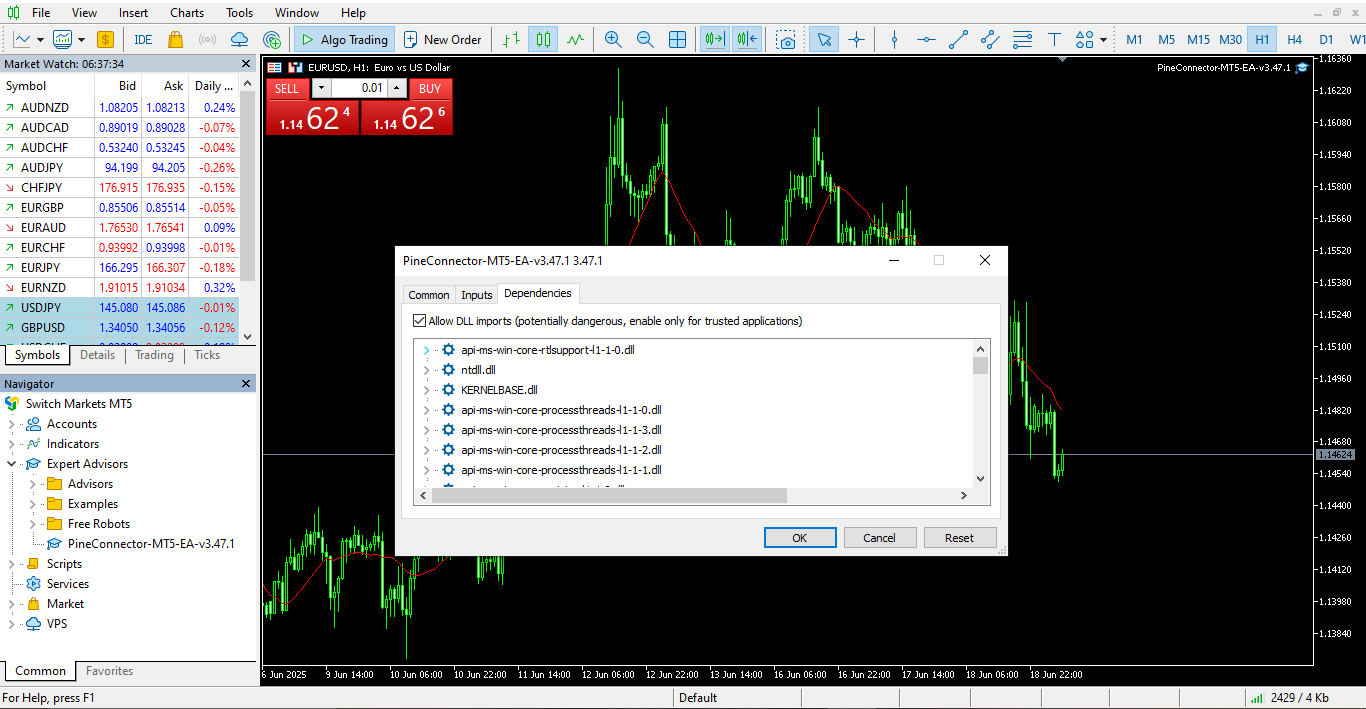
Ahora, ve a la pestaña “Entradas”. Aquí es donde debes introducir tu ID de Licencia. Inicia sesión en tu portal de PineConnector en tu navegador y encuentra tu ID de Licencia único en el panel de control (suele ser un código numérico largo). Copia ese número y pégalo en el campo ID de Licencia en las Entradas del EA.
También puedes ajustar otras configuraciones de entrada aquí si es necesario (el EA de PineConnector tiene varios parámetros para cosas como la gestión de riesgos o el mapeo de símbolos, pero esos son ajustes opcionales. Por defecto, funcionará sin problemas).
Después de introducir tu licencia, haz clic en Aceptar para cerrar la configuración. El EA ahora iniciará una conexión con el servidor de PineConnector.
Verifica la conexión
Último paso. Mira en la parte superior izquierda del gráfico (o en el registro de Expertos/Diario) para ver un mensaje de confirmación. Si todo está configurado correctamente, pronto deberías ver un mensaje en el gráfico que dice “Conectado exitosamente al servidor de PineConnector”, junto con detalles como tu número de cuenta y la fecha de vencimiento de la licencia. Esto indica que tu MetaTrader ahora está vinculado con PineConnector.
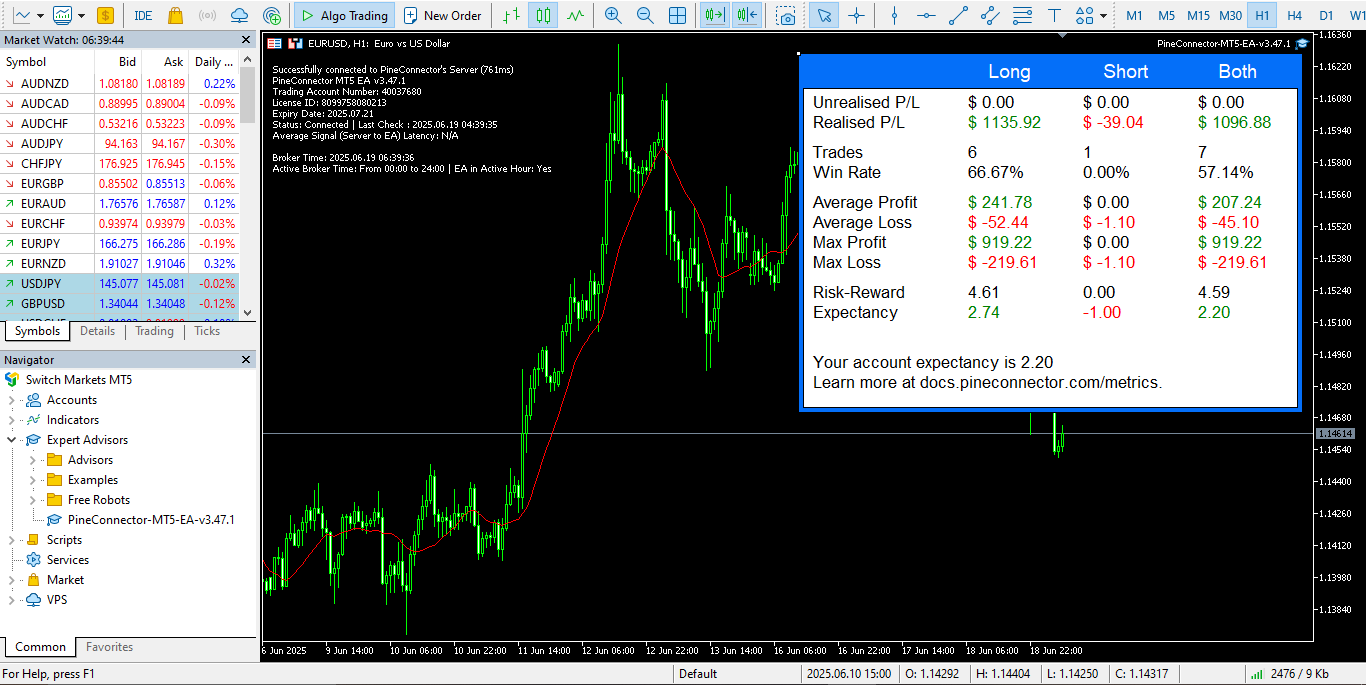
A partir de este momento, cualquier alerta de TradingView que dirijas a tu PineConnector (a través de webhook) será recibida y ejecutada por este EA en tu cuenta de trading de Switch Markets.
Si la conexión no tiene éxito al primer intento, no te asustes. Vuelve a verificar los pasos: ¿Tu ID de Licencia es correcto? ¿Habilitaste las DLL y el algo trading? Asegúrate también de que estás ejecutando MetaTrader en un entorno Windows compatible (Windows 10/11 o Windows Server 2016/2019/2022 son recomendados para el EA).
Ocasionalmente, reiniciar MetaTrader (o el VPS/PC) puede ayudar si el EA no se inicializa correctamente. La guía de instalación del EA de la documentación de PineConnector proporciona consejos para la solución de problemas si es necesario. Una vez conectado, puedes proceder a configurar las alertas de TradingView para que realmente activen operaciones.
Por ejemplo, creando una alerta con una URL de webhook y un mensaje que PineConnector entienda (como una simple señal de “compra” o “venta” con parámetros). La documentación de PineConnector tiene una guía de sintaxis sobre cómo formatear los mensajes de alerta, pero una alerta básica podría ser tan sencilla como: BUY EURUSD 1 lot; TP=50; SL=50;. Cada vez que esa alerta se active en TradingView, el EA de PineConnector ejecutará la orden de compra correspondiente en MT4/5.
En esta etapa, ¡felicitaciones! Has vinculado eficazmente PineConnector con tu plataforma MetaTrader de Switch Markets. Ahora puedes operar desde TradingView sin intervenir manualmente en MetaTrader en absoluto.
Si te resulta más fácil ver un tutorial sobre cómo conectar PineConnector a MetaTrader 4/5, puedes ver el siguiente video:
Palabra final
En esta guía, hemos explicado qué es PineConnector, por qué es útil y exactamente cómo configurarlo. El proceso podría haber parecido técnico a primera vista, pero esperamos que hayas visto que es bastante manejable, incluso si no eres programador.
Una vez configurado, PineConnector funciona en segundo plano, haciendo su trabajo discretamente. Probablemente te preguntarás cómo te las arreglabas sin él, no más oportunidades perdidas porque estabas lejos del teclado o porque no pudiste hacer clic lo suficientemente rápido. En cambio, tus alertas de TradingView se vuelven realmente accionables, en vivo en tu cuenta de Switch Markets.
Para concluir, usar PineConnector en la plataforma de Switch Markets puede cambiar las reglas del juego para aquellos que quieren aprovechar TradingView para el trading en vivo. Aporta velocidad, consistencia y conveniencia a tu estrategia.
Como con cualquier herramienta, tómate un tiempo para probarla en una demo y familiarizarte con cómo las alertas se traducen en órdenes.
Abrir una Cuenta Demo de Trading Gratuita
Preguntas frecuentes
Ya casi estás listo para empezar a operar con PineConnector. Pero por si acaso aún tienes algunas preguntas en mente, aquí tienes algunas respuestas rápidas a las más comunes que hacen los traders.
¿Es seguro usar PineConnector?
Sí. PineConnector se considera seguro y es utilizado por miles de traders en todo el mundo. No tiene acceso a tus fondos; simplemente escucha las alertas que especificas y las ejecuta a través de la API de MetaTrader (mediante el EA). Sin embargo, si tienes alguna preocupación sobre tu seguridad, puedes usar nuestro VPS gratuito, que es una herramienta esencial para los traders.
¿Cuál es la latencia de PineConnector?
Una de las fortalezas de PineConnector es su baja latencia. En términos sencillos, la latencia es el retraso entre la activación de tu alerta en TradingView y la ejecución de la operación en MetaTrader. La infraestructura de PineConnector está optimizada para la velocidad, con una latencia típica de extremo a extremo de menos de 1 segundo.
¿Es difícil integrar PineConnector a MT4/5?
Para nada. A pesar de cómo pueda sonar (“integración de TradingView a MetaTrader” parece técnico), el proceso real es fácil de usar y está bien documentado. No necesitas ninguna habilidad de programación ni conocimientos técnicos especiales. Se trata principalmente de copiar y pegar archivos y hacer clic en algunas opciones en MetaTrader, lo cual la mayoría de los traders pueden hacer fácilmente. La mayoría de los usuarios consiguen que todo funcione en cuestión de minutos. Sin embargo, si necesitas ayuda, estamos aquí. Puedes contactar a nuestro equipo de soporte, y te ayudaremos con todo lo que necesites.
Divulgación de riesgo: La información proporcionada en este artículo no tiene como objetivo ofrecer asesoramiento financiero, recomendar inversiones, garantizar beneficios ni protegerle de pérdidas. Nuestro contenido es solo para fines informativos y para ayudarle a comprender los riesgos y la complejidad de estos mercados mediante un análisis objetivo. Antes de operar, considere cuidadosamente su experiencia, sus objetivos financieros y su tolerancia al riesgo. El trading implica un riesgo significativo de pérdida financiera y no es adecuado para todos.