
Comment installer MetaTrader 4 & 5 sur Mac
Si vous tradez sur un Mac, vous connaissez déjà cette frustration. La plupart des plateformes de trading sont conçues pour Windows, et MetaTrader ne fait pas exception. Mais voici la bonne nouvelle : installer MetaTrader 4 (MT4) et MetaTrader 5 (MT5) sur votre Mac est plus simple que vous ne le pensez, et vous pouvez être opérationnel pour trader en quelques minutes seulement.
Dans ce guide, nous vous accompagnons tout au long du processus. Vous découvrirez tout ce qu’il faut savoir, de l’ouverture d’un compte de trading Switch Markets jusqu’au téléchargement, à l’installation et à la connexion à MT5 (et MT4) sur macOS. Aucune compétence technique n’est requise.
Peut-on utiliser MetaTrader sur un Mac ?
MetaTrader 4 et MetaTrader 5 ont été initialement conçues pour Windows. Cependant, MetaQuotes (le développeur de ces plateformes) propose un programme d’installation officiel pour Mac qui gère tout automatiquement. Ce programme utilise Wine, une couche de compatibilité permettant aux applications Windows de fonctionner sur macOS, et l’intègre dans une expérience d’installation fluide en un seul clic.
Vous n’avez pas besoin d’installer Wine séparément, de configurer des paramètres ou d’avoir des connaissances techniques. Le programme d’installation officiel de MT5 pour Mac s’occupe de tout en arrière-plan, en créant un lecteur logique virtuel distinct doté de l’environnement nécessaire pour exécuter la plateforme de manière fiable.
Versions de macOS prises en charge : MT5 requiert macOS Mojave (10.14) ou une version ultérieure. MT4 requiert macOS Catalina (10.15.7) ou une version ultérieure. Les deux plateformes prennent en charge tous les processeurs Apple, y compris Intel et Apple Silicon (M1, M2, M3, M4) via Rosetta 2. Chez Switch Markets, la procédure d’installation de MT4/5 sur macOS est particulièrement simple et directe.
Comment installer MT5 sur Mac : étape par étape
Avant de pouvoir vous connecter à MT5, vous devez posséder un compte de trading Switch Markets. Vous pouvez choisir d’ouvrir un compte de trading réel ou un compte démo, les deux utilisant la même plateforme et la même procédure d’installation.
1. Ouvrir un compte Switch Markets
La première chose à faire est d’ouvrir un compte de trading Switch Markets :
1. Tout d’abord, rendez-vous sur Switch Markets et cliquez sur « Ouvrir un compte » en haut à droite de la page.
2. Renseignez vos informations personnelles : nom complet, adresse e-mail, pays de résidence et numéro de téléphone.
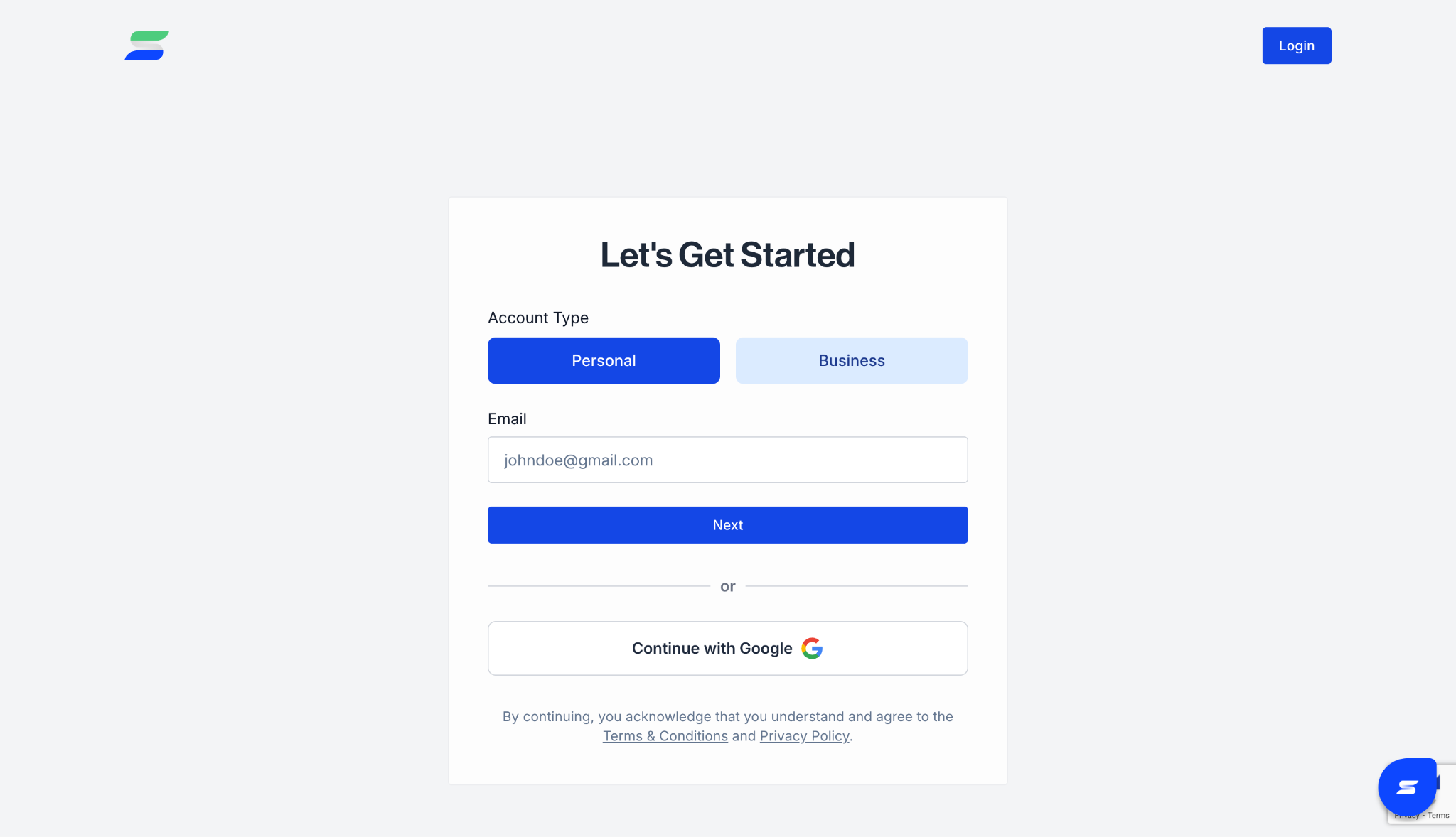
3. Créez un mot de passe sécurisé pour votre compte.
4. Acceptez les Conditions générales et cliquez sur « S’inscrire ».
5. Consultez votre boîte de réception, ouvrez l’e-mail contenant le lien de vérification et cliquez dessus pour confirmer votre compte.
6. Connectez-vous au portail client de Switch Markets et complétez la procédure de vérification d’identité (KYC) en téléchargeant une pièce d’identité valide et un justificatif de domicile. Cette étape est obligatoire pour les comptes réels.
7. Une fois votre profil vérifié, accédez à la section « Comptes » du portail client et sélectionnez le type de compte de votre choix (Standard ou Pro). Cliquez sur « Créer un compte ».
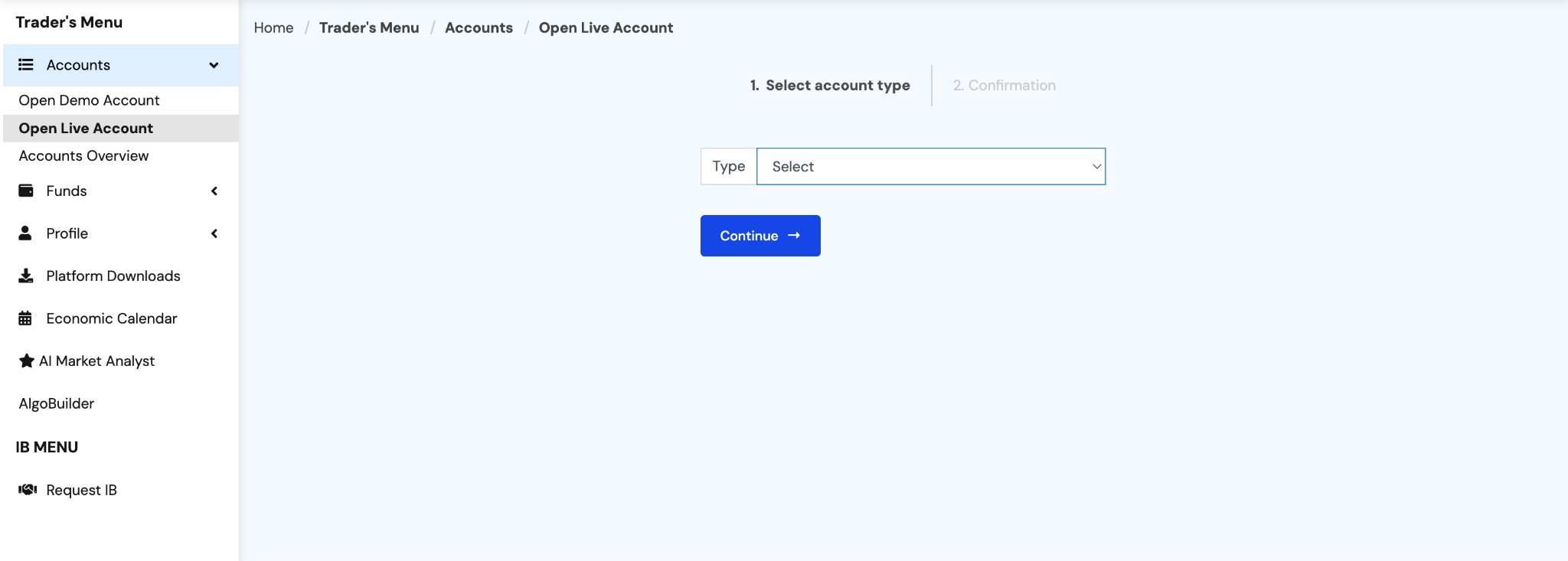
Si vous préférez commencer avec un compte démo, vous pouvez ignorer l’étape du KYC. Il vous suffit de vous inscrire et de sélectionner Ouvrir un compte démo dans le portail client. Les comptes démo sont préchargés avec des fonds virtuels afin de vous permettre de vous entraîner au trading sans aucun risque financier. Notez que Switch Markets est l’un des rares courtiers à proposer un compte démo sans date d’expiration.
Étape 2 : Télécharger la plateforme MetaTrader
Une fois votre compte créé et vérifié, vous êtes prêt à télécharger le logiciel.
- Connectez-vous à votre espace client Switch Markets.
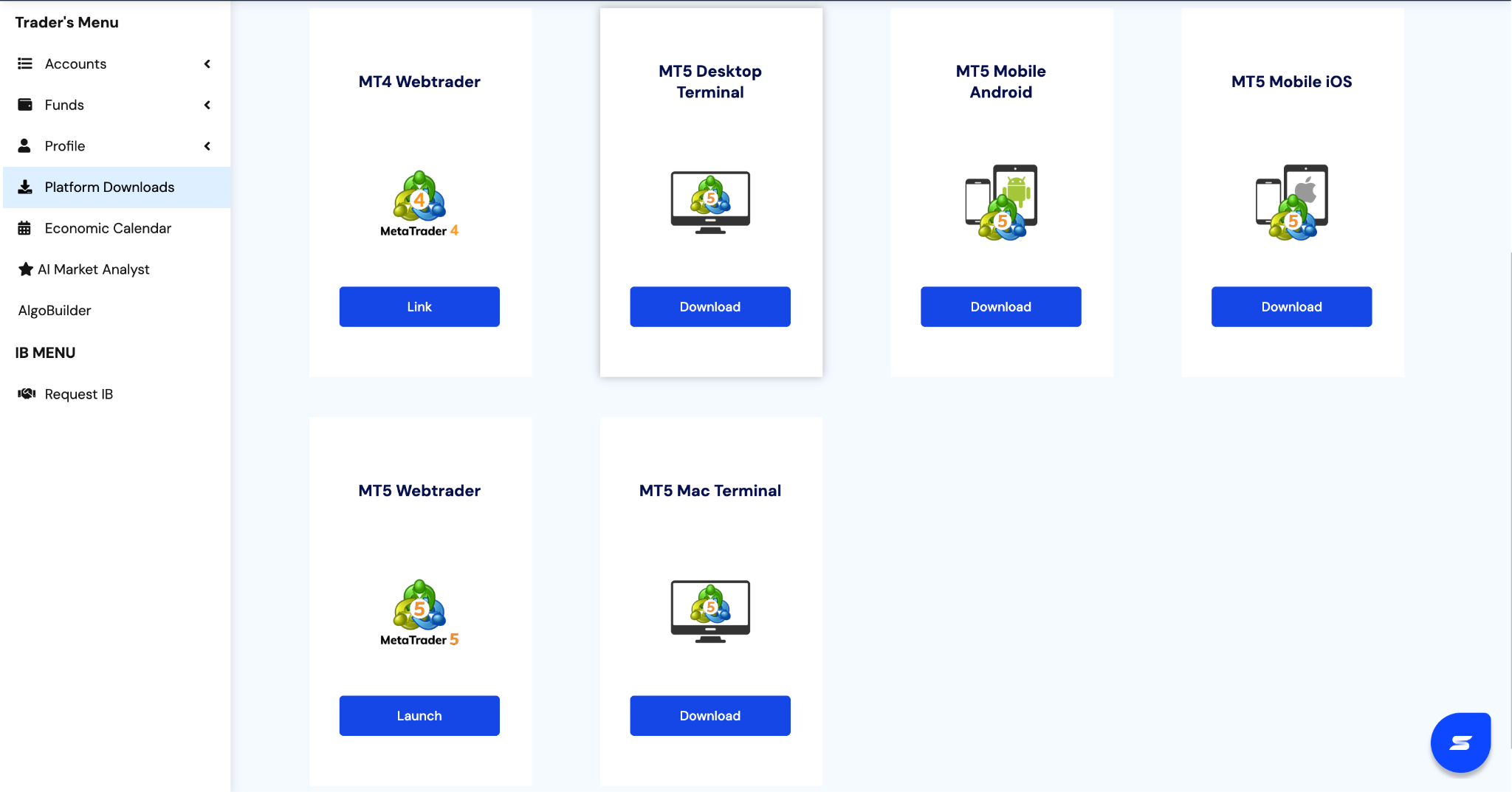
- Dans le menu de navigation de gauche, sélectionnez la section « Platform Downloads » (Téléchargements de plateformes).
- Les options pour Windows et Mac s’affichent. Repérez l’icône Apple et cliquez sur télécharger pour MetaTrader 5 (ou MT4).
- Le fichier d’installation (au format .dmg) commence alors à se télécharger sur votre Mac.
Étape 3 : La procédure d’installation sur macOS
Auparavant, faire fonctionner MetaTrader sur macOS imposait de configurer manuellement des émulateurs complexes. Aujourd’hui, le fichier mis à disposition par Switch Markets effectue l’essentiel du travail pour vous.
En arrière-plan, cette application s’appuie sur une couche de compatibilité sécurisée (basée sur la technologie Wine). Ce programme crée automatiquement un lecteur logique virtuel distinct sur votre disque dur et oriente l’application vers un chemin d’accès sécurisé par défaut.
Voici la marche à suivre pour installer le logiciel :
- Retrouvez le fichier .dmg téléchargé dans votre dossier « Téléchargements » et double-cliquez dessus pour l’ouvrir.
Une fenêtre s’affiche avec le logo MetaTrader et une option permettant d’installer le logiciel.
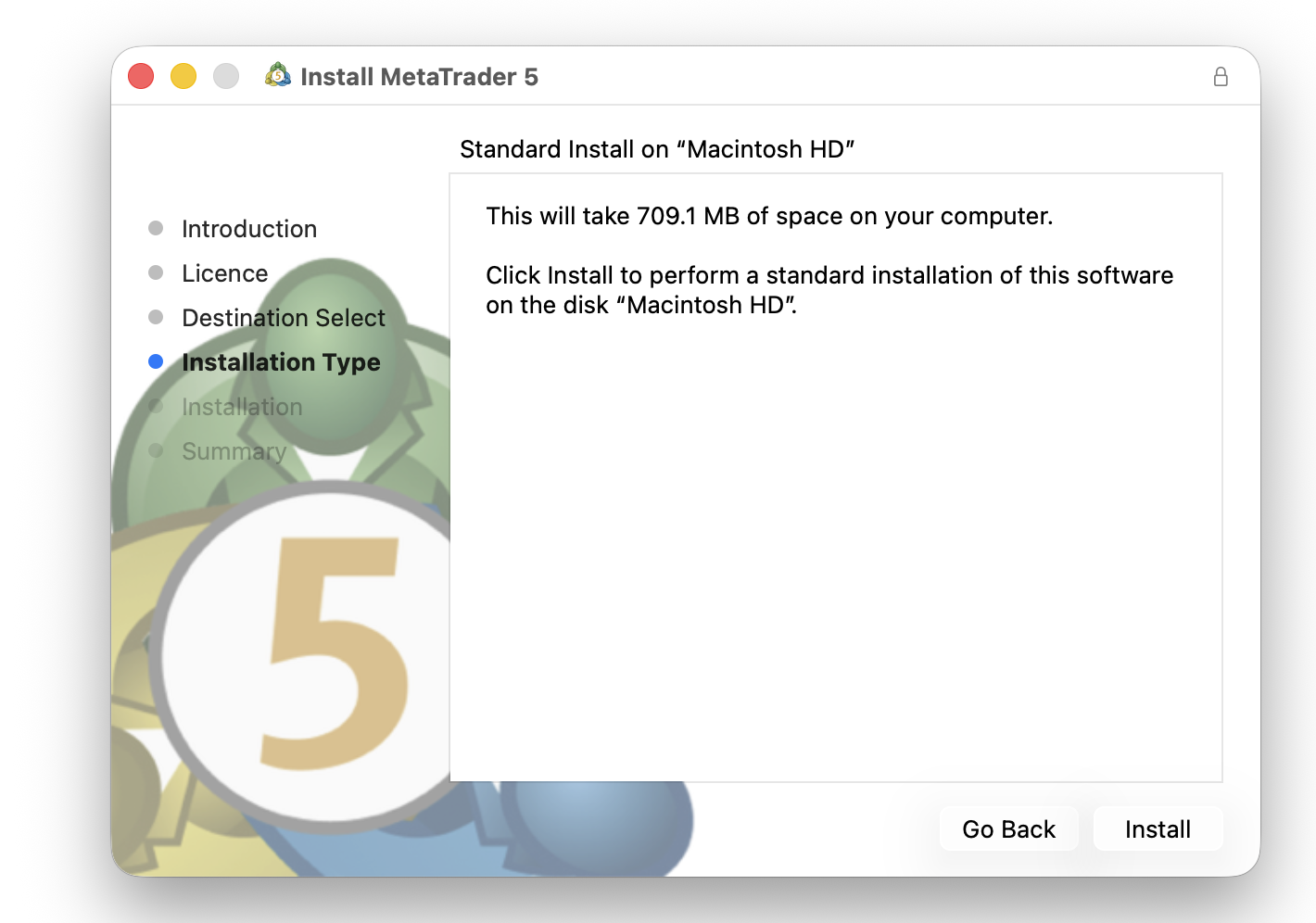
Cliquez simplement sur le bouton « INSTALL » et patientez pendant l’installation des paquets.
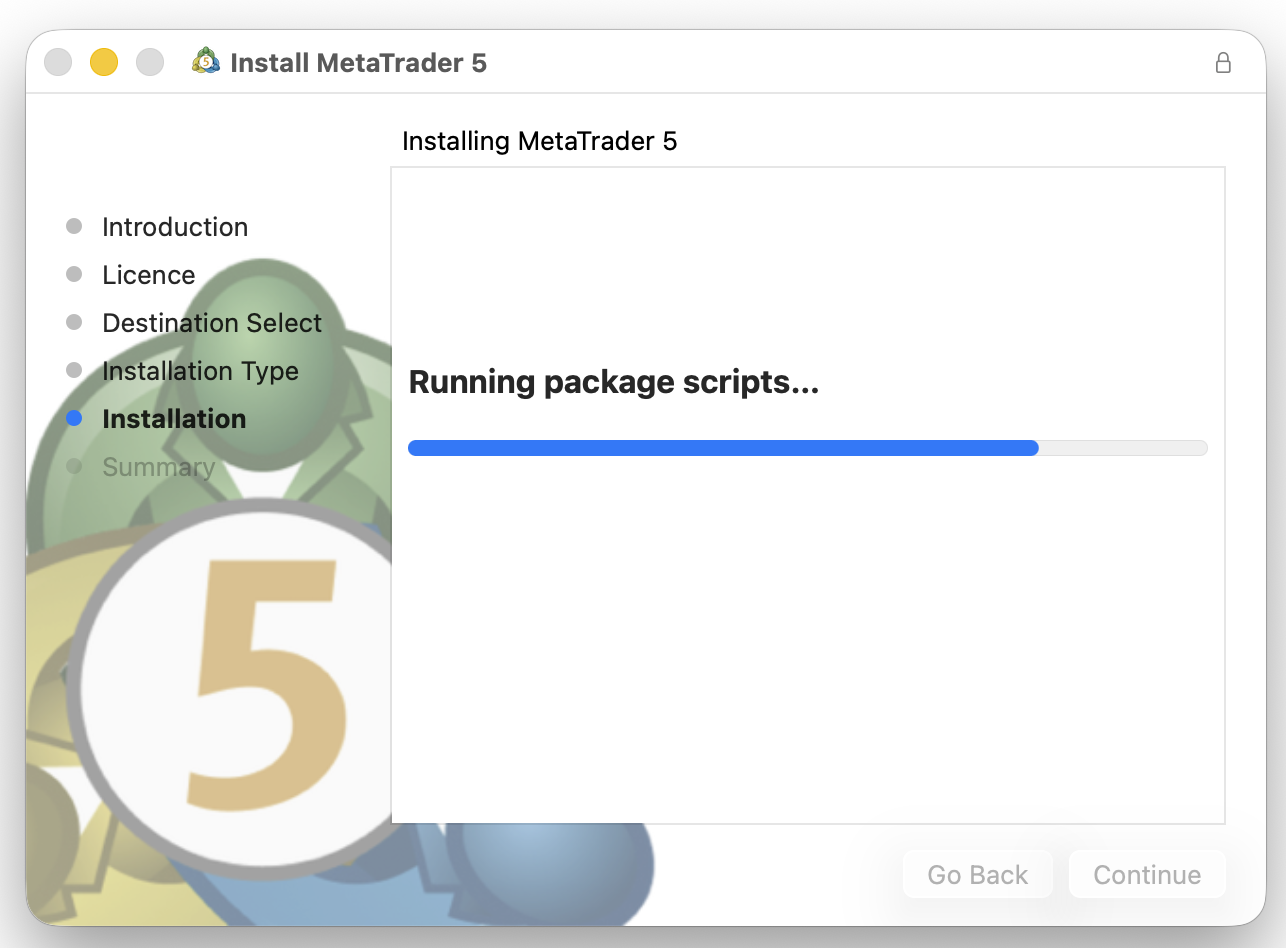
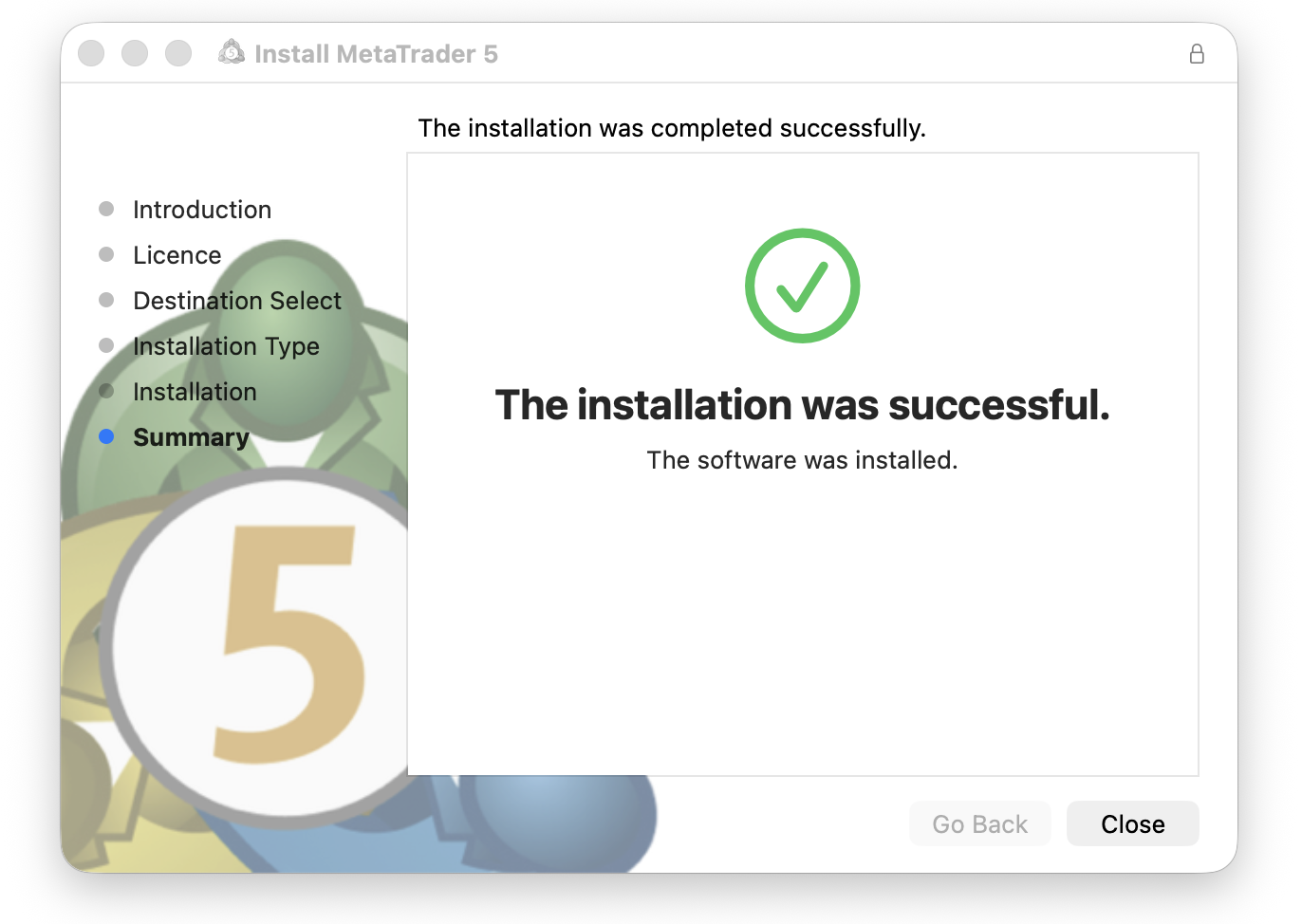
Une fois la procédure terminée, vous devriez voir un écran semblable à la capture ci-dessous. Félicitations, vous pouvez désormais utiliser MT5 sur votre MacBook.
Étape 4 : Lancer l’application et se connecter
Maintenant que la plateforme est installée sur votre ordinateur, il ne vous reste plus qu’à vous connecter aux marchés mondiaux.
- Ouvrez votre dossier Applications ou lancez Spotlight (Cmd + Espace) et saisissez « MetaTrader 5 ».
- Double-cliquez pour ouvrir l’application.
- Lors de la première ouverture, une fenêtre « Ouvrir un compte » ou « Trouver un courtier » s’affiche.
- Dans la barre de recherche, tapez « Switch Markets » et cliquez sur « Trouver votre courtier ».
- Sélectionnez le serveur Switch Markets dans la liste et cliquez sur « Suivant ».
- Choisissez l’option permettant de vous connecter à un compte de trading existant.
- Saisissez l’identifiant de connexion unique et le mot de passe qui vous ont été transmis par e-mail par Switch Markets.
- Assurez-vous de sélectionner le bon serveur (Live ou Demo) dans le menu déroulant, puis cliquez sur Terminer.
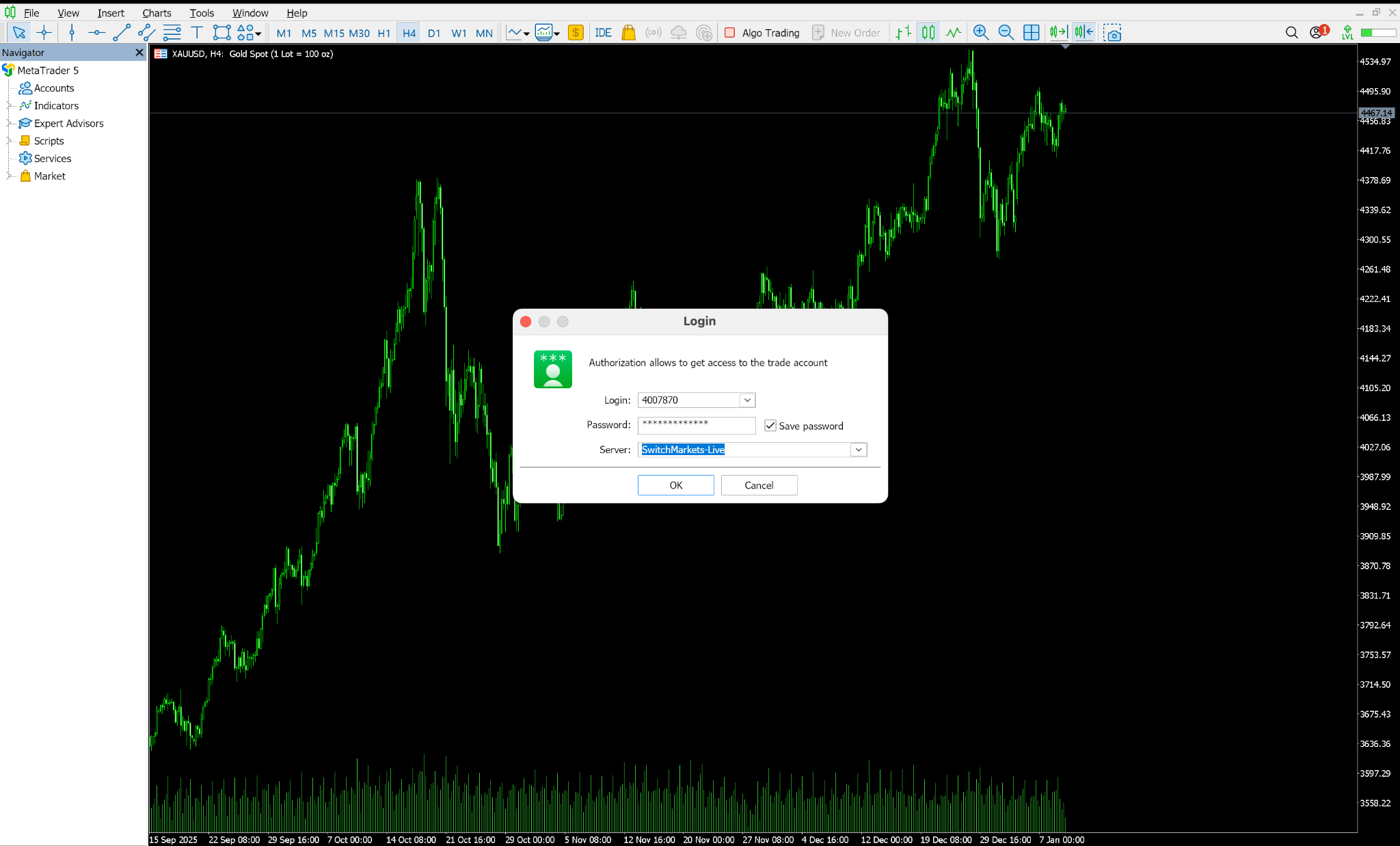
C’est tout : vous venez d’installer MetaTrader sur macOS.
Comment installer MT4 sur Mac
L’installation de MetaTrader 4 sur Mac est pratiquement identique à celle de MT5. Les principales différences concernent :
- Le téléchargement : rendez-vous sur switchmarkets.com/trading-platforms/download-mt4 et cliquez sur le bouton de téléchargement pour Mac.
- La configuration requise : MT4 sur Mac nécessite macOS Catalina (10.15.7) ou une version ultérieure.
- Le serveur : utilisez le serveur MT4 de Switch Markets. Vérifiez votre e-mail de bienvenue ou votre portail client pour en obtenir le nom exact.
L’assistant d’installation, les paquets Wine et les étapes de connexion sont les mêmes que pour MT5. Suivez le même déroulement et vous serez prêt en quelques minutes.
MT4 vs MT5 : quelle plateforme de trading est faite pour vous ?
Résolution des problèmes d’installation courants sur Mac
Si vous rencontrez des difficultés lors de l’installation, voici les solutions les plus fréquentes :
« Impossible d’ouvrir l’application car le développeur ne peut pas être vérifié. »
Il s’agit d’un avertissement classique de Gatekeeper sous macOS. Faites un clic droit sur le fichier d’installation, choisissez « Ouvrir », puis confirmez votre choix. Vous pouvez également vous rendre dans Préférences Système → Sécurité et confidentialité et cliquer sur « Ouvrir quand même ».
La plateforme ne se lance pas après l’installation
Essayez de redémarrer votre Mac puis d’ouvrir à nouveau MT5 depuis le dossier Applications. Si le problème persiste, désinstallez MT5, supprimez le dossier situé à l’emplacement ~/Library/Application Support/net.metaquotes.wine.metatrader5, puis relancez l’installation à l’aide du fichier le plus récent téléchargé chez Switch Markets.
Impossible de trouver le serveur Switch Markets
Si le serveur ne s’affiche pas dans le menu déroulant, tapez-le manuellement dans le champ Serveur. Vous pouvez aussi joindre le support de Switch Markets via le chat en direct 24 h/24 et 7 j/7 sur switchmarkets.com pour vérifier le nom exact du serveur attribué à votre compte.
Les Expert Advisors ne s’exécutent pas
Sur la version Mac de MT5, les EA (Expert Advisors) fonctionnent par le biais de la couche de compatibilité Wine. La majorité des EA tournent sans encombre, mais ceux basés sur des fichiers DLL peuvent demander une configuration particulière. En cas de blocage, n’hésitez pas à recourir au VPS gratuit offert par Switch Markets.
Avertissement sur les risques : Les informations fournies dans cet article ne constituent en aucun cas des conseils financiers, des recommandations d’investissement, une garantie de bénéfices ou une protection contre les pertes. Notre contenu est proposé uniquement à titre informatif et vise à vous aider à appréhender les risques et la complexité de ces marchés grâce à des analyses objectives. Avant de trader, évaluez attentivement votre niveau d’expérience, vos objectifs financiers et votre tolérance au risque. Le trading comporte un risque important de perte financière et ne convient pas à tous les profils d’investisseurs.