
วิธีใช้งาน PineConnector บน Switch Markets: คู่มือทีละขั้นตอน
TradingView เป็นแพลตฟอร์มดูกราฟยอดนิยมสำหรับเทรดเดอร์จำนวนมาก ในขณะที่ MetaTrader (MT4/MT5) ยังคงเป็นมาตรฐานสำหรับการดำเนินการคำสั่งซื้อขายกับโบรกเกอร์อย่าง Switch Markets
โดยปกติแล้ว การเชื่อมโยงสองแพลตฟอร์มนี้เข้าด้วยกันจำเป็นต้องส่งคำสั่งด้วยตนเองหรือเขียนโค้ดที่ซับซ้อน ทว่า PineConnector เข้ามาเปลี่ยนสิ่งนี้โดยช่วยเชื่อมต่อการแจ้งเตือนจาก TradingView เข้ากับการเทรดบน MetaTrader ได้อย่างราบรื่น และตอนนี้ Switch Markets ให้ผู้ใช้งานเข้าถึง PineConnector ได้ฟรี
ในคู่มือนี้ เราจะอธิบายว่า PineConnector คืออะไร ทำไมจึงน่าใช้งาน (โดยเฉพาะเมื่อใช้ร่วมกับ Switch Markets) และวิธีตั้งค่าทีละขั้นตอน เมื่ออ่านจบ คุณจะสามารถเทรดจากกราฟ TradingView ที่คุณชื่นชอบ ส่งตรงไปยังบัญชี MetaTrader ของ Switch Markets ได้ทันที
PineConnector คืออะไร?
PineConnector คือเครื่องมือเชื่อมต่อ (การทำงานร่วมกันระหว่างบริการคลาวด์และ MetaTrader Expert Advisor) ที่เชื่อม TradingView เข้ากับ MetaTrader 4/5 เพื่อดำเนินการคำสั่งซื้อขายแบบอัตโนมัติ
พูดง่าย ๆ คือ PineConnector จะคอยรับการแจ้งเตือนจาก TradingView และส่งต่อไปยังแพลตฟอร์ม MetaTrader ของคุณทันทีเพื่อดำเนินการเทรด ซึ่งหมายความว่าเมื่อมีการแจ้งเตือนบน TradingView คำสั่งซื้อขายจะถูกส่งไปยัง MT4/MT5 ได้ภายในไม่กี่วินาทีโดยอัตโนมัติ
เครื่องมือนี้ทำงานบนคลาวด์และไม่กินทรัพยากรเครื่อง โดยไม่ต้องติดตั้งอะไรบนฝั่ง TradingView เลย เพราะระบบหลักทำงานผ่านเซิร์ฟเวอร์ของ PineConnector และตัว EA บน MetaTrader
สรุปแล้ว PineConnector ทำหน้าที่เป็นตัวเชื่อมสำคัญระหว่าง TradingView และ MetaTrader
Switch Markets ได้ร่วมมือกับ PineConnector เพื่อให้ลูกค้าเข้าถึงตัวเชื่อมนี้ได้ง่ายยิ่งขึ้น โดยเปิดให้ใช้บริการฟรี (อ่านรายละเอียดเพิ่มเติมด้านล่าง) แต่ก่อนอื่น มาดูกันว่าทำไมเทรดเดอร์จึงควรนำ PineConnector เข้ามาใช้ในการทำงาน
In simple terms, PineConnector catches your TradingView alerts and instantly relays them to your MetaTrader platform to execute trades. This means that when an alert triggers on TradingView, an order can be placed on MT4/MT5 within seconds, automatically.
ทำไมคุณจึงควรใช้ PineConnector?
ก่อนที่จะไปดูขั้นตอนการติดตั้ง ลองมาทำความเข้าใจกันก่อนว่าทำไม PineConnector จึงเป็นเครื่องมือเสริมประสิทธิภาพชั้นยอดสำหรับระบบการเทรดของคุณ
1. ดำเนินการคำสั่งซื้อขายได้รวดเร็วและมีประสิทธิภาพมากขึ้น
PineConnector ช่วยลดความล่าช้าระหว่างสัญญาณและการดำเนินการคำสั่งได้อย่างมาก หากคุณใช้งานทั้งสองแพลตฟอร์ม คุณไม่จำเป็นต้องสลับหน้าจอไปมาระหว่าง TradingView และโปรแกรม MT5/MT4 เพื่อส่งคำสั่งซื้อขายอีกต่อไป ทันทีที่การแจ้งเตือนดังขึ้น คำสั่งเทรดจะทำงานให้คุณทันที
โครงสร้างพื้นฐานของ PineConnector ประมวลผลการแจ้งเตือนโดยมีค่า Latency ตั้งแต่ต้นทางถึงปลายทางโดยทั่วไปต่ำกว่า 1 วินาที และมักจะส่งคำสั่งซื้อขายได้ภายในไม่กี่มิลลิวินาทีภายใต้สภาวะที่เหมาะสม สำหรับใครที่เคยพลาดจังหวะเทรดเพราะมัวแต่สลับหน้าต่างหรือส่งคำสั่งด้วยตนเองช้า สิ่งนี้จะเปลี่ยนประสบการณ์ไปอย่างสิ้นเชิง และสำหรับผู้ที่ต้องการลดความล่าช้าและส่งคำสั่งได้เร็วยิ่งขึ้น Switch Markets ยังมี VPS ฟรีสำหรับลูกค้าทุกคนที่เปิดบัญชีจริง ด้วยเช่นกัน
2. สัมผัสประสบการณ์การเทรดที่ราบรื่นบน TradingView
เทรดเดอร์จำนวนมากชอบ TradingView เพราะมีเครื่องมือกราฟที่ทรงพลังและระบบแจ้งเตือนที่ใช้งานง่าย PineConnector ช่วยให้คุณวิเคราะห์และดูสัญญาณบนแพลตฟอร์ม TradingView ได้อย่างต่อเนื่อง โดยไม่ต้องคอยเข้าสู่ระบบ MetaTrader เพื่อส่งคำสั่งซื้อขายด้วยตนเองทุกครั้ง
คุณตั้งค่าการแจ้งเตือนเพียงครั้งเดียว แล้วให้ PineConnector จัดการส่วนที่เหลือ ซึ่งนอกจากจะช่วยประหยัดเวลาแล้ว ยังช่วยให้คุณโฟกัสกับกลยุทธ์และการวิเคราะห์ผ่านหน้าต่างของ TradingView ได้เต็มที่ ในขณะที่การเทรดจะทำงานอยู่เบื้องหลังบนแพลตฟอร์ม MetaTrader ของ Switch Markets หมดปัญหาการสลับไปมาระหว่างแพลตฟอร์ม
3. ความยืดหยุ่นที่ตอบโจทย์รูปแบบการเทรดที่หลากหลาย
ไม่ว่าคุณจะเทรดด้วยตนเอง ใช้กลยุทธ์อัตโนมัติด้วย Pine Script สร้างระบบเทรดอัตโนมัติด้วยบอทเทรด AI หรือเพียงต้องการส่งคำสั่งซื้อขายด้วยคลิกเดียวอย่างมีประสิทธิภาพ PineConnector ก็ตอบโจทย์ทั้งหมด คุณสามารถใช้งานร่วมกับการแจ้งเตือนทั่วไป (เช่น การแจ้งเตือนเมื่อราคาชนเส้นเทรนด์ไลน์หรือเมื่ออินดิเคเตอร์ตัดกันที่คุณตั้งค่าไว้บน TradingView) ซึ่งเหมาะมากสำหรับเทรดเดอร์สายใช้ดุลยพินิจที่ไม่ได้เขียนโค้ด
ในทางกลับกัน หากคุณมีกลยุทธ์ Pine Script ของตนเองอยู่แล้ว PineConnector จะดำเนินการตามสัญญาณซื้อ/ขายไปยังบัญชี Switch Markets ของคุณแบบเรียลไทม์ ทำให้คุณได้ประโยชน์จากการเทรดแบบใช้อัลกอริทึมโดยไม่ต้องเขียนกลยุทธ์ใหม่เป็นภาษา MQL สำหรับ MetaTrader
การติดตั้ง PineConnector - คู่มือทีละขั้นตอน
การเริ่มต้นใช้งาน PineConnector บน Switch Markets นั้นตรงไปตรงมามาก ผู้ใช้ส่วนใหญ่สามารถตั้งค่าทุกอย่างพร้อมใช้งานได้ภายในเวลาไม่ถึง 10 นาที ด้านล่างนี้คือขั้นตอนการตั้งค่าทั้งหมด:
เปิดบัญชี Switch Markets และฝากเงินอย่างน้อย $50
หากคุณยังไม่ได้เทรดกับ Switch Markets ให้เริ่มต้นด้วยการลงทะเบียนบัญชีบนเว็บไซต์ และฝากเงินขั้นต่ำ $50 (หรือมากกว่า) เพื่อรับสิทธิ์ข้อเสนอใช้งาน PineConnector ฟรี
นี่เป็นข้อกำหนดการฝากเงินเพียงครั้งเดียวเพื่อปลดล็อก PineConnector โดยไม่มีค่าธรรมเนียมเพิ่มเติมหรือรหัสโปรโมชันใด ๆ
Switch Markets เป็นโบรกเกอร์ที่อยู่ภายใต้การกำกับดูแล เงินฝากของคุณจึงปลอดภัยในธนาคารระดับ Tier-1 เมื่อคุณเริ่มต้น เพียงคลิกลิงก์ด้านล่างเพื่อเปิดบัญชีจริง
สร้างบัญชี PineConnector
จากนั้น ไปที่เว็บไซต์ทางการของ PineConnector และลงทะเบียนบัญชี คุณสามารถเริ่มต้นด้วยการทดลองใช้ฟรี (ไม่จำเป็นต้องใช้บัตรเครดิตในช่วงทดลองใช้งาน)
ตรวจสอบให้แน่ใจว่าได้ใช้อีเมลเดียวกันกับที่ใช้กับบัญชี Switch Markets ในการสมัคร PineConnector (เพื่อให้การยืนยันตัวตนทำได้ง่าย) หากคุณมีบัญชี PineConnector อยู่แล้วก็ไม่มีปัญหา เพียงตรวจสอบให้แน่ใจว่าอีเมลตรงกับบัญชี Switch Markets ของคุณ
พอร์ทัลของ PineConnector เป็นจุดที่คุณจะใช้ดาวน์โหลด EA และค้นหา License ID ของคุณในภายหลัง แต่ในขั้นตอนนี้ คุณยังไม่ต้องทำอะไรเพิ่มเติม เพียงเตรียมบัญชีให้พร้อมก็พอ
เปิดใช้งานแพ็กเกจ PineConnector ฟรีผ่านฝ่ายสนับสนุนของ Switch Markets
เมื่อคุณมีบัญชีจริงของ Switch Markets ที่มียอดฝาก $50 ขึ้นไป และลงทะเบียนบัญชี PineConnector เรียบร้อยแล้ว ขั้นตอนสุดท้ายคือติดต่อฝ่ายสนับสนุนของ Switch Markets เพื่อเปิดใช้งานข้อเสนอ
เพียงติดต่อผ่าน Live Chat (บนเว็บไซต์) หรือส่งอีเมลหาฝ่ายสนับสนุน แล้วแจ้งว่าคุณได้ฝากเงินและมีบัญชี PineConnector เรียบร้อยแล้ว (ระบุอีเมลที่คุณใช้) ทีมงานฝ่ายสนับสนุนจะตรวจสอบบัญชีของคุณอย่างรวดเร็ว และอัปเกรดบัญชี PineConnector เป็นแพ็กเกจแบบชำระเงินเต็มรูปแบบให้ฟรี ขั้นตอนนี้ไม่มีความยุ่งยาก โดยทีมงานจะดำเนินการให้ทันที ซึ่งมักจะเสร็จสิ้นภายในไม่กี่นาที
เมื่อทีมงานยืนยันการเปิดใช้งาน การสมัครสมาชิก PineConnector ของคุณจะเริ่มทำงานทันทีโดยไม่มีค่าใช้จ่าย
หลังจากทำตามขั้นตอนข้างต้นแล้ว บัญชีทั้งหมดของคุณควรพร้อมใช้งาน ทั้งบัญชี Switch Markets (ที่เปิดรับสิทธิ์ PineConnector แล้ว) และการเข้าสู่ระบบ PineConnector พร้อมใบอนุญาตที่ใช้งานได้ ขั้นต่อไปคือการเชื่อมต่อ PineConnector Expert Advisor (EA) เข้ากับแพลตฟอร์ม MetaTrader 4 หรือ 5 ของคุณ ซึ่งเราจะอธิบายโดยละเอียดด้านล่าง
วิธีเชื่อมต่อ PineConnector EA เข้ากับ MetaTrader 4/5
หลังจากตั้งค่าบัญชีเรียบร้อยแล้ว การติดตั้งและกำหนดค่า EA นี้ทำเพียงครั้งเดียว ขั้นตอนของ MT4 และ MT5 มีความคล้ายคลึงกันมาก (PineConnector มีไฟล์ EA แยกสำหรับแต่ละแพลตฟอร์ม แต่ขั้นตอนเหมือนกัน) โดยมีวิธีเชื่อมต่อดังนี้:
ดาวน์โหลด PineConnector EA
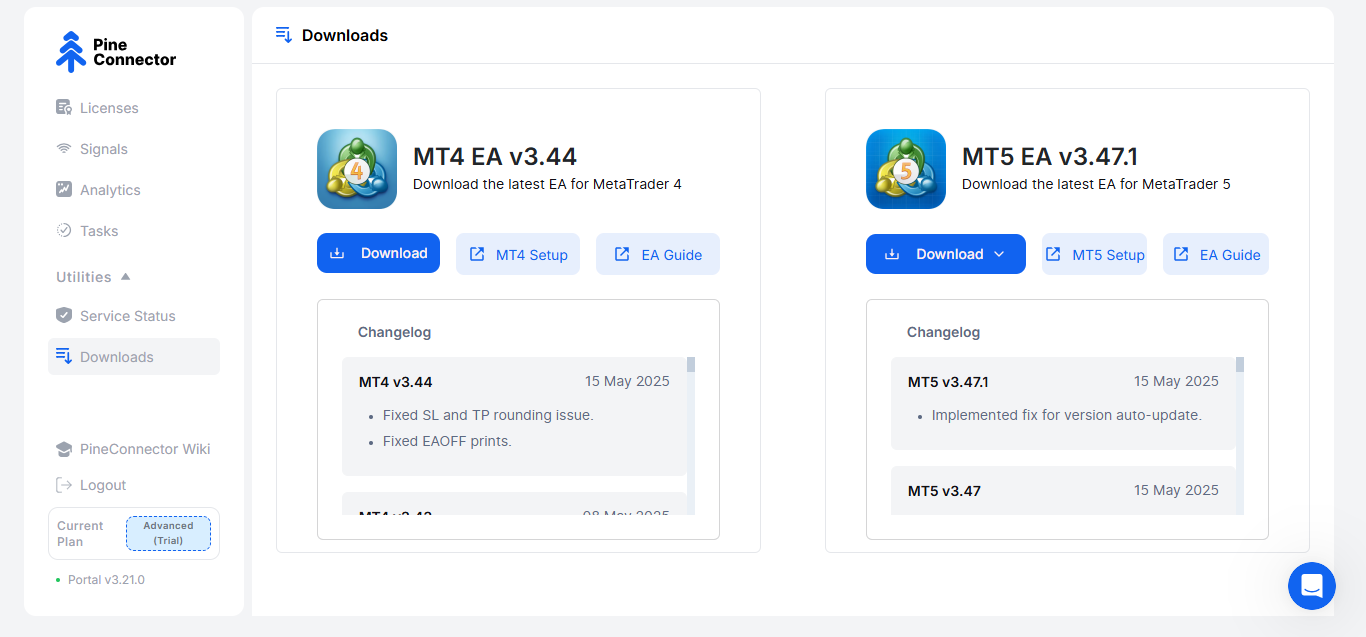
อันดับแรก ให้เข้าสู่ระบบบัญชี PineConnector (ส่วนพอร์ทัล) และไปที่ส่วนดาวน์โหลด ให้ดาวน์โหลด EA ที่ตรงกับแพลตฟอร์มของคุณ – MT4 EA สำหรับ MetaTrader 4 หรือ MT5 EA สำหรับ MetaTrader 5 ไฟล์ที่ดาวน์โหลดมักจะเป็นไฟล์ ZIP ที่ประกอบด้วย EA และไฟล์สนับสนุนที่จำเป็น (เช่น ไฟล์ DLL สำหรับ MT5) อย่าลืมจำตำแหน่งที่คุณบันทึกไฟล์นี้ไว้
ติดตั้ง EA ลงใน MetaTrader
เปิดโปรแกรม MetaTrader (MT4 หรือ MT5) ของ Switch Markets จากนั้นไปที่เมนูด้านบนแล้วคลิก “File > Open Data Folder” ซึ่งจะเป็นการเปิดไดเรกทอรีข้อมูลบนคอมพิวเตอร์ของคุณ ให้เข้าไปที่โฟลเดอร์ MQL4Experts (หากคุณใช้ MT4) หรือโฟลเดอร์ MQL5Experts (หากคุณใช้ MT5)
จากนั้น ให้แตกไฟล์หรือคัดลอกไฟล์ PineConnector EA จากไฟล์ ZIP ที่ดาวน์โหลดมาไปยังโฟลเดอร์ Experts สำหรับ MT5 โปรดตรวจสอบว่าไฟล์ทั้งสอง ได้แก่ PineConnector-MT5-EA.ex5 และ PineConnector-MT5-DLL.dll (หรือชื่อไฟล์ที่ใกล้เคียงกัน) วางอยู่ ในโฟลเดอร์ Experts โดยตรง (ไม่ใช่ในโฟลเดอร์ย่อย)
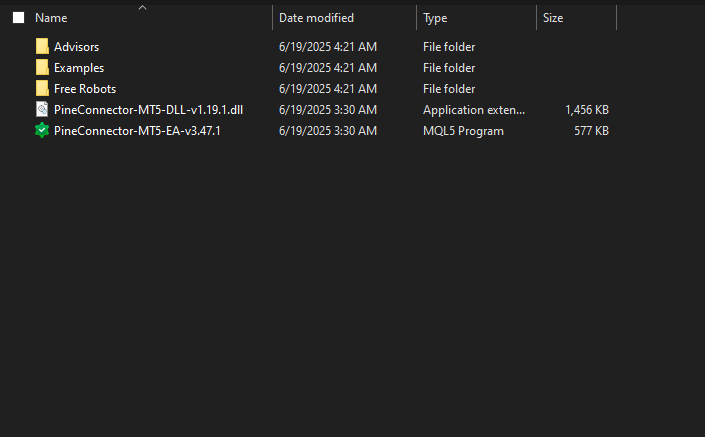
สำหรับ MT4 คุณจะมีไฟล์ .ex4 (และอาจมีไฟล์ DLL) ให้วางลงในโฟลเดอร์ Experts เมื่อวางไฟล์เรียบร้อยแล้ว ให้ปิดหน้าต่าง File Explorer
เปิดใช้งาน DLL Imports และ Auto-Trading
เมื่อกลับมาที่โปรแกรม MetaTrader คุณต้องปรับการตั้งค่าสองสามอย่างเพื่อให้ EA ทำงานได้อย่างถูกต้อง ขั้นแรก ไปที่แท็บ Tools > Options > Expert Advisors ทำเครื่องหมายที่ตัวเลือก “Allow DLL imports” แล้วคลิก OK การอนุญาตนี้จำเป็นเนื่องจาก EA ของ PineConnector ใช้ไฟล์ DLL ในการสื่อสารกับเซิร์ฟเวอร์ของ PineConnector
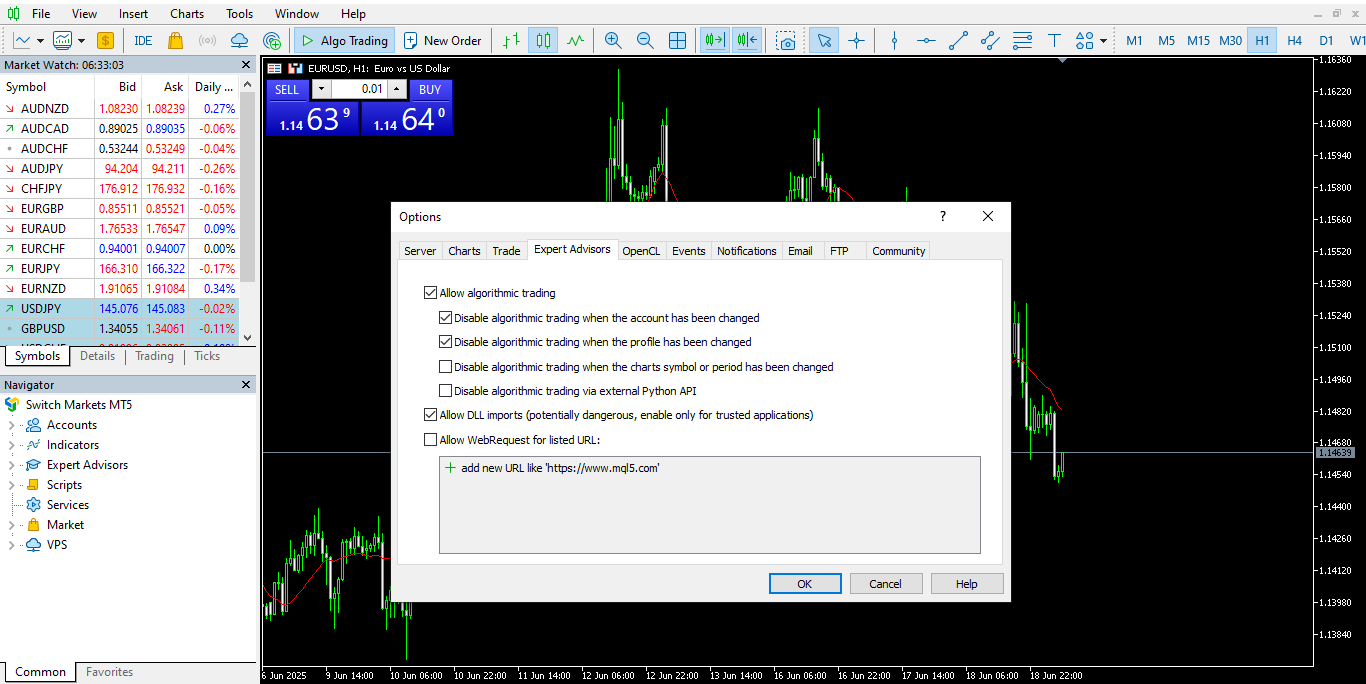
ถัดไป ตรวจสอบให้แน่ใจว่าได้เปิดใช้งานการเทรดแบบอัลกอริทึมไว้แล้ว โดยดูที่ปุ่ม “Algo Trading” (MT5) หรือปุ่ม “Auto Trading” (MT4) บนแถบเครื่องมือด้านบน ปุ่มควรเป็นสีเขียวหรือแสดงสถานะเปิดใช้งาน หากเป็นสีแดงหรือปิดอยู่ ให้คลิกเพื่อเปิด ซึ่งจะอนุญาตให้ EA ทำงานและส่งคำสั่งซื้อขายได้
โหลด (แนบ) PineConnector EA ลงบนกราฟ
ในแถบ Navigator ด้านซ้ายของ MetaTrader ให้ค้นหาหัวข้อ Expert Advisors แล้วคลิก “Refresh” (เพื่อให้ระบบตรวจพบ EA ใหม่ที่คุณเพิ่งเพิ่มเข้าไป) จากนั้นคุณจะเห็น PineConnector ปรากฏในรายชื่อ EA
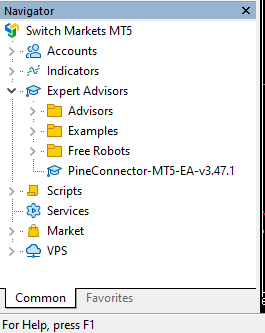
เปิดกราฟ คู่ใดก็ได้ (เช่น EUR/USD ในกรอบเวลาใดก็ได้) จะเป็นกราฟใดก็ได้เนื่องจาก PineConnector สามารถจัดการการเทรดสำหรับทุกคู่ตราสารได้จากกราฟเดียว
จากนั้น ลากและวาง PineConnector EA ลงบนกราฟนี้ (หรือคลิกขวาที่ EA แล้วเลือก “Attach to Chart”) หน้าต่างกล่องข้อความจะปรากฏขึ้นพร้อมการตั้งค่าของ EA
กำหนดการตั้งค่า PineConnector EA (License ID)
เมื่อแนบลงบนกราฟแล้ว คุณจะเห็นหน้าต่าง Properties ของ EA ให้ไปที่แท็บ “Common” แล้วตรวจสอบอีกครั้งว่าได้ทำเครื่องหมายที่ “Allow live trading” (สำหรับ MT4) หรือ “Allow Algo Trading” (สำหรับ MT5) และทำเครื่องหมายที่ “Allow DLL imports” เรียบร้อยแล้ว (การตั้งค่าเหล่านี้น่าจะถูกเลือกไว้ตั้งแต่ขั้นตอนก่อนหน้า แต่ควรตรวจสอบเพื่อความแน่นอน)
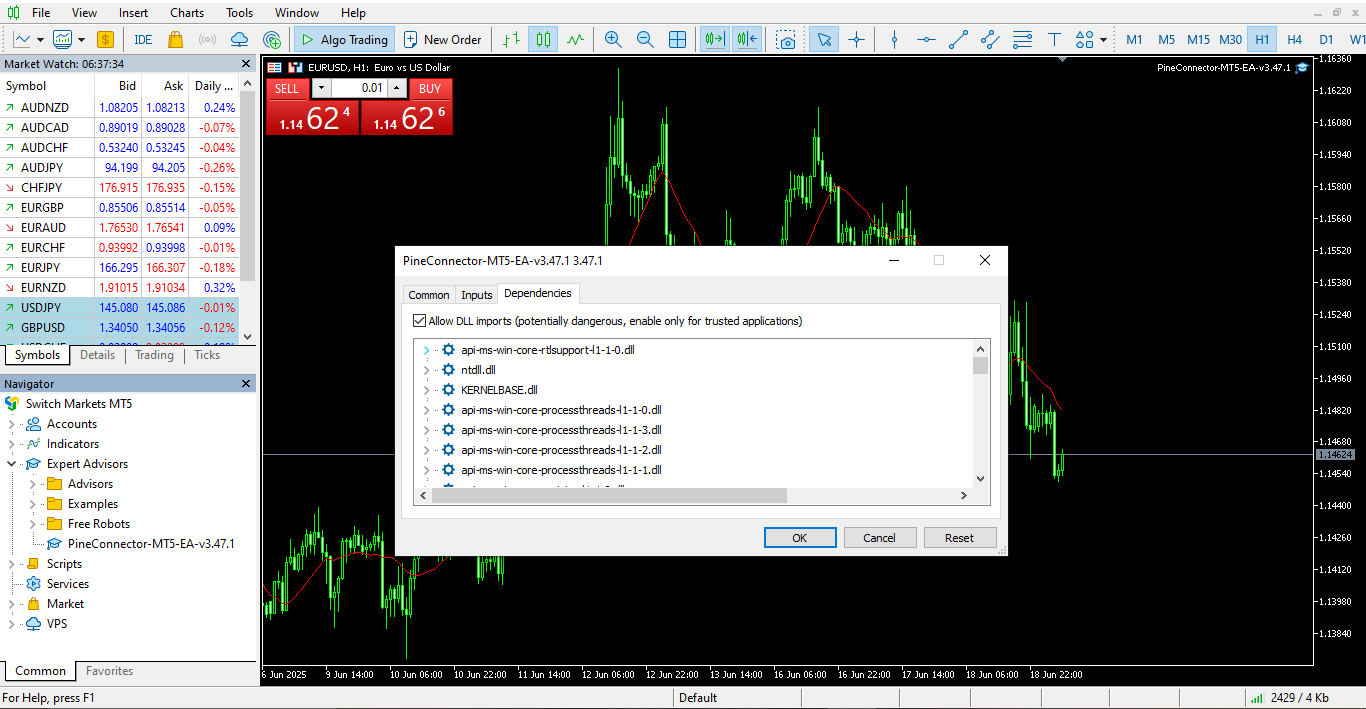
ต่อไป ไปที่แท็บ “Inputs” ซึ่งเป็นจุดที่คุณต้องป้อน License ID ของคุณ ให้เข้าสู่ระบบพอร์ทัล PineConnector บนเบราว์เซอร์แล้วค้นหา License ID เฉพาะของคุณบนแดชบอร์ด (โดยทั่วไปจะเป็นรหัสตัวเลขยาว ๆ) คัดลอกรหัสดังกล่าวแล้วนำมาวางในช่อง License ID ในแท็บ Inputs ของ EA
คุณสามารถปรับแต่งการตั้งค่า Inputs อื่น ๆ ตรงนี้ได้หากต้องการ (PineConnector EA มีพารามิเตอร์ต่าง ๆ สำหรับการจัดการความเสี่ยงหรือการจับคู่สัญลักษณ์ ซึ่งเป็นตัวเลือกเพิ่มเติม โดยค่าเริ่มต้นจะพร้อมใช้งานได้ทันที)
หลังจากป้อน License ID แล้ว ให้คลิก OK เพื่อปิดหน้าต่างการตั้งค่า ตอนนี้ EA จะเริ่มเชื่อมต่อไปยังเซิร์ฟเวอร์ของ PineConnector
ตรวจสอบการเชื่อมต่อ
ขั้นตอนสุดท้าย ให้ดูที่มุมซ้ายบนของกราฟ (หรือในแท็บ Experts/Journal) เพื่อดูข้อความยืนยัน หากตั้งค่าทุกอย่างถูกต้อง คุณจะเห็นข้อความบนกราฟว่า “Successfully connected to PineConnector’s Server” พร้อมรายละเอียด เช่น หมายเลขบัญชีและวันหมดอายุของใบอนุญาต ซึ่งแสดงว่า MetaTrader ของคุณเชื่อมโยงกับ PineConnector เรียบร้อยแล้ว
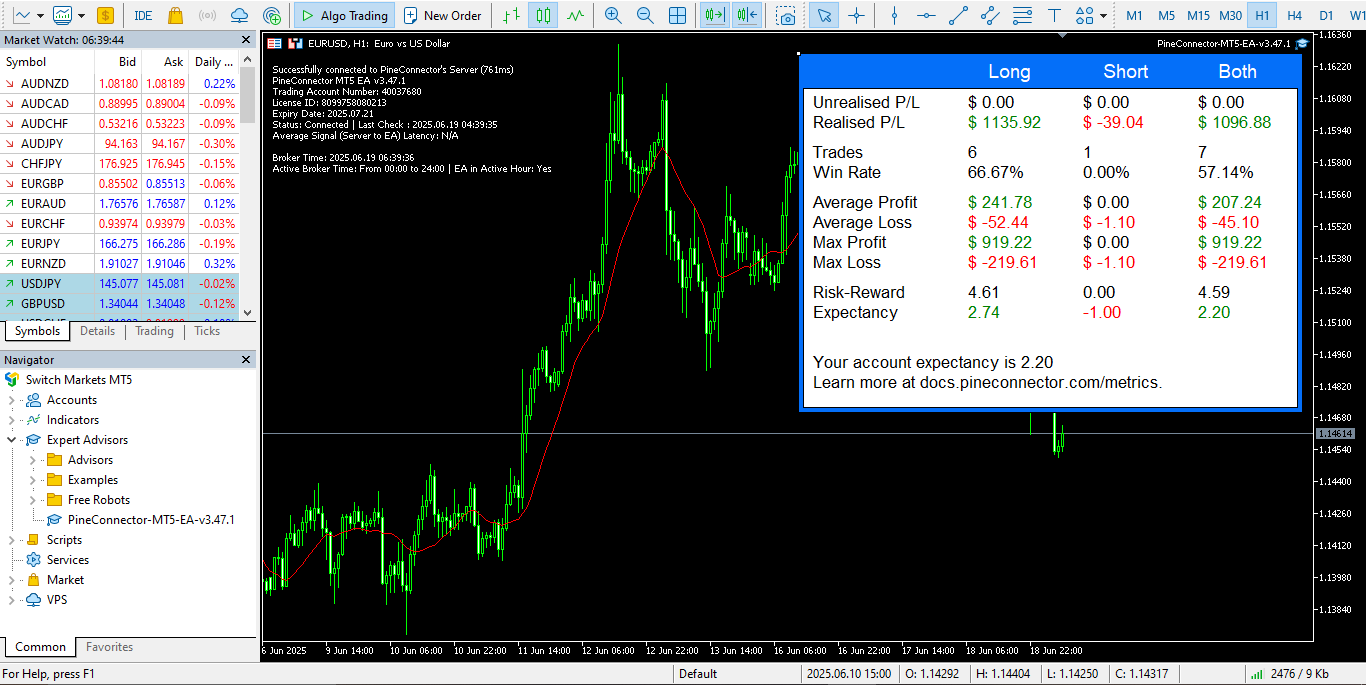
ตั้งแต่จุดนี้เป็นต้นไป การแจ้งเตือนบน TradingView ที่คุณส่งไปยัง PineConnector (ผ่าน Webhook) จะถูกรับและดำเนินการโดย EA นี้บนบัญชีเทรด Switch Markets ของคุณ
หากการเชื่อมต่อไม่สำเร็จในครั้งแรก ไม่ต้องกังวล ลองตรวจสอบขั้นตอนเหล่านี้อีกครั้ง: License ID ถูกต้องหรือไม่? คุณได้เปิดใช้งาน DLL และ Algo Trading แล้วหรือยัง? และตรวจสอบให้แน่ใจว่าคุณใช้งาน MetaTrader บนระบบปฏิบัติการ Windows ที่รองรับ (แนะนำให้ใช้ Windows 10/11 หรือ Windows Server 2016/2019/2022 สำหรับ EA)
ในบางครั้ง การรีสตาร์ท MetaTrader (หรือ VPS/คอมพิวเตอร์) อาจช่วยได้หาก EA เริ่มการทำงานไม่สมบูรณ์ คู่มือการติดตั้ง EA ในเอกสารของ PineConnector มีคำแนะนำในการแก้ไขปัญหาหากจำเป็น เมื่อเชื่อมต่อแล้ว คุณสามารถเริ่มตั้งค่าการแจ้งเตือนบน TradingView เพื่อส่งคำสั่งซื้อขายจริงได้ทันที
ตัวอย่างเช่น การสร้างการแจ้งเตือนพร้อมระบุ URL ของ Webhook และข้อความที่ PineConnector เข้าใจ (เช่น สัญญาณ “buy” หรือ “sell” ทั่วไปพร้อมพารามิเตอร์) เอกสารของ PineConnector มีคู่มือรูปแบบคำสั่งสำหรับการจัดรูปแบบข้อความแจ้งเตือน แต่การแจ้งเตือนพื้นฐานอาจง่ายเพียง: BUY EURUSD 1 lot; TP=50; SL=50; และเมื่อใดก็ตามที่การแจ้งเตือนนั้นทำงานบน TradingView ทาง PineConnector EA จะดำเนินการส่งคำสั่งซื้อที่ตรงกันบน MT4/5
ในขั้นตอนนี้ ขอแสดงความยินดีด้วย คุณได้เชื่อมโยง PineConnector เข้ากับแพลตฟอร์ม MetaTrader ของ Switch Markets อย่างสมบูรณ์แล้ว ตอนนี้คุณสามารถเทรด จาก TradingView ได้โดยไม่ต้องดำเนินการบน MetaTrader ด้วยตนเองเลย
หากคุณสะดวกรับชมวิดีโอแนะนำวิธีเชื่อมต่อ PineConnector กับ MetaTrader 4/5 มากกว่า สามารถรับชมได้ที่วิดีโอด้านล่างนี้:
สรุปส่งท้าย
ในคู่มือนี้ เราได้แนะนำว่า PineConnector คืออะไร ทำไมจึงมีประโยชน์ และวิธีตั้งค่าอย่างละเอียด ขั้นตอนต่าง ๆ อาจดูเป็นเรื่องทางเทคนิคในตอนแรก แต่คุณจะเห็นได้ว่าสามารถทำตามได้ไม่ยาก แม้คุณจะไม่ได้เป็นโปรแกรมเมอร์ก็ตาม
เมื่อกำหนดค่าเรียบร้อยแล้ว PineConnector จะทำงานอยู่เบื้องหลังอย่างเงียบ ๆ คุณอาจจะประหลาดใจว่าที่ผ่านมาเทรดได้อย่างไรโดยไม่มีเครื่องมือนี้ หมดกังวลเรื่องการพลาดโอกาสเพราะไม่อยู่หน้าจอหรือคลิกส่งคำสั่งไม่ทัน โดยการแจ้งเตือนบน TradingView จะถูกนำไปส่งคำสั่งซื้อขายจริงบนบัญชี Switch Markets ของคุณได้ทันที
ท้ายที่สุดแล้ว การใช้ PineConnector บนแพลตฟอร์มของ Switch Markets สามารถพลิกโฉมการเทรดสำหรับผู้ที่ต้องการใช้ประโยชน์จาก TradingView เพื่อส่งคำสั่งซื้อขายจริง เพราะช่วยเพิ่มทั้งความเร็ว ความสม่ำเสมอ และความสะดวกสบายให้กับกลยุทธ์ของคุณ
เช่นเดียวกับเครื่องมืออื่น ๆ ควรใช้เวลาทดสอบบนบัญชีทดลองเพื่อให้คุ้นเคยกับกระบวนการที่การแจ้งเตือนเปลี่ยนเป็นคำสั่งซื้อขาย
คำถามที่พบบ่อย (FAQs)
คุณเกือบพร้อมที่จะเริ่มเทรดด้วย PineConnector แล้ว แต่หากยังมีข้อสงสัยอยู่ นี่คือคำตอบสำหรับคำถามยอดนิยมที่เทรดเดอร์มักสอบถามเข้ามา
การใช้งาน PineConnector ปลอดภัยหรือไม่?
ปลอดภัย PineConnector ได้รับการยอมรับว่ามีความปลอดภัยและมีเทรดเดอร์ใช้งานหลายพันคนทั่วโลก ตัวระบบไม่สามารถเข้าถึงเงินทุนของคุณได้ โดยจะทำหน้าที่เพียงรับการแจ้งเตือนตามที่คุณกำหนดและส่งคำสั่งผ่าน MetaTrader API (ผ่าน EA) เท่านั้น อย่างไรก็ตาม หากคุณมีข้อกังวลด้านความปลอดภัย คุณสามารถใช้ VPS ฟรีของเรา ซึ่งเป็นเครื่องมือสำคัญสำหรับเทรดเดอร์
ค่า Latency ของ PineConnector อยู่ที่เท่าไร?
จุดเด่นประการหนึ่งของ PineConnector คือค่า Latency ที่ต่ำ อธิบายให้เข้าใจง่ายคือ Latency คือช่วงเวลาความล่าช้าระหว่างตอนที่การแจ้งเตือนดังขึ้นบน TradingView จนถึงตอนที่คำสั่งเทรดทำงานบน MetaTrader โดยโครงสร้างพื้นฐานของ PineConnector ได้รับการปรับแต่งมาเพื่อความเร็ว ทำให้มีค่า Latency ต้นทางถึงปลายทางโดยทั่วไปต่ำกว่า 1 วินาที
การเชื่อมต่อ PineConnector เข้ากับ MT4/5 ทำได้ยากหรือไม่?
ไม่ยากเลย แม้ชื่อจะฟังดูซับซ้อน (“การเชื่อมต่อ TradingView เข้ากับ MetaTrader”) แต่ขั้นตอนจริงนั้นใช้งานง่ายและมีเอกสารแนะนำอย่างละเอียด คุณไม่จำเป็นต้องมีทักษะการเขียนโปรแกรมหรือความรู้ด้านเทคนิคเป็นพิเศษ ส่วนใหญ่เป็นเพียงการคัดลอกและวางไฟล์ รวมถึงคลิกตัวเลือกไม่กี่อย่างใน MetaTrader ซึ่งเทรดเดอร์ส่วนใหญ่ทำได้อย่างง่ายดาย ผู้ใช้ส่วนใหญ่สามารถตั้งค่าทุกอย่างให้พร้อมทำงานได้ภายในไม่กี่นาที แต่หากคุณต้องการความช่วยเหลือ เราพร้อมดูแลคุณเสมอ คุณสามารถติดต่อทีมสนับสนุนของเรา และเรายินดีช่วยเหลือในทุกสิ่งที่คุณต้องการ
การเปิดเผยความเสี่ยง: ข้อมูลในบทความนี้ไม่ได้มีเจตนาให้คำแนะนำทางการเงิน แนะนำการลงทุน รับประกันผลกำไร หรือป้องกันการขาดทุน เนื้อหาของเราจัดทำขึ้นเพื่อวัตถุประสงค์ในการให้ข้อมูลเท่านั้น และเพื่อช่วยให้คุณเข้าใจความเสี่ยงและความซับซ้อนของตลาดเหล่านี้ผ่านการวิเคราะห์ที่เป็นกลาง ก่อนเริ่มการซื้อขาย โปรดพิจารณาประสบการณ์ เป้าหมายทางการเงิน และระดับความเสี่ยงที่คุณยอมรับได้อย่างรอบคอบ การซื้อขายมีความเสี่ยงสูงที่จะสูญเสียเงินทุนและอาจไม่เหมาะสำหรับทุกคน