Cómo instalar MetaTrader 4 & 5 en Mac
Si haces trading en una Mac, seguro ya conoces la frustración. La mayoría de las plataformas de trading están diseñadas para Windows, y MetaTrader no es la excepción. Pero aquí están las buenas noticias: instalar MetaTrader 4 (MT4) y MetaTrader 5 (MT5) en tu Mac es más fácil de lo que crees, y puedes estar listo para operar en solo unos minutos.
En esta guía, te guiaremos a lo largo de todo el proceso. Aprenderás desde cómo abrir una cuenta de trading en Switch Markets hasta cómo descargar, instalar e iniciar sesión en MT5 (y MT4) en macOS. No necesitas conocimientos técnicos.
¿Puedes usar MetaTrader en una Mac?
MetaTrader 4 y MetaTrader 5 fueron diseñadas originalmente para Windows. Sin embargo, MetaQuotes (la empresa desarrolladora de las plataformas) ofrece un instalador oficial para Mac que se encarga de todo de forma automática. El instalador utiliza Wine, una capa de compatibilidad que permite ejecutar aplicaciones de Windows en macOS, y la integra en una experiencia de instalación fluida y en un solo clic.
No necesitas instalar Wine por separado, configurar ningún parámetro ni tener conocimientos técnicos. El instalador oficial de MT5 para Mac hace todo eso por ti en segundo plano, creando una unidad lógica virtual independiente con el entorno necesario para ejecutar la plataforma de manera confiable.
Versiones de macOS compatibles: MT5 requiere macOS Mojave (10.14) o posterior. MT4 requiere macOS Catalina (10.15.7) o posterior. Ambas plataformas son compatibles con todos los procesadores de Apple, incluidos Intel y Apple Silicon (M1, M2, M3, M4) a través de Rosetta 2. En Switch Markets, el proceso de instalación de MT4/5 en macOS es sumamente sencillo y directo.
Cómo instalar MT5 en Mac: proceso paso a paso
Antes de poder iniciar sesión en MT5, necesitas una cuenta de trading de Switch Markets. Puedes optar por abrir una cuenta de trading real o una cuenta demo, ya que ambas utilizan la misma plataforma y el mismo proceso de instalación.
1. Abre una cuenta en Switch Markets
Lo primero que debes hacer es abrir una cuenta de trading en Switch Markets:
1. Primero, dirígete a Switch Markets y haz clic en "Abrir cuenta" en la esquina superior derecha de la página.
2. Completa tus datos personales: nombre completo, dirección de correo electrónico, país de residencia y número de teléfono.
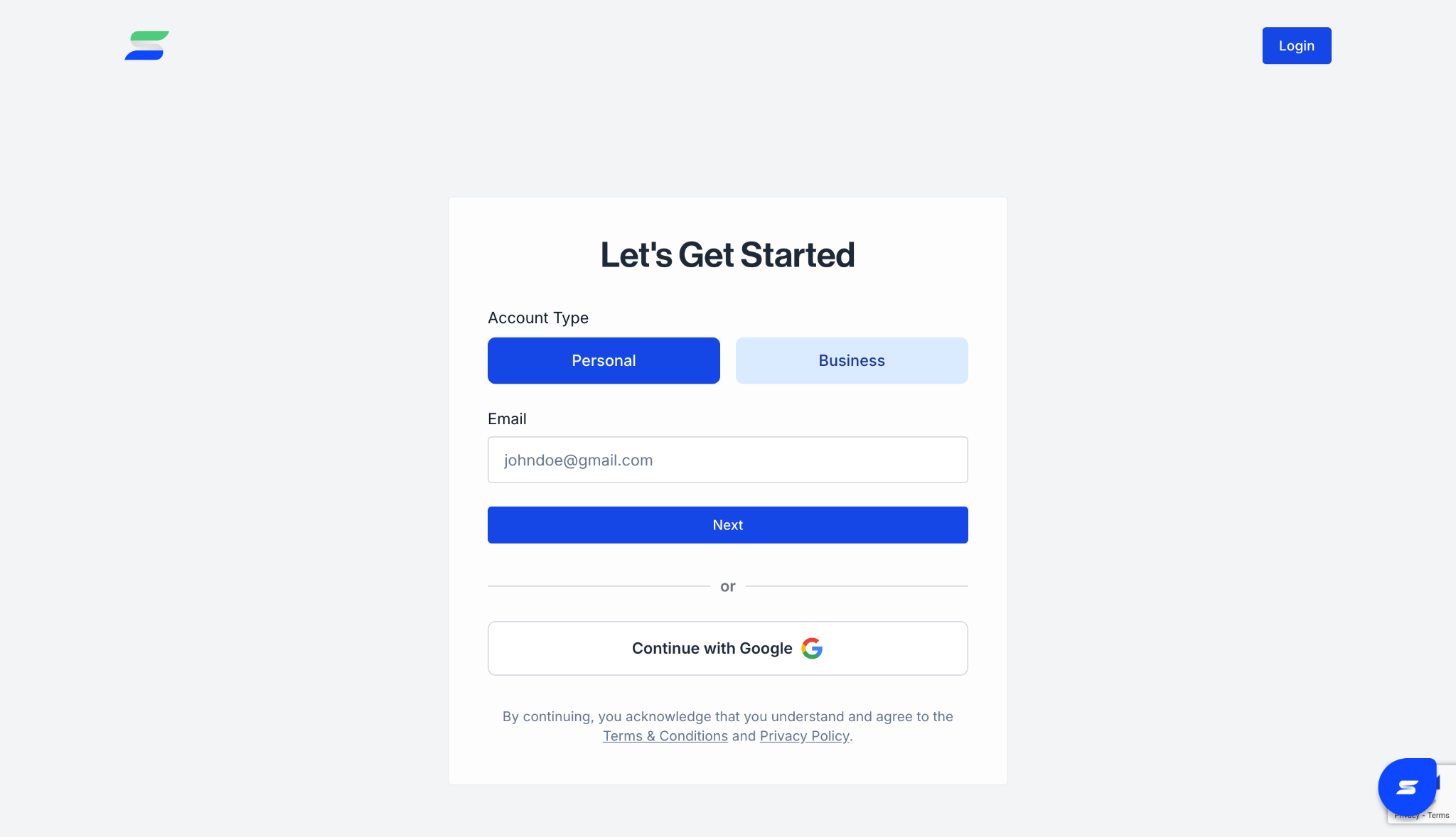
3. Crea una contraseña segura para tu cuenta.
4. Acepta los Términos y condiciones y haz clic en "Registrarse".
5. Revisa tu correo electrónico para encontrar el enlace de verificación y haz clic en él para confirmar tu cuenta.
6. Inicia sesión en el portal del cliente de Switch Markets y completa el proceso de verificación de identidad (KYC) subiendo un documento de identidad válido y un comprobante de domicilio. Este paso es obligatorio para las cuentas reales.
7. Una vez que tu cuenta esté verificada, dirígete a Cuentas en el portal del cliente y selecciona tu tipo de cuenta preferido (Standard o Pro). Haz clic en "Crear cuenta".
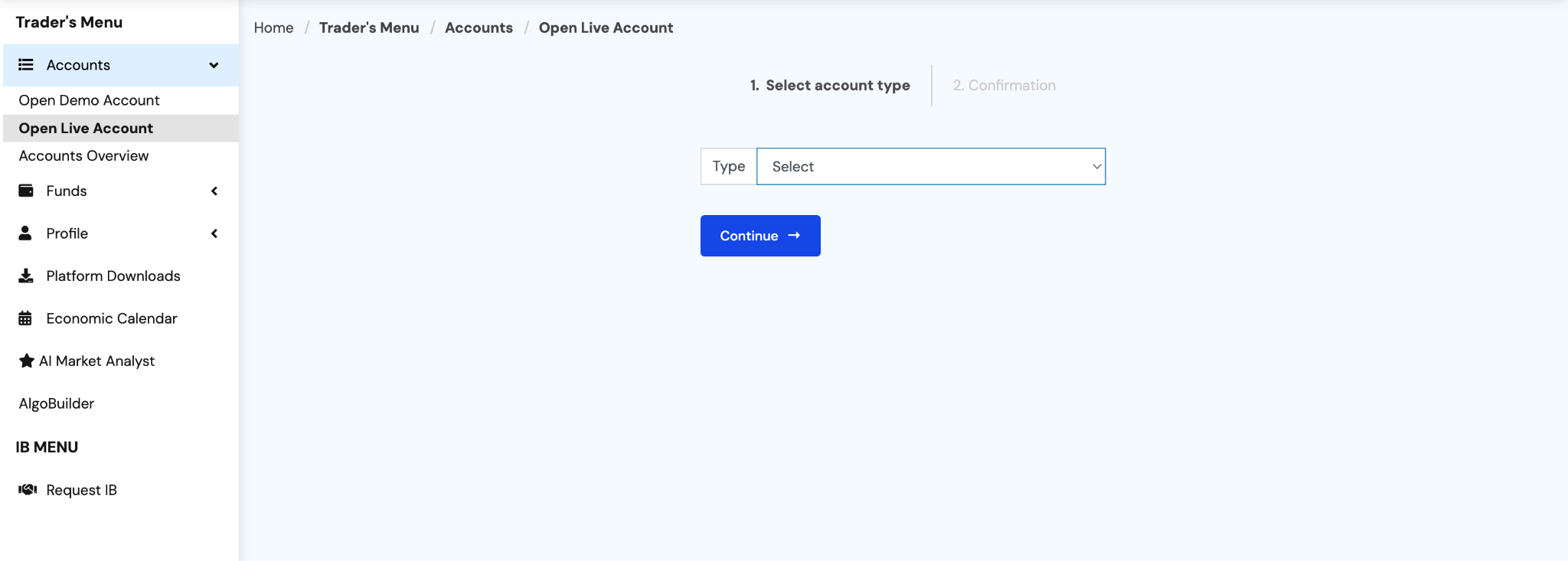
Si prefieres comenzar con una cuenta demo, puedes omitir el paso del KYC. Simplemente regístrate y selecciona Abrir cuenta demo desde el portal del cliente. Las cuentas demo vienen precargadas con fondos virtuales para que puedas practicar el trading sin ningún riesgo financiero. Ten en cuenta que Switch Markets es uno de los pocos brokers que ofrece una cuenta demo sin vencimiento.
Paso 2: Descarga la plataforma MetaTrader
Con tu cuenta debidamente registrada y verificada, estás listo para obtener el software.
- Inicia sesión en tu terminal de cliente de Switch Markets.
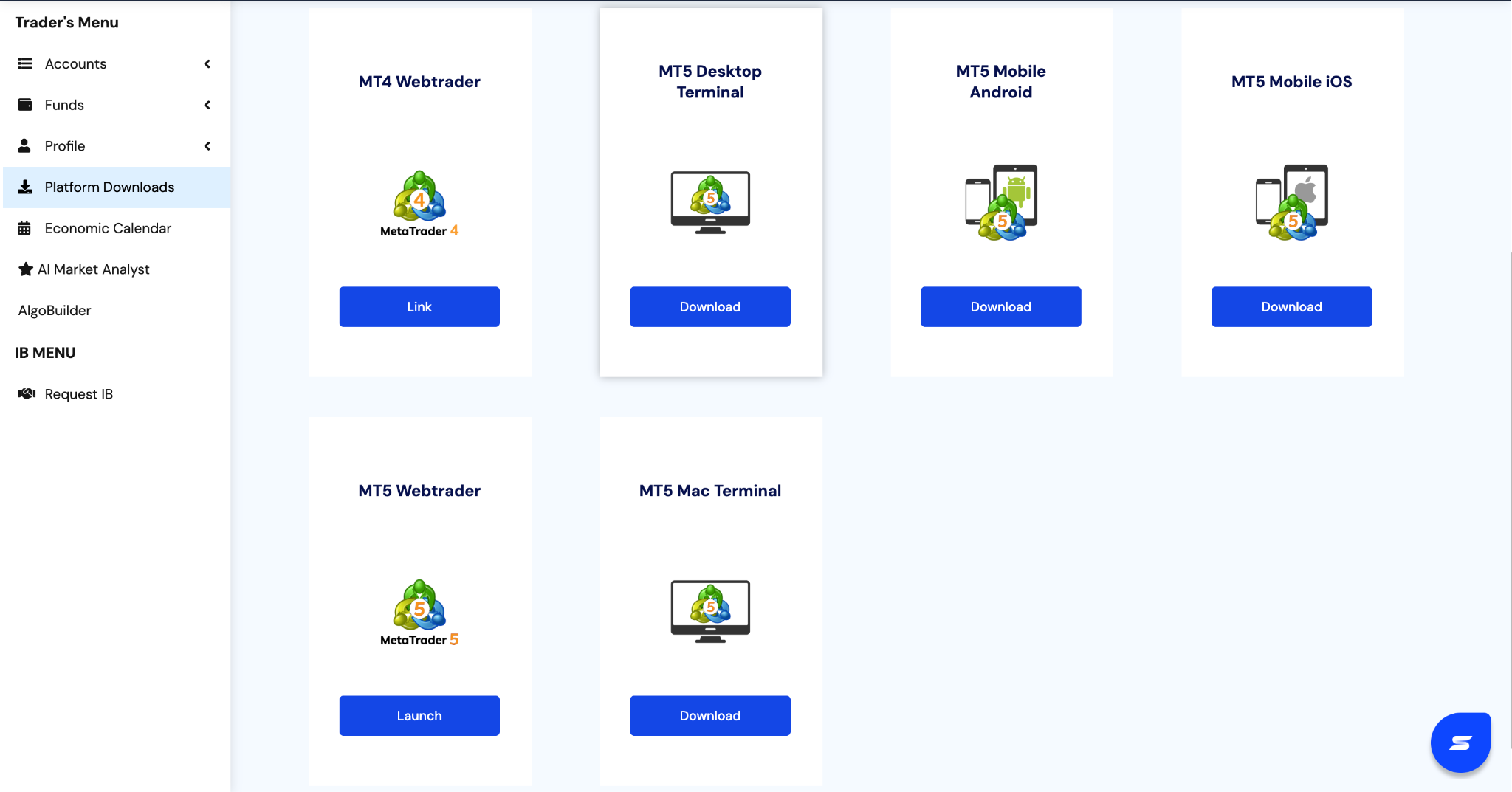
- En el menú de navegación de la izquierda, selecciona la sección "Descargas de plataformas".
- Aquí verás opciones tanto para Windows como para Mac. Ubica el ícono de Apple y haz clic en descargar para MetaTrader 5 (o MT4).
- El archivo de instalación (un archivo .dmg) comenzará a descargarse en tu Mac.
Paso 3: El proceso de instalación en macOS
En el pasado, ejecutar MetaTrader en macOS requería configurar manualmente emuladores complejos. Hoy en día, el archivo de Switch Markets hace el trabajo pesado por ti.
A nivel interno, esta aplicación utiliza una capa de compatibilidad segura (a menudo basada en tecnología Wine). Este ingenioso software crea automáticamente una unidad lógica virtual independiente en tu disco duro y redirige el programa a una ruta predeterminada y segura.
Aquí te explicamos cómo instalar el software:
- Busca el archivo .dmg descargado en tu carpeta de "Descargas" y haz doble clic para abrirlo.
Aparecerá una ventana con el logotipo de MetaTrader y la opción de instalar el software.
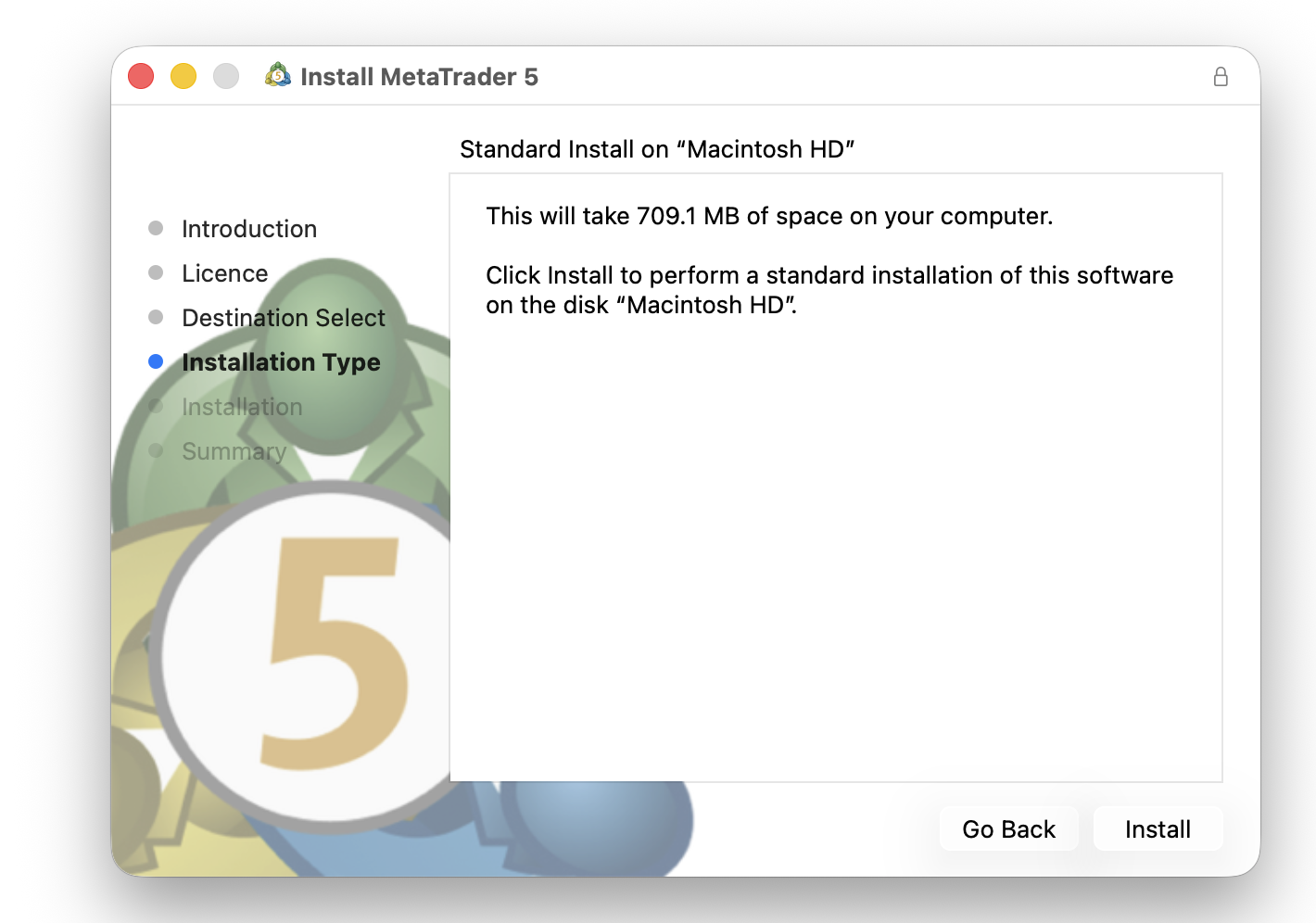
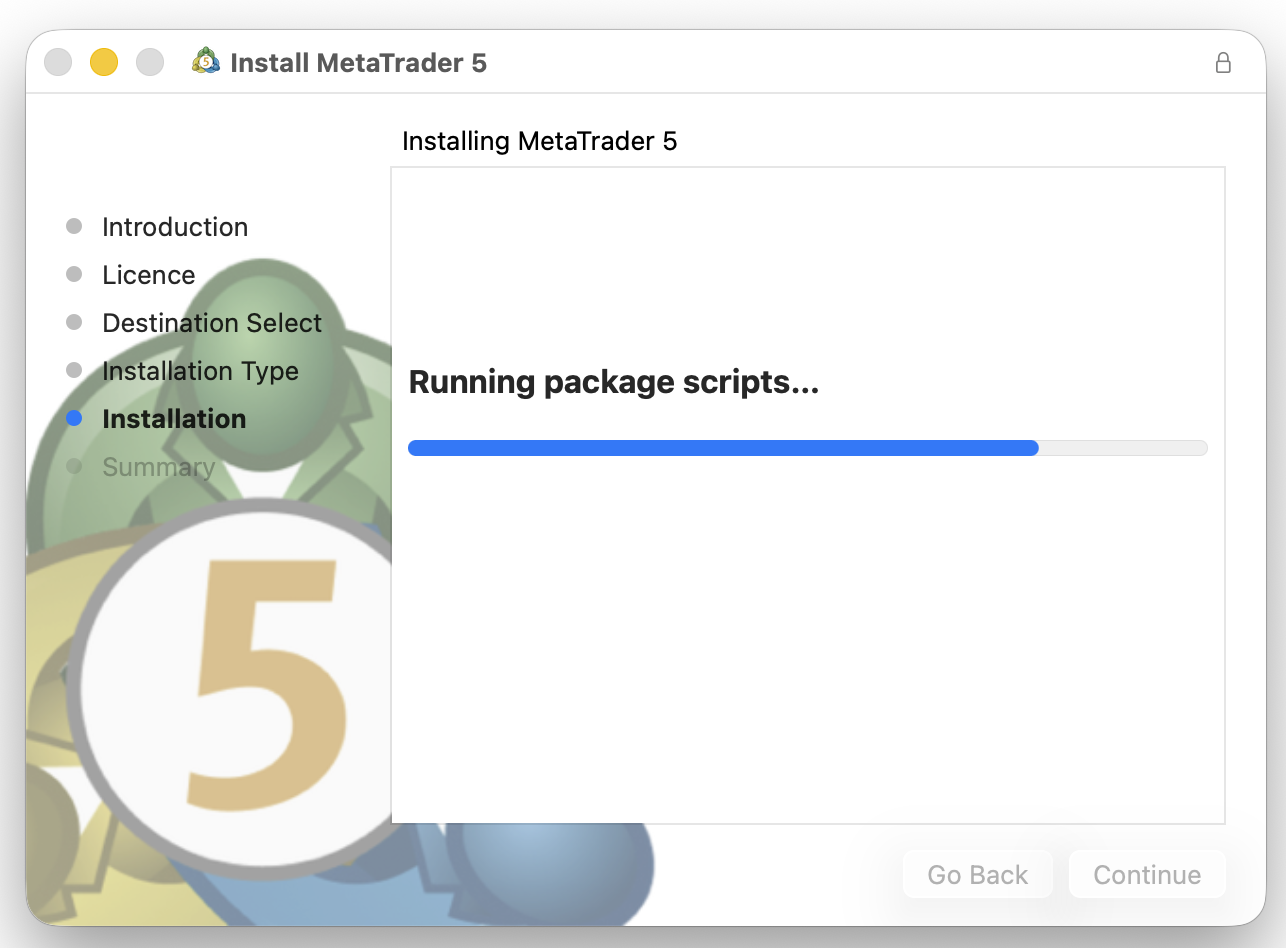
Simplemente haz clic en el botón "INSTALL" y espera a que los paquetes se instalen.
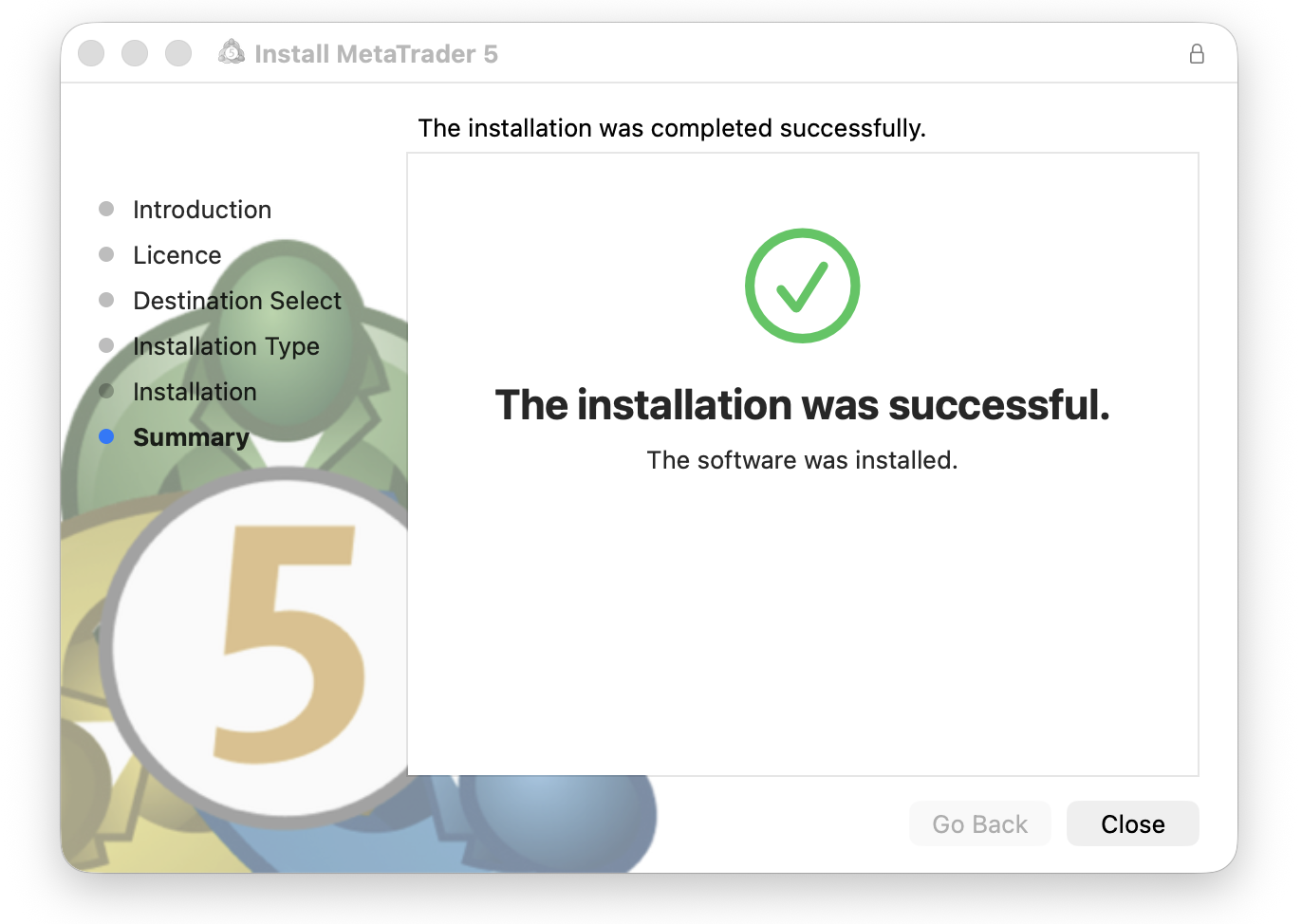
Una vez completado todo el proceso, deberías ver una pantalla similar a la siguiente captura. ¡Felicitaciones! Ya puedes empezar a usar MT5 en tu MacBook.
Paso 4: Abre la aplicación e inicia sesión
Ahora que la plataforma está en tu equipo, es momento de conectarte a los mercados globales.
- Ve a tu carpeta de Aplicaciones o usa Spotlight (Cmd + Espacio) y escribe "MetaTrader 5".
- Haz doble clic para abrir la aplicación.
- Al abrirla por primera vez, aparecerá una ventana que dice "Abrir una cuenta" o "Buscar un broker".
- En la barra de búsqueda, escribe "Switch Markets" y haz clic en "Buscar tu broker".
- Selecciona el servidor de Switch Markets en la lista y presiona "Siguiente".
- Elige la opción para conectarte a una cuenta de trading existente.
- Ingresa el número de inicio de sesión exclusivo y la contraseña que Switch Markets te envió por correo electrónico.
- Asegúrate de seleccionar el servidor correcto (Live o Demo) en el menú desplegable y haz clic en "Finalizar".
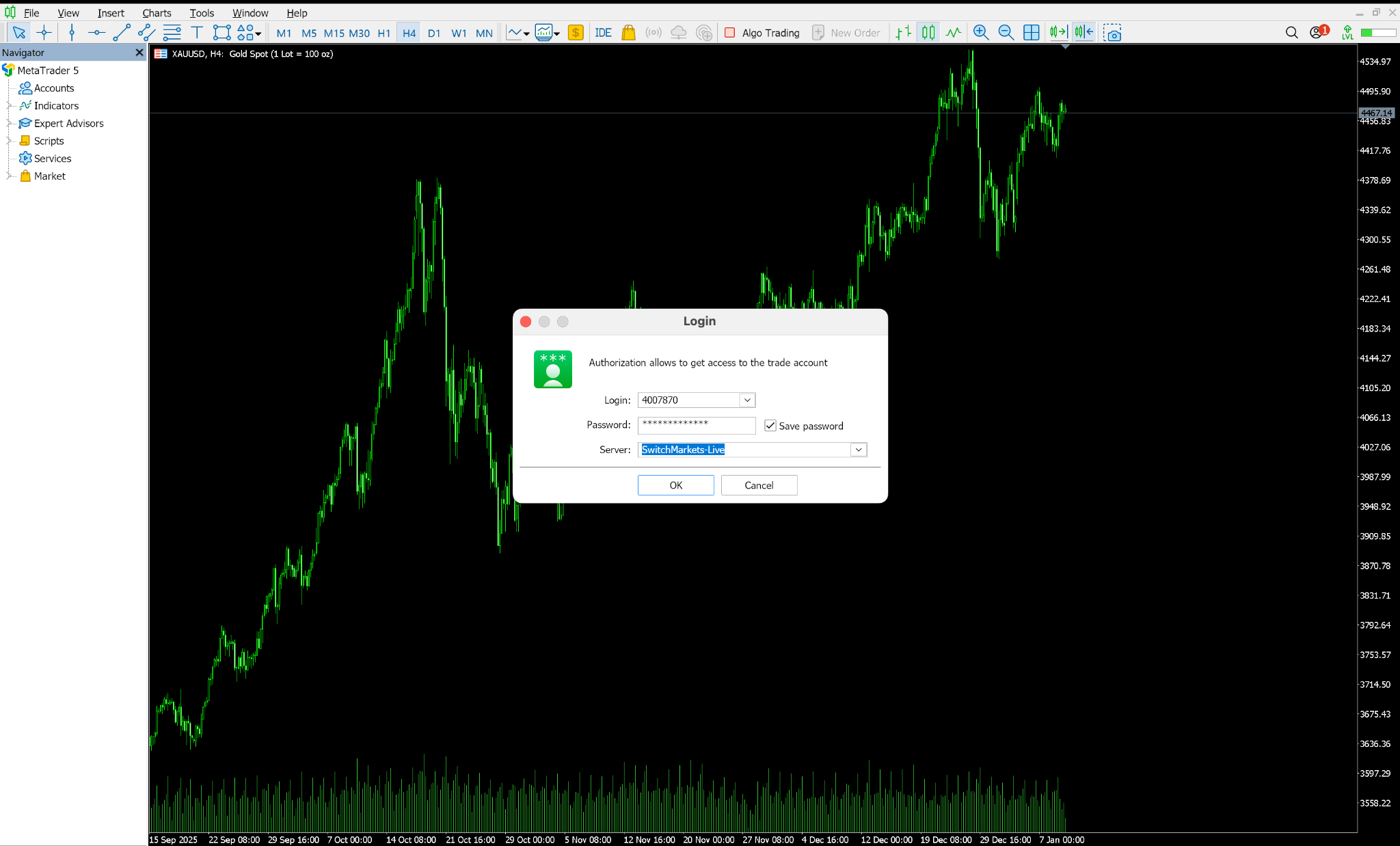
Eso es todo: ya has instalado MetaTrader en macOS.
Cómo instalar MT4 en Mac
El proceso para instalar MetaTrader 4 en Mac es prácticamente idéntico al de la instalación de MT5. Las diferencias clave son:
- Descarga: Ve a switchmarkets.com/trading-platforms/download-mt4 y haz clic en el botón de descarga para Mac.
- Requisitos del sistema: MT4 en Mac requiere macOS Catalina (10.15.7) o posterior.
- Servidor: Usa el servidor de MT4 de Switch Markets. Consulta tu correo de bienvenida o el portal del cliente para obtener el nombre exacto del servidor.
El asistente de instalación, los paquetes de Wine y los pasos para iniciar sesión son los mismos descritos anteriormente para MT5. Sigue el mismo proceso y estarás listo en cuestión de minutos.
MT4 frente a MT5: ¿cuál plataforma de trading es la adecuada para ti?
Solución de problemas comunes de instalación en Mac
Si tienes algún inconveniente durante la instalación, estas son las soluciones más comunes:
“La aplicación no se puede abrir porque no se puede verificar el desarrollador.”
Esta es una advertencia habitual de Gatekeeper de macOS. Haz clic derecho sobre el instalador y selecciona Abrir, luego confirma que deseas continuar. Como alternativa, ve a Preferencias del Sistema → Seguridad y privacidad y haz clic en Abrir de todos modos.
La plataforma no se abre después de la instalación
Intenta reiniciar tu Mac y vuelve a abrir MT5 desde la carpeta Aplicaciones. Si el problema continúa, desinstala MT5, elimina la carpeta ubicada en ~/Library/Application Support/net.metaquotes.wine.metatrader5 y vuelve a instalar la aplicación usando el instalador más reciente de Switch Markets.
No se encuentra el servidor de Switch Markets
Si el servidor no aparece en el menú desplegable, escríbelo manualmente en el campo Servidor. También puedes comunicarte con el soporte de Switch Markets mediante el chat en vivo 24/7 en switchmarkets.com, y te confirmarán el nombre de servidor correcto para tu cuenta.
Los Expert Advisors no funcionan
Los EA (Expert Advisors) en la versión de MT5 para Mac se ejecutan a través de la capa de compatibilidad de Wine. La gran mayoría de los EA funcionan sin problemas, pero aquellos basados en DLL pueden requerir una configuración adicional. Si experimentas dificultades, considera utilizar el VPS gratuito de Switch Markets.
Divulgación de riesgo: La información proporcionada en este artículo no tiene como objetivo ofrecer asesoramiento financiero, recomendar inversiones, garantizar beneficios ni protegerle de pérdidas. Nuestro contenido es solo para fines informativos y para ayudarle a comprender los riesgos y la complejidad de estos mercados mediante un análisis objetivo. Antes de operar, considere cuidadosamente su experiencia, sus objetivos financieros y su tolerancia al riesgo. El trading implica un riesgo significativo de pérdida financiera y no es adecuado para todos.